






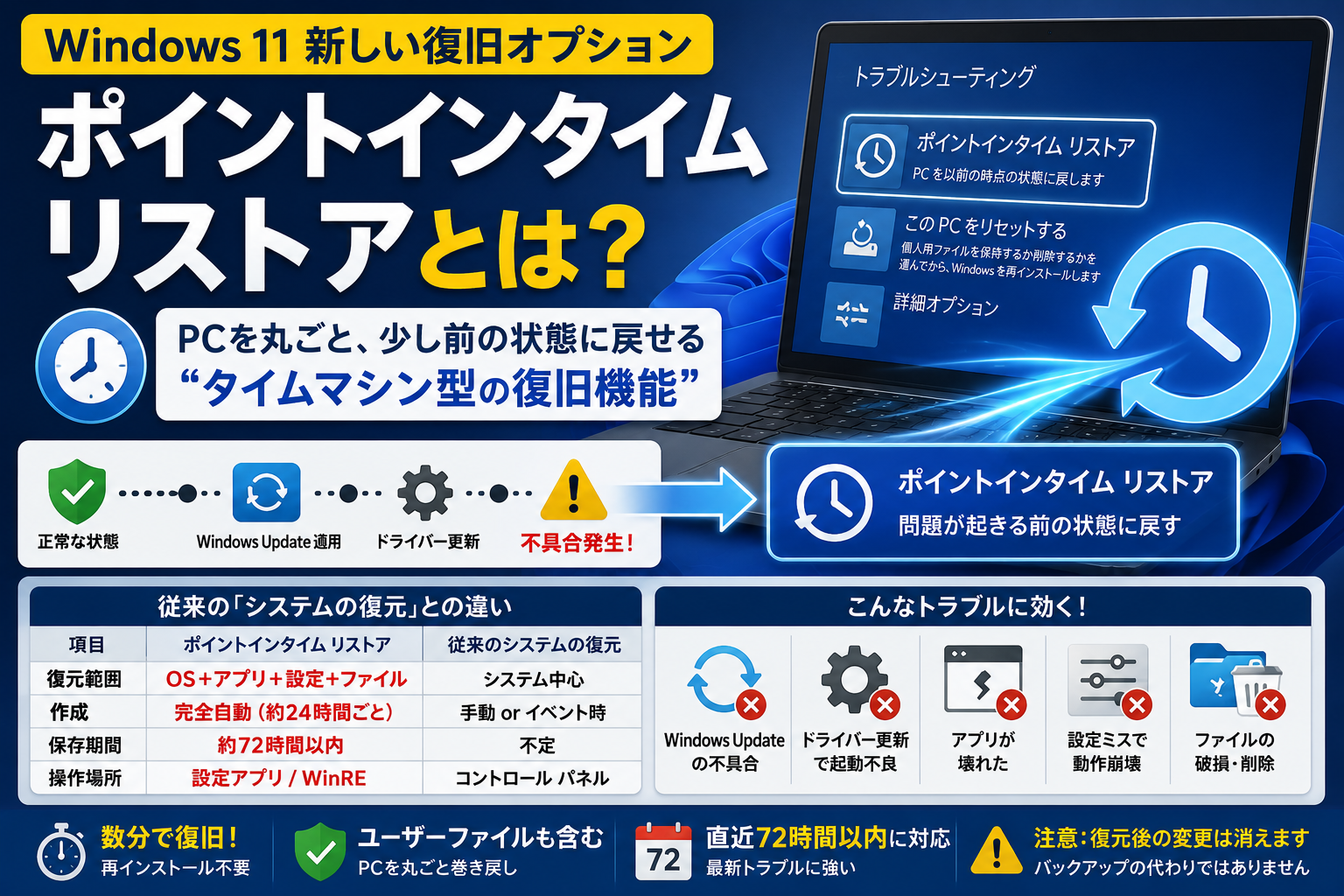
Windows 11に、新しい復旧オプションとして ポイントインタイム リストア が追加されました。
簡単に言うと、 PCを丸ごと、少し前の状態に戻せる“タイムマシン型の復旧機能” です。
Windows Update後に不具合が出た、 ドライバ更新で起動が不安定になった、 アプリや設定を壊してしまった、 ファイルを消してしまった、 という時に、直近の正常な状態へ戻すための機能です。
従来からWindowsには「システムの復元」がありましたが、ポイントインタイム リストアはそれよりも広い範囲を戻せる新しい復旧機能として位置づけられています。
この記事では、 ポイントインタイム リストアとは何か、従来のシステムの復元との違い、使いどころ、注意点、BitLocker回復キーが必要になる理由、企業PCでの活用方法 をわかりやすく整理します。
- この記事でわかること
- 結論:ポイントインタイム リストアは、PCを直近の正常状態へ戻す新しい復旧機能
- Situation:Windows Updateやドライバ更新で起動不能になるケースが増えている
- Complication:従来の復旧方法は分かりにくく、復旧に時間がかかる
- Question:ポイントインタイム リストアとは何か?バックアップとは違うのか?
- Answer:直近72時間以内の復元ポイントから、PCを短時間で戻す機能
- ポイントインタイム リストアとは
- 何がすごいのか
- 具体的に何に効くのか
- 従来の「システムの復元」との違い
- 従来のシステムの復元でできること
- ポイントインタイム リストアでできること
- 仕組み:VSSでスナップショットを作成する
- 使い方
- 使えない・表示されない場合
- 注意点
- BitLocker回復キーが必要な理由
- 企業PC・情シス向けの活用方法
- やってはいけないこと
- 現場判断用チェック表
- まとめ:ポイントインタイム リストアは、直近3日以内のトラブルに強い新しい復旧機能
- 参考情報
この記事でわかること
- ポイントインタイム リストアとは何か
- 従来の「システムの復元」との違い
- 何を戻せるのか
- どんなトラブルに使えるのか
- 使う時の注意点
- BitLocker回復キーが必要になる理由
- 企業PC・情シスでの活用ポイント
結論:ポイントインタイム リストアは、PCを直近の正常状態へ戻す新しい復旧機能
先に結論から言うと、 ポイントインタイム リストアは、Windows 11 PCを過去のある時点の状態へ丸ごと戻すための新しい復旧機能 です。
Microsoft公式では、Point-in-time restoreは、ローカルに保存された復元ポイントを使って、PCを以前の正確な状態へ戻す機能であり、直近72時間以内に取得されたシステム状態へ素早く戻せると説明されています。復元ポイントはVSS、つまりVolume Shadow Copy Serviceを使ってローカルに保存されます。
イメージとしては、次のような流れです。
Windows Updateを適用
↓
不具合発生
↓
ポイントインタイム リストアを実行
↓
問題が起きる前の状態へ戻す
従来の復旧では、原因調査、更新削除、ドライバ戻し、最悪の場合は再インストールが必要でした。 しかし、ポイントインタイム リストアでは、直近の復元ポイントへ戻すことで、短時間で復旧できる可能性があります。
Situation:Windows Updateやドライバ更新で起動不能になるケースが増えている
最近のWindowsでは、Windows Update、ドライバ更新、BIOS更新、セキュリティ設定変更、業務アプリ更新などによって、PCの状態が大きく変わることがあります。
通常は問題ありませんが、環境によっては次のようなトラブルが起きます。
- Windows Update後に起動しない
- ドライバ更新後にブルースクリーンが出る
- 業務ソフトが動かなくなる
- ネットワークやプリンタ設定が崩れる
- Office連携が動かなくなる
- 設定変更後に動作が不安定になる
- ファイルを誤って削除・上書きしてしまう
これまでは、こうしたトラブルが起きると、原因を探して1つずつ戻す必要がありました。
しかし、原因がすぐ分からない場合や、複数の変更が同時に入った場合、復旧にはかなり時間がかかります。
Complication:従来の復旧方法は分かりにくく、復旧に時間がかかる
従来のWindows復旧方法には、いくつかの選択肢がありました。
- 更新プログラムのアンインストール
- ドライバのロールバック
- システムの復元
- スタートアップ修復
- PCのリセット
- 再インストール
ただし、どれを使えばよいのか分かりにくいのが問題でした。
また、PCのリセットや再インストールになると、アプリの再設定、ユーザーデータの移行、業務ソフトの再構築が必要になり、数時間から半日以上かかることもあります。
Windows Blogでも、問題発生時の復旧は複雑になりがちで、IT部門がユーザーを業務へ戻すには時間のかかるトラブルシューティングや再構築作業が必要になることがあると説明されています。
Question:ポイントインタイム リストアとは何か?バックアップとは違うのか?
ここで疑問になるのが、 ポイントインタイム リストアはバックアップなのか という点です。
結論としては、 バックアップに近い考え方ですが、長期保存用のバックアップとは違います。
ポイントインタイム リストアは、直近のトラブルから素早く戻すための復旧機能です。
たとえば、
- 今日のWindows Updateで不具合が出た
- 昨日のドライバ更新で不安定になった
- 数時間前に設定を壊した
といった、 直近3日以内のトラブル に向いています。
一方で、数週間前・数か月前の状態に戻すためのバックアップではありません。
Answer:直近72時間以内の復元ポイントから、PCを短時間で戻す機能
ポイントインタイム リストアは、直近72時間以内の復元ポイントを使って、PCを以前の状態へ戻します。
Microsoft公式では、直近72時間以内に取得されたフルシステム状態へ復元できると説明されています。
つまり、用途としては、
長期保存のバックアップ
ではなく
直近の不具合から素早く戻す緊急復旧
です。
現場目線で言えば、 Windows Updateやドライバ更新で壊れた時に、原因調査より先に巻き戻せる選択肢 が増えたということです。
ポイントインタイム リストアとは
ポイントインタイム リストアとは、Windows 11に追加された新しい復旧オプションです。
過去のある時点に作成された復元ポイントを使い、PCをその時点の状態へ戻します。
Windows Blogでは、ポイントインタイム リストアは、アプリ、設定、個人用ファイルを含むPCの状態を復元できる機能として紹介されています。
従来の「システムの復元」よりも広い範囲を対象にし、より実用的な復旧を目指している点が特徴です。
何がすごいのか
1. PCを丸ごと巻き戻せる
ポイントインタイム リストアの大きな特徴は、 OSだけでなく、アプリ、設定、個人用ファイルを含めて復元できる 点です。
つまり、単なる設定戻しではなく、 PC全体の状態を以前の時点へ戻す イメージです。
これにより、原因がよく分からない不具合でも、正常だった時点へ戻せる可能性があります。
2. 自動で復元ポイントが作られる
ポイントインタイム リストアでは、復元ポイントが定期的に作成されます。
Microsoft Tech Communityでは、復元ポイントは既定で24時間ごとに自動作成されると説明されています。
従来のように、ユーザーが毎回手動で復元ポイントを作る必要がありません。
つまり、 気づいたら戻せるポイントが用意されている という考え方です。
3. 数分で復旧できる
再インストールや初期化では、アプリの再設定やデータ復元に時間がかかります。
ポイントインタイム リストアは、PCを以前の状態へ短時間で戻すことを目的にしています。
Microsoft Tech Communityでも、ユーザーの生産性を維持するため、デバイスを以前の状態へ数分で復元できると説明されています。
現場では、これはかなり大きな改善です。
4. 直近のトラブルに強い
復元可能範囲は直近72時間以内です。
これは、長期保存ではなく、 最近起きたトラブル専用 と考えると分かりやすいです。
- 昨日の更新で壊れた
- 今朝のドライバ更新で不安定
- 数時間前に設定を間違えた
こうしたケースに向いています。
具体的に何に効くのか
ポイントインタイム リストアは、次のようなケースで役立つ可能性があります。
- Windows Update後に不具合が出た
- ドライバ更新後に起動不良になった
- アプリ更新後に業務ソフトが動かない
- 設定変更でネットワークが不安定になった
- プリンタや共有設定が崩れた
- ファイルを壊した・消した
- 原因不明の不具合が直近で発生した
特に、 問題が起きる前は正常だった と分かっている場合に効果的です。
原因を1つずつ探すより、正常だった時点へ戻したほうが早いケースがあります。
従来の「システムの復元」との違い
ポイントインタイム リストアは、従来の「システムの復元」と似ています。
しかし、復元範囲や操作性、想定用途が違います。
| 項目 | ポイントインタイム リストア | 従来のシステムの復元 |
|---|---|---|
| 復元範囲 | OS、アプリ、設定、個人用ファイルを含むPC状態 | 主にシステムファイル、設定、ドライバ、レジストリ |
| 個人用ファイル | 含まれる | 基本的に対象外 |
| 作成 | 既定で自動作成 | 手動または一部イベント時 |
| 保存期間 | 最大72時間程度 | 環境や容量設定に依存 |
| 操作場所 | 設定アプリ、WinRE | コントロールパネル中心 |
| 想定用途 | 直近の不具合から素早く復旧 | システム変更の巻き戻し |
要するに、 ポイントインタイム リストアは、従来のシステムの復元をより実用的にした復旧機能 と考えると分かりやすいです。
ただし、完全な上位互換と考えるより、 直近のトラブルに特化した新しい復旧手段 と見るのが安全です。
従来のシステムの復元でできること
従来のシステムの復元は、主にWindowsのシステム状態を戻す機能です。
対象になるのは、主に次のようなものです。
- システムファイル
- レジストリ
- 一部のドライバ
- インストール済みプログラムの一部
- Windowsの設定
一方で、個人用ファイルは基本的に対象外です。
つまり、WordやExcelのファイル、写真、デスクトップ上の個人データなどは、従来のシステムの復元では基本的に戻りません。
ポイントインタイム リストアでできること
ポイントインタイム リストアは、より広い範囲を戻せることが特徴です。
Windows Blogでは、アプリ、設定、個人用ファイルを含む状態を復元できる機能として紹介されています。
そのため、従来のシステムの復元では戻しにくかった範囲も対象になります。
- OSの状態
- アプリ
- 設定
- ローカルの個人用ファイル
- 直近のPC状態
ただし、クラウド上だけにあるデータや、同期済みデータの扱いは環境によって異なる可能性があります。 OneDriveやSharePointのファイルは、別途バージョン履歴やクラウド側の復元機能も確認する必要があります。
仕組み:VSSでスナップショットを作成する
ポイントインタイム リストアは、VSS、つまり Volume Shadow Copy Service を使って復元ポイントを作成します。
復元ポイントはローカルディスクに保存されます。
仕組みとしては、次のようなイメージです。
定期的にPC状態をスナップショット
↓
ローカルディスクに保存
↓
問題発生時にWinREから復元
↓
過去の状態へ戻す
バックアップソフトを別途用意しなくても、Windows標準で短期的な復旧ポイントを持てるのが強みです。
使い方
ポイントインタイム リストアは、Windows回復環境、つまりWinREから実行できます。
Microsoft Tech Communityでは、Windows回復環境から Troubleshoot > Point-in-time restore を選択し、BitLocker回復キーを入力し、復元ポイントを選択して復旧する流れが案内されています。
基本的な流れ
- Windows回復環境を開く
- トラブルシューティング を選択
- ポイントインタイム リストア を選択
- BitLocker回復キーを入力する
- 復元ポイントを選択する
- 注意事項を確認する
- 復元を実行する
起動できる状態であれば、設定アプリ側から確認できる場合もあります。
使えない・表示されない場合
ポイントインタイム リストアが表示されない場合もあります。
考えられる理由は次のとおりです。
- まだ段階展開されていない
- 対象ビルドに更新されていない
- Windows 11 24H2以降ではない
- 企業管理端末で無効化されている
- OSドライブ容量が条件を満たしていない
- 復元ポイントが作成されていない
- WinREが無効または壊れている
Thurrottは、一般提供開始とされているものの、現時点ではJune Week D preview updateの適用や段階展開の影響で、すぐに全PCへ表示されるわけではない可能性を指摘しています。([thurrott.com](https://www.thurrott.com/windows/windows-11/337847/point-in-time-restore-for-windows-11-is-generally-available?utm_source=chatgpt.com))
注意点
1. 72時間しか戻れない
最大の注意点は、戻せる範囲が直近72時間以内であることです。
これは長期バックアップではありません。
1週間前、1か月前、半年前の状態へ戻す用途には向きません。
2. 復元後の変更は消える
復元ポイント以降に行った変更は、基本的に巻き戻されます。
たとえば、
- インストールしたアプリ
- 変更した設定
- 作成・編集したローカルファイル
が、復元ポイント時点の状態へ戻る可能性があります。
つまり、 復旧できる反面、復元ポイント以降の変更は失われる ということです。
3. 容量を消費する
復元ポイントはローカルディスクに保存されるため、ストレージ容量を使います。
Windows Centralは、ポイントインタイム リストアがOSドライブ200GB未満の端末では既定で有効にならない場合があり、最大で約50GB程度を使う可能性があると報じています。
空き容量が少ないPCでは、利用できない、または復元ポイントが作成されない可能性があります。
4. バックアップの代わりではない
ポイントインタイム リストアは便利ですが、バックアップの代わりにはなりません。
理由は、保存期間が短く、ローカルディスクに依存するためです。
SSD故障、PC紛失、ランサムウェア、誤削除から長期間経過した場合などには、別途バックアップが必要です。
5. BitLocker回復キーが必要になる場合がある
Windows回復環境から復元する場合、BitLockerで暗号化されたPCでは回復キーが必要になることがあります。
MicrosoftのWinRE関連情報でも、暗号化されたデバイスで一部の回復ツールを使うにはBitLocker回復キーが必要になると案内されています。
そのため、復旧機能を使う前に、BitLocker回復キーの保管場所を確認しておくことが重要です。
BitLocker回復キーが必要な理由
ポイントインタイム リストアは、Windows回復環境からPCの状態を戻します。
BitLockerで暗号化されているPCでは、回復環境からシステムドライブにアクセスするために、回復キーが必要になる場合があります。
回復キーは、次の場所に保存されていることがあります。
- Microsoftアカウント
- Microsoft Entra ID
- Intune
- Active Directory
- 社内の資産管理台帳
会社PCの場合は、ユーザーが勝手に操作するのではなく、情シスや管理者に確認してください。
企業PC・情シス向けの活用方法
ポイントインタイム リストアは、個人ユーザーだけでなく、企業PCでも価値があります。
特に次のような場面で活用できます。
- Windows Update後に一部PCだけ不具合
- ドライバ更新後に起動不良
- 業務ソフト更新後に不具合
- 設定変更ミスの巻き戻し
- リモートワーク端末の迅速復旧
- 再キッティングを避けたい場合
ただし、企業管理端末では、機能の有効化、復元ポイント作成頻度、保持期間、対象端末などをポリシーで管理する必要があります。
Microsoft Learnでは、Point-in-time restoreの構成に関する管理情報も提供されています。([learn.microsoft.com](https://learn.microsoft.com/en-us/windows/configuration/point-in-time-restore?utm_source=chatgpt.com))
やってはいけないこと
- バックアップの代わりとして過信する
- BitLocker回復キーを確認せずに復元を始める
- 復元後に消える変更を確認しない
- 業務PCで管理者に相談せず実行する
- 空き容量不足のPCで復元ポイントがあると思い込む
- 長期保存目的で使う
ポイントインタイム リストアは強力ですが、 直近のトラブルを戻すための機能 です。
長期バックアップ、災害対策、ランサムウェア対策、PC紛失対策には別のバックアップが必要です。
現場判断用チェック表
| 状況 | 使える可能性 | 注意点 |
|---|---|---|
| 今日のWindows Update後に不具合 | 高い | 更新前の復元ポイントを確認 |
| 昨日のドライバ更新後にBSOD | 高い | WinREから復元を検討 |
| 3日前の設定変更後に不安定 | 可能性あり | 72時間以内か確認 |
| 1週間前に消したファイルを戻したい | 低い | 別バックアップやOneDrive履歴を確認 |
| SSD故障 | 低い | ローカル保存なので別バックアップが必要 |
| 会社PC | 管理状態による | 情シスへ確認 |
まとめ:ポイントインタイム リストアは、直近3日以内のトラブルに強い新しい復旧機能
Windows 11のポイントインタイム リストアは、PCを過去のある時点へ戻せる新しい復旧機能です。
OS、アプリ、設定、個人用ファイルを含むPC状態を、直近72時間以内の復元ポイントから戻せる点が大きな特徴です。
従来のシステムの復元は、主にシステムファイルや設定の巻き戻しが中心でした。 一方、ポイントインタイム リストアは、より広い範囲を対象にした、実用的な“タイムマシン型”の復旧機能です。
特に、Windows Update後の不具合、ドライバ更新後の起動不良、業務アプリ更新後のトラブルなど、直近の問題に強いです。
ただし、万能ではありません。 戻せる範囲は基本的に72時間以内で、ローカルディスク容量も使います。 また、BitLocker環境では回復キーが必要になる場合があります。
そのため、ポイントインタイム リストアは、 バックアップの代わりではなく、直近の不具合から素早く戻すための復旧機能 として使うのが正しい考え方です。
一言でまとめると、 直近3日以内にPCがおかしくなったら、再インストールの前にポイントインタイム リストアを確認する価値がある ということです。
参考情報
- Microsoft Learn:Point-in-time restore for Windows
- Windows Blog Japan:Windows 11「ポイントインタイム リストア」の一般提供開始
- Microsoft Tech Community:Point-in-time restore for Windows 11 is now generally available
- Microsoft:Windows Recovery Environment
- Windows Central:Windows 11 Point-in-time Restore coverage
- 窓の杜:Windows 11の2026年6月プレビュー更新とポイントインタイム リストア








コメントを残す