
Windows 10やWindows 11には、ウイルス対策機能として「Microsoft Defender Antivirus」が標準搭載されています。
そのため、パソコンを購入した際に、ウイルスバスターやZEROウイルスセキュリティなどのセキュリティソフトを追加するべきか、Microsoft Defenderだけで運用してもよいのか迷う方も多いのではないでしょうか。
結論からいうと、個人や数台程度のパソコンであれば、Windows標準のMicrosoft Defenderだけで運用することも十分現実的です。
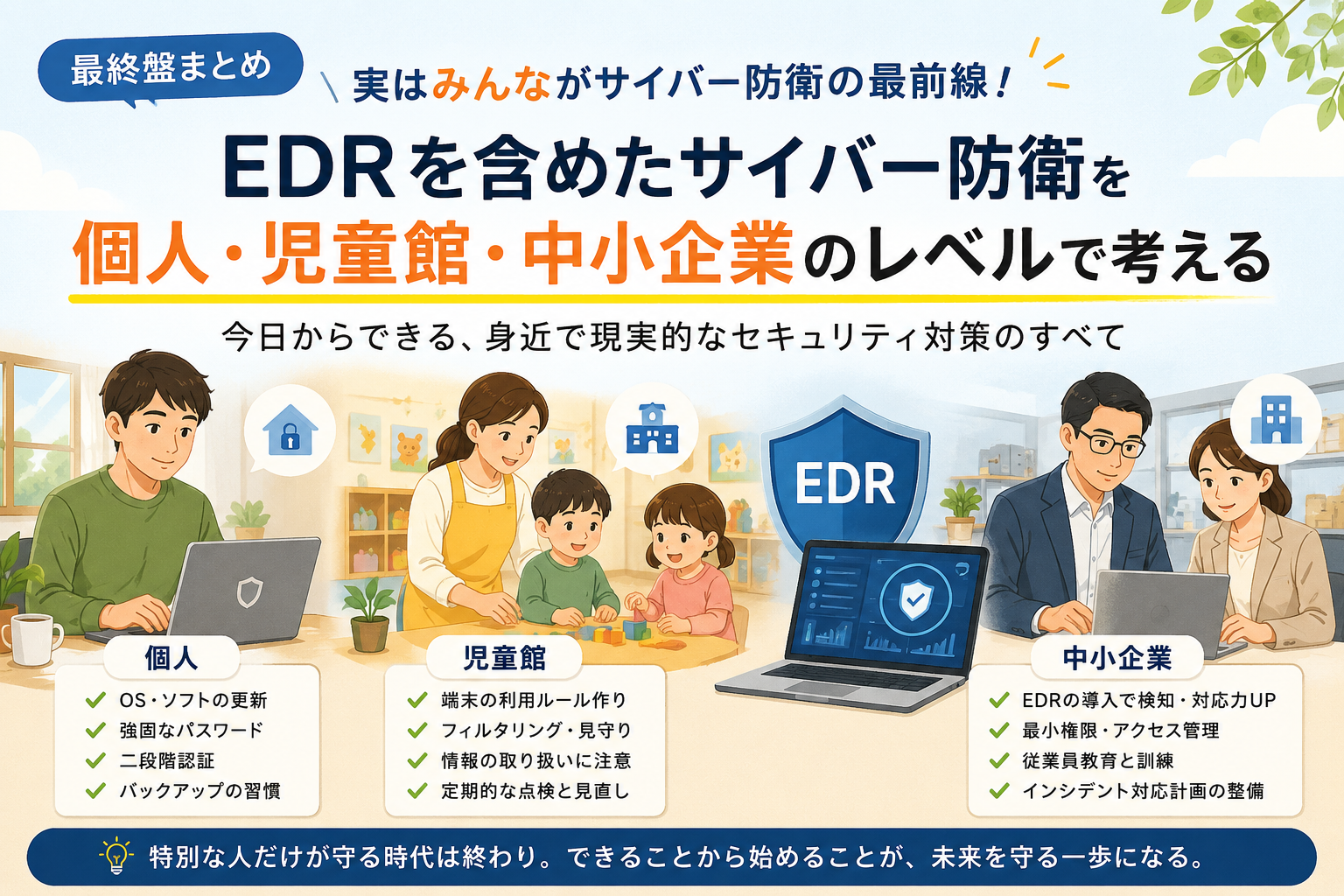
一方で、児童館、福祉施設、学校、事務所、中小企業など、複数の職員が複数のパソコンを使う環境では、ウイルスを検知できるかだけでは不十分です。
重要になるのは、次のような部分です。
- すべてのパソコンでウイルス対策が有効になっているか
- ウイルス定義やWindows Updateが更新されているか
- どの端末で、いつ、何が検知されたのか
- 感染の疑いがある端末をネットワークから隔離できるか
- 不審な動作をあとから調査できるか
- 異常が発生した際に、誰が対応するのか
この記事では、Windows標準のMicrosoft Defender、Microsoft Defender for Business、ウイルスバスター、ZEROウイルスセキュリティ、Apex Oneなどの違いを、個人や児童館、中小企業の目線から分かりやすく解説します。
- Microsoft Defenderだけで本当に大丈夫なのか
- ウイルス対策とEDRは何が違うのか
- EDRを導入すれば安全になるわけではない
- 個人の場合はMicrosoft Defenderだけでよいのか
- 児童館や小規模施設の場合はどう考えるべきか
- 小規模事業者の場合
- 中小企業ではWindows標準Defenderだけで足りるのか
- Microsoft Defender for Businessでできること
- ウイルスバスターを選ぶ意味はあるのか
- ZEROウイルスセキュリティは法人でも使えるのか
- Apex Oneはどのような製品なのか
- ウイルスバスター、Apex One、EDR、XDRの違い
- XDRやマネージドEDRとは何か
- 環境別のおすすめ構成
- サードパーティー製品が必要になるケース
- Microsoft Defenderを使う場合に最低限確認したい設定
- ウイルス対策ソフトより先に見直したいこと
- 結局、Microsoft Defenderだけでよいのか
- よくある質問
Microsoft Defenderだけで本当に大丈夫なのか
最初に理解しておきたいのは、「Microsoft Defender」という言葉が、複数の製品や機能をまとめて使われていることです。
特に、次の2つは分けて考える必要があります。
- Windows標準のMicrosoft Defender Antivirus
- 法人向けのMicrosoft Defender for Business
どちらもMicrosoft Defenderという名前が付いていますが、役割は同じではありません。
Windows標準のMicrosoft Defender Antivirus
Windows 10やWindows 11に標準搭載されているウイルス対策機能です。
追加料金を支払わなくても、主に次のような保護機能を利用できます。
- ウイルスやマルウェアのリアルタイム検知
- クラウドを利用した脅威の判定
- 機械学習や振る舞いを利用した検知
- 定期スキャン
- 不審なファイルの隔離
- ランサムウェア対策機能
- Windowsファイアウォール
- 不正サイトや不審なダウンロードに対する保護
以前は「無料のウイルス対策は性能が低い」という印象を持たれることもありましたが、現在のMicrosoft Defender Antivirusは、単なる最低限のウイルス対策ではありません。
クラウドベースの保護や機械学習、振る舞い検知などを備えており、基本的なマルウェア対策として十分実用的です。
ポイント
個人や数台程度の小規模な環境では、Microsoft Defenderが有効で、Windows Updateやバックアップが適切に行われていれば、必ずしも別のウイルス対策ソフトを追加する必要はありません。
法人向けのMicrosoft Defender for Business
Microsoft Defender for Businessは、中小企業向けに提供されている法人用のエンドポイントセキュリティ製品です。
Windows標準のウイルス対策に加えて、EDR、一元管理、自動調査、脅威への対応といった機能を利用できます。
Microsoft 365 Business Premiumには、Microsoft Defender for Businessが含まれています。
つまり、Business Premiumを契約している会社では、追加のウイルス対策製品を購入する前に、すでに利用できるDefender for Businessを確認した方がよいでしょう。
ただし、Microsoft 365 Business Premiumを契約しただけで、すべてのパソコンが自動的に管理されるわけではありません。
対象端末をDefender for Businessへ登録し、必要な設定や通知先、セキュリティポリシーを構成する必要があります。
ウイルス対策とEDRは何が違うのか
最近の法人向けセキュリティ製品では、「EDR」という言葉をよく見かけます。
EDRは「Endpoint Detection and Response」の略で、日本語では「エンドポイントでの検知と対応」などと表現されます。
従来のウイルス対策
従来のウイルス対策ソフトは、パソコンに侵入しようとするウイルスやマルウェアを検知し、削除または隔離することを主な目的としています。
分かりやすくいえば、建物の入口にいる警備員のような存在です。
危険なファイルを見つけた場合は、「このファイルはウイルスです」と判断して止めます。
EDR
EDRは、ウイルス対策で防ぎきれなかった場合も含めて、パソコン上で発生した不審な動作を継続的に記録し、検知・調査・対応する仕組みです。
例えば、次のような動きを確認します。
- WordやExcelから不審なプログラムが起動された
- PowerShellが通常とは異なる方法で実行された
- 短時間に大量のファイルが暗号化された
- パスワード情報を盗もうとする動作が発生した
- 他のパソコンへ不審な通信が行われた
- セキュリティ機能を停止しようとした
EDRでは、単にウイルスを見つけるだけではなく、何が起きたのかを確認し、必要に応じて端末をネットワークから隔離することもできます。
ウイルス対策とEDRの違い
ウイルス対策は、主に脅威の侵入を防ぐ仕組みです。
EDRは、侵入を完全には防げないことを前提として、侵入後の不審な動作を見つけ、調査し、被害を広げないための仕組みです。
EDRを導入すれば安全になるわけではない
EDRは有効な仕組みですが、導入するだけで安全になるわけではありません。
EDRが不審な動作を検知しても、アラートを誰も確認していなければ、適切な対応につながらない可能性があります。
例えば、管理画面に次のような警告が表示されたとします。
- 不審なPowerShellの実行を検知
- 認証情報を盗む可能性がある動作を検知
- 複数端末への横展開の疑い
- ランサムウェアに関連する動作を検知
このとき、管理者は次のような判断を求められます。
- 本当に攻撃なのか
- 業務ソフトの正常な動作なのか
- 端末をネットワークから隔離するべきか
- 他の端末にも影響が出ていないか
- パスワードを変更する必要があるか
- 外部の専門業者へ相談するべきか
そのため、EDRを選ぶ際は「EDR機能が付いているか」だけでなく、誰がアラートを確認して、誰が対応するのかまで考える必要があります。
個人の場合はMicrosoft Defenderだけでよいのか
家庭で使う個人用パソコンであれば、基本的にはWindows標準のMicrosoft Defenderだけでも運用できます。
ただし、次の条件を満たしていることが重要です。
- サポート中のWindowsを利用している
- Windows Updateを定期的に適用している
- Microsoft Defenderを無効にしていない
- クラウド提供の保護を有効にしている
- ブラウザーやOfficeを最新の状態にしている
- 重要なデータを別の場所へバックアップしている
- 怪しいメールや添付ファイルを安易に開かない
- 同じパスワードを複数のサービスで使い回さない
個人向けのウイルスバスターやZEROウイルスセキュリティを追加する意味がまったくないわけではありません。
製品によっては、危険なWebサイトの判定、詐欺サイト対策、迷惑メール対策、保護者向け機能、サポートなどが分かりやすくまとめられています。
特に、パソコンの設定に不慣れで、困ったときに問い合わせられる窓口を重視する場合は、有料製品を選ぶ意味があります。
一方、Microsoft Defenderと別のウイルス対策ソフトを同時に動かせば、単純に防御力が2倍になるわけではありません。
一般的には、サードパーティー製のウイルス対策ソフトを導入すると、Microsoft Defender Antivirusは主たるウイルス対策として動作しなくなります。
個人向けの結論
Windows Update、バックアップ、パスワード管理を適切に行えるのであれば、標準のMicrosoft Defenderだけでも現実的です。
操作の分かりやすさや電話サポート、付加機能を重視する場合は、個人向けウイルスバスターなどを検討します。
児童館や小規模施設の場合はどう考えるべきか
児童館、学童保育、福祉施設、地域の公共施設などでは、一般的な会社とは異なる事情があります。
例えば、次のような情報をパソコンで取り扱う可能性があります。
- 子どもや保護者の氏名
- 住所や電話番号
- 緊急連絡先
- 利用記録
- 健康状態や配慮事項
- 職員や関係者の個人情報
- 写真やイベントの記録
一方で、専任の情報システム担当者が常駐している施設は多くありません。
職員が通常業務の合間にパソコンを管理しているケースや、外部の販売店へ管理を任せているケースもあります。
パソコンが1台から3台程度の場合
パソコンが少数で、保存しているデータも限定されている場合は、Windows標準のMicrosoft Defenderを適切に設定して運用する方法もあります。
ただし、少なくとも次の対策は必要です。
- Windows Updateを自動適用する
- Microsoft Defenderを有効にする
- 職員ごとにアカウントを分ける
- 普段使用するアカウントに管理者権限を与えない
- USBメモリーの利用ルールを決める
- 重要なデータをバックアップする
- 退職者や異動者のアカウントを残さない
- 不審なメールを受信した際の連絡先を決める
この規模では、高価なEDRを導入するよりも、Windows Update、バックアップ、アカウント管理、USB管理、職員教育を確実に行う方が優先度は高いでしょう。
複数施設や5台以上のパソコンを管理する場合
複数の児童館や施設があり、管理するパソコンが増えると、各端末を職員任せにする運用には限界があります。
例えば、次のような問題が起きやすくなります。
- 一部の端末だけWindows Updateが止まっている
- ウイルス対策が無効になっていることに気付けない
- 退職者のアカウントが残っている
- 誰がどのパソコンを使っているか分からない
- 検知履歴を管理者が確認できない
- 端末ごとに設定が異なっている
- 施設外へ持ち出したパソコンを管理できない
この段階になると、ウイルス対策ソフトの種類よりも、端末を一元管理できる仕組みが重要です。
Microsoft 365 Business Premiumを利用している場合は、Microsoft Defender for BusinessとMicrosoft Intuneを組み合わせることで、端末のセキュリティ状態や設定をまとめて管理できます。
Microsoft 365を利用していない場合や、自社でMicrosoft製品を設定できる担当者がいない場合は、ウイルスバスター ビジネスセキュリティサービスなどのクラウド管理型製品を、販売店の支援付きで導入する方法も考えられます。
児童館や小規模施設で大切なこと
高機能なEDRを導入することよりも、「更新状況を誰が確認するのか」「異常時にどこへ連絡するのか」「バックアップから復旧できるのか」を決めることが重要です。
小規模事業者の場合
従業員数名で、パソコンが1台から5台程度の小規模事業者では、標準のMicrosoft Defenderだけで運用することも可能です。
ただし、業務で次のような情報を扱う場合は、より慎重に考える必要があります。
- 顧客情報
- 取引先情報
- 請求書や見積書
- 従業員の個人情報
- インターネットバンキング
- マイナンバーを含む情報
- 医療・介護・福祉に関する情報
パソコンの台数が少なくても、感染した際の影響が大きければ、法人向けの管理機能や外部サポートを検討する価値があります。
特に、パソコンの設定をすべて利用者任せにしている場合は注意が必要です。
「Microsoft Defenderが入っているから大丈夫」ではなく、実際に有効になっているか、更新されているか、検知履歴を誰が確認するのかまで決めなければなりません。
中小企業ではWindows標準Defenderだけで足りるのか
会社で10台、20台、50台とパソコンを使用する場合、Windows標準のMicrosoft Defender Antivirusを各端末で動かすだけでは、管理面で不足が出てきます。
問題はMicrosoft Defender Antivirusの検知能力が低いことではありません。
会社全体の状況を管理者が把握しにくいことが問題です。
中小企業の管理者が把握したいのは、次のような情報です。
- すべての端末でウイルス対策が動作しているか
- どの端末で脅威が検知されたか
- 検知された脅威は削除されたか
- セキュリティ設定を利用者が変更していないか
- 社外へ持ち出した端末も保護されているか
- 危険なソフトウェアや脆弱性が残っていないか
- 感染した端末を遠隔で隔離できるか
- 攻撃が他の端末へ広がっていないか
このような管理を行うためには、Microsoft Defender for Businessや法人向けセキュリティ製品が必要になります。
Microsoft Defender for Businessでできること
Microsoft Defender for Businessは、最大300ユーザー規模の中小企業向けに設計されたエンドポイントセキュリティ製品です。
主に次のような機能があります。
- 次世代型のウイルス・マルウェア対策
- ランサムウェア対策
- 攻撃対象領域の削減
- EDRによる不審な動作の検知と調査
- 端末ごとのアラート確認
- 脅威や脆弱性の確認
- 自動調査と自動修復
- 感染が疑われる端末の隔離
- セキュリティ設定の改ざん防止
- Microsoft Defender管理画面からの一元管理
Microsoft 365 Business Premiumを契約している会社では、Defender for Businessを追加料金なしで利用できる構成になっています。
Microsoft Intuneとの組み合わせ
Microsoft Defender for Businessは、Microsoft Intuneと組み合わせることで、より管理しやすくなります。
Intuneでは、組織の端末へセキュリティ設定を配布できます。
- Microsoft Defenderの設定
- ファイアウォールの設定
- BitLockerによるディスク暗号化
- Windows Updateの適用方針
- パスワードやPINのルール
- USBなど外部デバイスに関する設定
- 利用可能なアプリの管理
- 端末が会社のセキュリティ基準を満たしているかの確認
Microsoft 365、Windows、Entra ID、Intuneを利用している会社では、Defender for Businessを中心に構成をまとめられることが大きなメリットです。
Defender for Businessの注意点
Defender for Businessは高機能ですが、契約するだけでは十分ではありません。
少なくとも、次のような作業が必要です。
- 対象端末をDefenderへ登録する
- 端末が正常に接続されているか確認する
- セキュリティポリシーを設定する
- クラウド提供の保護を有効にする
- 改ざん防止を有効にする
- アラート通知先を設定する
- 検知時の対応手順を決める
- 管理画面を定期的に確認する
Microsoft 365 Business Premiumへ変更しただけで、自動的にすべてのパソコンが高度に保護されるわけではありません。
よくある勘違い
Microsoft 365 Business Premiumを契約していても、端末の登録やポリシー設定を行っていなければ、Defender for BusinessやIntuneの機能を十分に活用できません。
ウイルスバスターを選ぶ意味はあるのか
Microsoft Defenderが標準搭載されている現在でも、ウイルスバスターを選ぶ意味はあります。
個人向けのウイルスバスターは、ウイルス対策だけでなく、危険なWebサイトや詐欺サイトへの対策、サポートなどをまとめて利用したい場合に向いています。
法人向けには、ウイルスバスター ビジネスセキュリティサービスなどがあります。
法人向け製品では、複数のパソコンやモバイル端末をクラウド上の管理画面から管理できます。
ウイルスバスター系が向いている環境
- Microsoft 365を利用していない
- Microsoft IntuneやEntra IDに詳しい担当者がいない
- 販売店へ設定や運用を相談したい
- 分かりやすい管理画面を重視したい
- Windows以外の端末もまとめて管理したい
- 国内でのサポート体制を重視したい
特に中小企業や小規模施設では、製品の機能差よりも、相談できる販売店や保守会社があることの方が重要になる場合があります。
ただし、「ウイルスバスター」という名称だけでは、個人向け製品、法人向け製品、EDRやXDRを含む製品を区別できません。
契約前に、どこまで一元管理できるのか、EDR機能が含まれるのか、検知後の対応支援が含まれるのかを確認しましょう。
ZEROウイルスセキュリティは法人でも使えるのか
ZEROウイルスセキュリティは、更新料が不要で、費用を抑えやすいことが大きな特徴です。
法人、教育機関、官公庁向けのライセンスも用意されています。
個人や、パソコンが数台程度の小規模な組織で、各端末に低コストでウイルス対策を導入したい場合は選択肢になります。
ただし、ZEROウイルスセキュリティと、Defender for BusinessやApex Oneなどの法人向け管理製品では、目的が異なります。
ZEROウイルスセキュリティは、主に各パソコンをウイルスや不正プログラムから守る製品として考えるべきです。
一方、会社全体で次のような対応が必要な場合は、法人向けの一元管理製品やEDRを検討する必要があります。
- すべての端末の状態をまとめて確認する
- 不審な挙動をあとから調査する
- 感染した端末を遠隔で隔離する
- 複数端末への攻撃の広がりを確認する
- セキュリティポリシーを一括で適用する
- 脆弱性や古いソフトウェアを確認する
ZEROを選ぶ際の考え方
安価にウイルス対策を追加する目的には合いますが、EDRや企業全体のセキュリティ管理を目的とする製品とは分けて考える必要があります。
Apex Oneはどのような製品なのか
Apex Oneは、トレンドマイクロが提供する法人向けのエンドポイントセキュリティ製品です。
構成や契約内容によって、マルウェア対策、Webレピュテーション、挙動監視、アプリケーション制御、脆弱性対策、EDRなどを利用できます。
多数の端末を管理する会社や、セキュリティポリシーを細かく設定したい組織に向いています。
Apex Oneが向いている環境
- 多数のパソコンやサーバーを管理している
- Windows以外のOSや古いシステムが混在している
- セキュリティ設定を細かく制御したい
- Microsoft製品以外も含めて統合的に監視したい
- すでにトレンドマイクロ製品を組織で利用している
- 販売店やセキュリティ事業者による運用支援を受けたい
ただし、高機能な製品ほど、初期設定やアラート対応に知識が必要になります。
Apex Oneを導入していても、管理画面を確認する担当者がおらず、検知時の対応方法も決まっていなければ、十分な効果を得られません。
ウイルスバスター、Apex One、EDR、XDRの違い
製品名や用語が多いため、簡単に整理すると次のようになります。
| 種類 | 主な目的 | 管理 | 検知後の調査 | 向いている環境 |
|---|---|---|---|---|
| Windows標準Defender | 各PCのウイルス対策 | 端末単体が中心 | 限定的 | 個人・数台程度 |
| 個人向けウイルスバスター | 個人PCの総合的な保護 | 個人向け | 限定的 | 家庭・個人事業 |
| ZEROウイルスセキュリティ | 低コストなウイルス対策 | 製品・契約による | 限定的 | 個人・小規模環境 |
| ウイルスバスター ビジネスセキュリティサービス | 法人端末の保護と一元管理 | クラウド管理 | 契約構成による | 児童館・小規模施設・中小企業 |
| Microsoft Defender for Business | ウイルス対策・EDR・自動対応 | Defenderポータルで管理 | 可能 | Microsoft 365を使う中小企業 |
| Apex One系 | 法人向けの総合的な端末保護 | 一元管理 | 契約構成による | 中小企業・中堅企業・大規模環境 |
| マネージドEDR・XDR | 検知・調査・対応支援 | 専門事業者が支援 | 専門家が対応 | 社内に専門担当者がいない組織 |
なお、同じ製品名でもライセンスやオプションによって利用できる機能が異なります。
「Apex Oneだから必ずEDRがすべて含まれる」「ウイルスバスターだからEDRはない」と単純には判断できません。
XDRやマネージドEDRとは何か
EDRは、主にパソコンやサーバーなどのエンドポイントを監視します。
XDRは、エンドポイントだけでなく、メール、クラウドサービス、ID、ネットワークなど、複数の情報を関連付けて脅威を検知する考え方です。
例えば、次のような一連の動きをまとめて確認できます。
- 職員へ不審なメールが届く
- メール内のリンクから偽サイトへアクセスする
- パスワードが盗まれる
- 盗まれたアカウントでクラウドへログインされる
- パソコン上で不審なプログラムが実行される
個別の製品だけでは、それぞれが別の警告として表示される場合があります。
XDRでは、これらを一つの攻撃として関連付けて分析します。
マネージドEDR・マネージドXDR
マネージドEDRやマネージドXDRは、セキュリティ製品を導入するだけでなく、専門家がアラートを監視し、調査や対応を支援するサービスです。
社内に専任の情報システム担当者やセキュリティ担当者がいない中小企業では、EDRを自社だけで運用するより、マネージドサービスを利用した方が現実的な場合があります。
ただし、サービスによって対応範囲は異なります。
- アラートを通知するだけ
- 専門家が内容を分析する
- 端末隔離などの対応を代行する
- 復旧方法を助言する
- 24時間365日監視する
契約前に、検知後にどこまで対応してもらえるのかを確認しましょう。
環境別のおすすめ構成
個人・家庭
基本構成:Windows標準のMicrosoft Defender+Windows Update+バックアップ
パソコンを適切に更新できる場合は、標準Defenderだけでも運用可能です。
操作に不慣れな場合や、詐欺サイト対策、電話サポートなどを重視する場合は、個人向けセキュリティソフトを検討します。
個人事業主・パソコン1台から3台
基本構成:Microsoft Defender+バックアップ+多要素認証+管理者権限の分離
顧客情報や重要な業務データを扱う場合は、法人向けクラウド管理製品や外部サポートも検討します。
児童館・小規模施設・パソコン1台から5台
基本構成:Microsoft Defenderまたは法人向けウイルス対策+バックアップ+アカウント管理+USB利用ルール
専任担当者がいない場合は、導入製品だけでなく、異常時に相談できる販売店や保守会社を確保することが重要です。
複数施設・パソコン5台から20台程度
おすすめ構成:クラウド型の法人向けウイルス対策またはDefender for Business+端末の一元管理
Microsoft 365 Business Premiumを利用している場合は、Defender for BusinessとIntuneを優先的に検討します。
Microsoft環境に詳しい担当者がいない場合は、ウイルスバスター ビジネスセキュリティサービスなどを販売店の支援付きで導入する方法もあります。
中小企業・パソコン10台から300台
おすすめ構成:法人向けウイルス対策+EDR+端末管理+アラート対応体制
Microsoft 365を中心に利用している会社では、Defender for BusinessとIntuneの組み合わせが有力です。
Microsoft以外の環境が多い場合や、トレンドマイクロ製品で統一したい場合は、Apex One系やXDR製品が候補になります。
社内でアラートを確認できない場合は、マネージドEDRやマネージドXDRも検討します。
サードパーティー製品が必要になるケース
Microsoft Defenderの性能が低いから、必ずサードパーティー製品が必要になるわけではありません。
次のような場合に、ウイルスバスターやApex Oneなどを選ぶ意味があります。
Microsoft 365を利用していない
Google Workspace中心の会社や、オンプレミス中心の環境では、Defender for BusinessとMicrosoft製品を連携させるメリットが小さくなることがあります。
Microsoft製品を設定できる担当者がいない
Defender for BusinessやIntuneは高機能ですが、導入やポリシー設計には一定の知識が必要です。
販売店による導入支援や、日本語でのサポートを重視する場合は、サードパーティー製品が向いていることがあります。
Windows以外の端末や古いシステムが多い
Mac、Linux、サーバー、スマートフォン、古い業務システムなどが混在している場合は、対応OSや管理方法を比較する必要があります。
監視や対応を外部に任せたい
自社にセキュリティ担当者がいない場合は、製品単体ではなく、監視・調査・対応支援を含むサービスを選ぶことが重要です。
特定の制御機能が必要
- USBメモリーの細かな制御
- アプリケーションの実行制御
- Webサイトのカテゴリ制御
- データ持ち出し対策
- サーバーやレガシーOSの保護
- 既存の管理システムとの連携
必要な機能によっては、サードパーティー製品の方が管理しやすい場合があります。
Microsoft Defenderを使う場合に最低限確認したい設定
Windows標準のMicrosoft Defenderで運用する場合は、少なくとも次の項目を確認しましょう。
- リアルタイム保護が有効になっている
- クラウド提供の保護が有効になっている
- サンプルの自動送信が有効になっている
- 改ざん防止が有効になっている
- Windowsファイアウォールが有効になっている
- 望ましくない可能性のあるアプリのブロックが有効になっている
- Windows Updateが定期的に適用されている
- 重要なフォルダーがバックアップされている
企業や施設では、これらを利用者自身に確認させるのではなく、管理者側で設定を配布し、状態を確認できる仕組みが望ましいでしょう。
ウイルス対策ソフトより先に見直したいこと
どのウイルス対策製品を導入しても、次の対策ができていなければ、十分な効果は得られません。
Windowsやソフトウェアを更新する
古いWindows、Office、Adobe Acrobat、ブラウザーなどを使い続けると、既知の脆弱性を悪用される可能性があります。
バックアップを取る
ランサムウェア対策では、ウイルスを防ぐことと同時に、感染してもデータを復旧できることが重要です。
バックアップ先を常時パソコンへ接続したままにすると、バックアップデータまで暗号化される可能性があります。
管理者権限を普段使いしない
日常業務で使うアカウントと、ソフトウェアのインストールや設定変更に使う管理者アカウントは、可能であれば分けましょう。
多要素認証を利用する
現在は、パソコンへのウイルス感染だけでなく、メールやクラウドサービスのアカウントが狙われます。
Microsoft 365やGoogle Workspaceなどでは、多要素認証を有効にすることが重要です。
USBメモリーのルールを決める
私物USBの使用禁止、会社支給USBへの限定、暗号化、紛失時の報告手順などを決めておく必要があります。
異常時の連絡先を決める
不審な画面が表示された、怪しい添付ファイルを開いた、パスワードを入力してしまった場合に、誰へ連絡するのかを明確にしておきます。
結局、Microsoft Defenderだけでよいのか
個人や数台程度のパソコンであれば、Windows標準のMicrosoft Defenderだけでも十分現実的です。
ただし、Windows Update、クラウド保護、バックアップ、多要素認証などを適切に運用することが前提です。
児童館や小規模施設では、台数が少なければ標準Defenderでも対応できますが、個人情報を扱うことを考えると、アカウント管理、USB管理、バックアップ、異常時の連絡体制が重要です。
複数施設や複数のパソコンを管理する場合は、ウイルス対策の検知性能だけでなく、一元管理できるかを重視する必要があります。
Microsoft 365 Business Premiumを利用している中小企業であれば、まずDefender for BusinessとIntuneを正しく設定することが現実的です。
一方で、Microsoft製品に詳しい担当者がいない場合や、設定・監視・対応を外部へ任せたい場合は、ウイルスバスター ビジネスセキュリティサービス、Apex One、マネージドEDRなどを選ぶ意味があります。
最終的な結論
「Microsoft Defenderでよいか」だけで判断するのではなく、次の3つを分けて考えることが重要です。
- ウイルスやマルウェアを防ぐ機能があるか
- 複数の端末を管理者が一元管理できるか
- 異常を検知したあと、誰が調査して対応するのか
現在のMicrosoft Defenderは、基本的なウイルス対策として十分実用的です。
しかし、組織で必要になるのはウイルス対策ソフトだけではありません。管理と対応まで含めて初めて、会社や施設のセキュリティ対策になります。
よくある質問
Microsoft Defenderとウイルスバスターを両方入れた方が安全ですか?
単純に防御力が2倍になるわけではありません。一般的には、サードパーティー製のウイルス対策ソフトを導入すると、Microsoft Defender Antivirusは主たるウイルス対策として動作しなくなります。複数の製品を無理に同時動作させるのではなく、利用する製品を決めて適切に管理することが重要です。
Microsoft 365 Business Premiumなら、ウイルスバスターは不要ですか?
Defender for BusinessとIntuneを適切に設定し、管理画面やアラートを確認できるのであれば、追加のウイルス対策ソフトが不要になる可能性は高いでしょう。ただし、特定の機能、対応OS、運用支援、既存環境との相性によっては、サードパーティー製品を選ぶ場合もあります。
EDRは小規模な児童館にも必要ですか?
パソコンが1台から数台であれば、必ずしも高価なEDRを最優先にする必要はありません。まずはWindows Update、標準Defender、バックアップ、アカウント管理、USBルール、職員教育を確実に行うことが重要です。複数施設をまとめて管理する場合や、重要な個人情報を大量に扱う場合はEDRを検討します。
EDRを入れれば専門担当者は不要ですか?
EDRが検知した内容を確認し、端末隔離やパスワード変更などを判断する人は必要です。社内に担当者がいない場合は、監視や調査を支援するマネージドEDRを検討します。
一番高いセキュリティ製品を選べば安心ですか?
高機能な製品ほど安全とは限りません。設定されていない機能や、誰も確認していないアラートは十分に役立ちません。組織の規模、端末数、扱う情報、管理者の知識、外部支援の有無に合った製品を選ぶことが重要です。



コメントを残す