

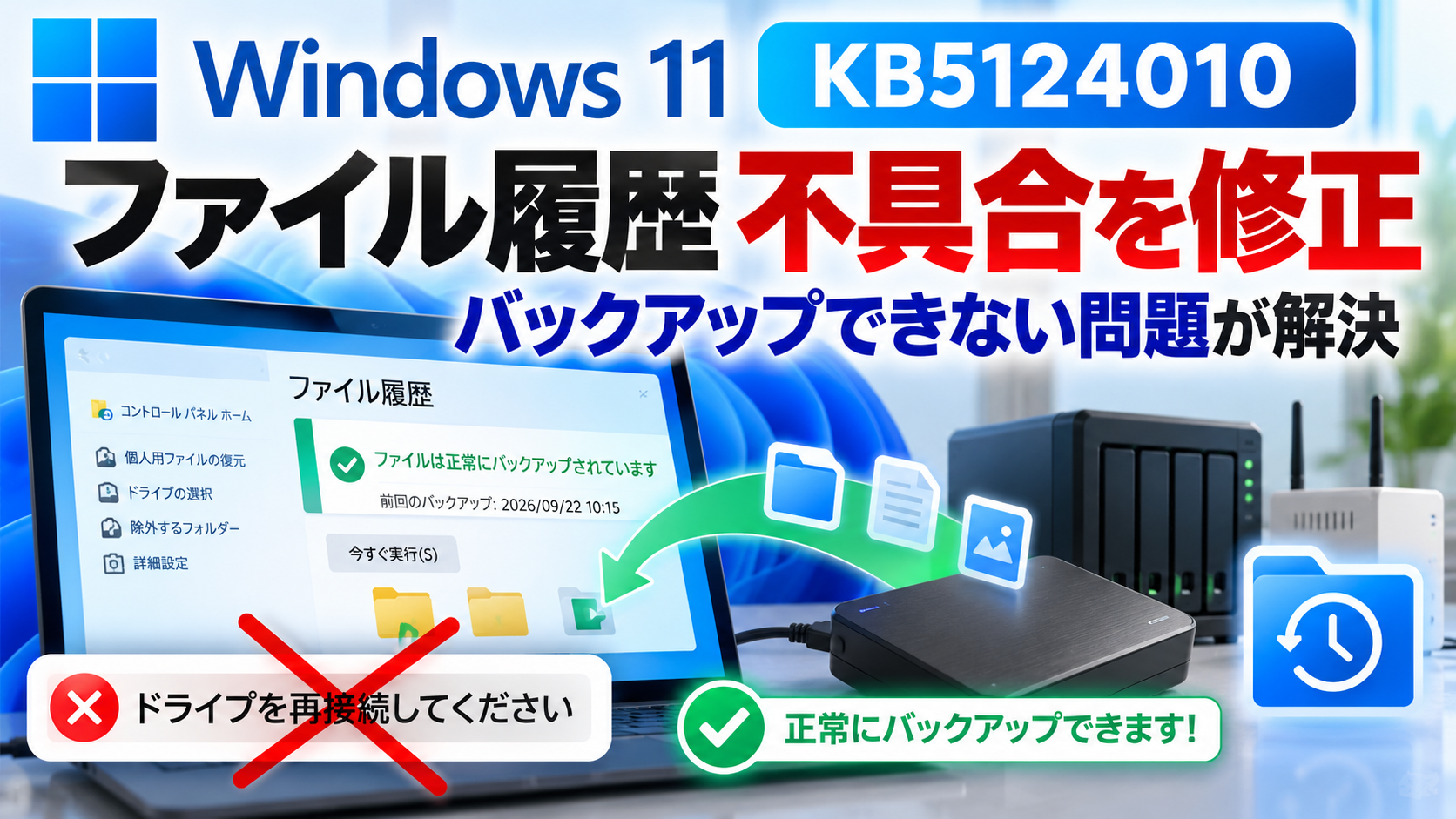
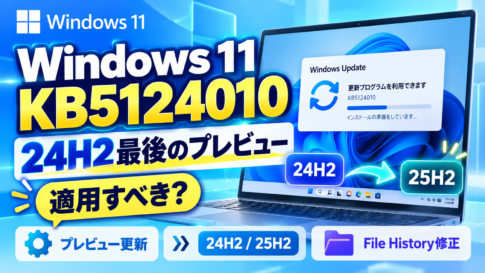
2026年9月22日、MicrosoftはWindows 11 24H2・25H2向けにプレビュー累積更新「KB5124010」を公開しました。
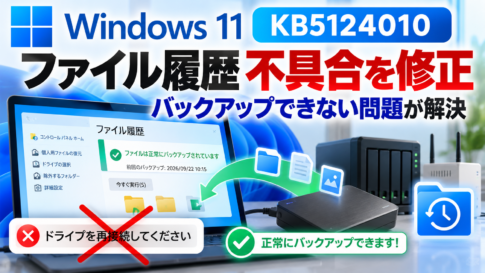
今回の更新で、2026年9月のWindows Update後に発生していた「ファイル履歴が正常にバックアップできない不具合」が正式に修正されています。
この問題では、外付けHDDやSSDが正常に接続されているにもかかわらず、ファイル履歴に「ドライブを再接続してください」と誤って表示される場合がありました。
さらに、新しいバックアップを作成できない、既存バックアップを更新できない、ネットワークの保存先へバックアップできない、以前のファイルを復元できないといった症状も確認されていました。
MicrosoftはKB5124010の公式サポートページで、ファイル履歴に関するこの既知の問題を「Fixed(修正済み)」として案内しています。
そのため、9月更新以降にファイル履歴が使えなくなっていた場合は、KB5124010を適用し、バックアップが正常に再開するか確認する価値があります。
この記事の結論
- Windows 11のファイル履歴不具合はKB5124010で修正済み
- KB5124010は2026年9月22日公開
- Windows 11 24H2・25H2が対象
- 25H2はOSビルド26200.9550
- 24H2はOSビルド26100.9550
- 外付けドライブへバックアップできない問題を修正
- ネットワーク上の保存先へバックアップできない問題を修正
- ファイル履歴から復元できない問題も修正
- 「ドライブを再接続してください」と誤表示される問題も修正
- ファイル履歴に困っている場合はKB5124010適用を検討
- 適用後はバックアップ日時と実際の保存ファイルを確認する
- ファイル履歴の不具合とは
- KB5124010で正式に修正
- 「ドライブを再接続してください」問題も解決
- バックアップだけでなく復元も修正対象
- KB5124010を入れるべき?
- KB5124010はセキュリティ更新ではない
- KB5124010が入っているか確認する方法
- KB5124010をインストールする方法
- 更新後はファイル履歴を手動で確認する
- 「前回のバックアップ」の日時を確認する
- 実際のバックアップファイルも確認する
- 復元できるかも確認する
- 過去のバックアップは削除しない
- 更新後も「ドライブを再接続」と表示される場合
- 外付けHDDの故障とどう見分ける?
- KB5124010で他に修正された内容
- KB5124010には既知の問題もある
- 一般家庭ではドメイン問題を気にしなくてよい?
- 24H2では最後のプレビュー更新
- 企業PCではどう対応する?
- ファイル履歴修正後チェックリスト
- まとめ
- よくある質問
- 参考資料
ファイル履歴の不具合とは
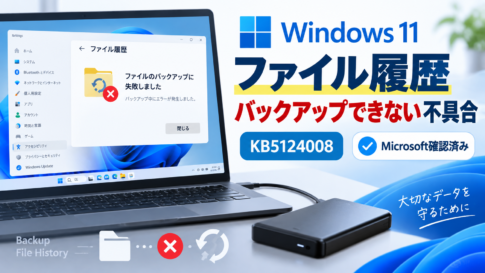
2026年9月8日に公開されたWindows 11 24H2・25H2向けセキュリティ更新「KB5124008」以降、一部のPCでファイル履歴が正常に動作しなくなる問題が発生していました。
ファイル履歴は、Windowsの個人用ファイルを外付けドライブやネットワーク上の保存先へ定期的にバックアップする機能です。
今回の問題では、バックアップ先自体は正常に利用できても、ファイル履歴だけが正しく動作しない場合がありました。
主な症状
- 外付けHDDへバックアップできない
- 外付けSSDへバックアップできない
- ネットワーク上の保存先へバックアップできない
- 既存のバックアップを更新できない
- 過去のファイルを復元できない
- 「ドライブを再接続してください」と表示される
特に分かりにくかった点
外付けドライブはエクスプローラー上で正常に開けるのに、ファイル履歴だけが「再接続してください」と表示するケースがありました。
KB5124010で正式に修正
MicrosoftはKB5124010の公式情報で、ファイル履歴の既知の問題について修正済みと明記しています。
| 項目 | 内容 |
|---|---|
| 修正KB | KB5124010 |
| 公開日 | 2026年9月22日 |
| 対象OS | Windows 11 24H2・25H2 |
| 25H2 | OSビルド 26200.9550 |
| 24H2 | OSビルド 26100.9550 |
| 更新種類 | 非セキュリティ・プレビュー更新 |
| ファイル履歴問題 | 修正済み |
Microsoftは次の内容を修正対象として案内しています。
- 外付けドライブへのファイルバックアップ失敗
- ネットワーク上の場所へのバックアップ失敗
- 外付けドライブからの復元失敗
- ネットワーク上のバックアップからの復元失敗
- 正常なバックアップドライブへ「ドライブを再接続してください」と表示される問題
「ドライブを再接続してください」問題も解決
今回の修正で特に重要なのが、「ドライブを再接続してください」という誤ったメッセージです。
本来このメッセージは、ファイル履歴で使用している外付けドライブが取り外されている場合などに表示されます。
しかし9月更新後の問題では、互換性のあるバックアップドライブが接続され正常に動作している場合でも表示されることがありました。
KB5124010では、この誤表示も修正されています。
修正前
外付けHDDが正常に見えているのに、ファイル履歴では再接続を要求される。
修正後
正常なバックアップドライブを正しく認識し、ファイル履歴によるバックアップ・復元が利用できるようになります。
バックアップだけでなく復元も修正対象
今回の不具合は、ファイルを新しく保存するバックアップ処理だけではありませんでした。
過去にファイル履歴へ保存したデータを復元する処理にも影響する可能性がありました。
KB5124010では、外付けドライブまたはネットワーク上の保存先に対するバックアップと復元の両方が修正対象です。
KB5124010を入れるべき?
ファイル履歴の不具合に実際に困っている場合は、KB5124010の適用を検討してよいでしょう。
ただし、KB5124010は通常の月例セキュリティ更新ではなく、任意のプレビュー更新です。
適用を検討しやすいケース
- 9月更新後からファイル履歴が動かない
- 「ドライブを再接続してください」と表示される
- 外付けHDDへのバックアップが止まっている
- NASなどネットワーク上の保存先へバックアップできない
- ファイル履歴から復元できない
急いで入れなくてもよいケース
- ファイル履歴を使っていない
- 現在問題なくバックアップできている
- 安定性を優先したい
- 企業の本番端末
- 次回の正式な月例更新まで待てる
適用判断
ファイル履歴不具合に該当しているPCでは、KB5124010を適用する実用的なメリットがあります。
一方、問題が出ていない一般PCでは無理にプレビュー更新を入れる必要はありません。
KB5124010はセキュリティ更新ではない
KB5124010は2026年9月22日に公開された非セキュリティ・プレビュー更新です。
9月8日のKB5124008のような月例セキュリティ更新とは位置付けが異なります。
プレビュー更新で追加された修正内容は、通常はその後の正式な月例更新へ累積されます。
そのため、ファイル履歴を急いで直す必要がない場合は、次の正式な月例更新を待つという判断もできます。
KB5124010が入っているか確認する方法
Windows Updateから確認
- 「設定」を開く
- 「Windows Update」を選択する
- 「更新の履歴」を開く
- KB5124010が表示されているか確認する
winverで確認
- Windowsキー+Rを押す
- 「winver」と入力する
- 「OK」をクリックする
| Windows 11 | KB5124010適用後 |
|---|---|
| 25H2 | 26200.9550 |
| 24H2 | 26100.9550 |
KB5124010をインストールする方法
KB5124010はプレビュー更新なので、通常の必須更新とは違い、利用者が選択してインストールする形になります。
- 「設定」を開く
- 「Windows Update」を選択する
- 「詳細オプション」を開く
- 「オプションの更新プログラム」を確認する
- KB5124010を選択する
- ダウンロード・インストールする
- PCを再起動する
環境によってはWindows Update画面に直接プレビュー更新として表示される場合もあります。
更新後はファイル履歴を手動で確認する
KB5124010をインストールしただけで安心せず、実際にバックアップが再開したか確認することが重要です。
確認手順
- PCを再起動する
- バックアップ用の外付けHDD・SSDを接続する
- コントロールパネルを開く
- 「システムとセキュリティ」を開く
- 「ファイル履歴」を選択する
- バックアップ先が正常に表示されるか確認する
- 「今すぐ実行」を選択する
- バックアップが完了するか確認する
「前回のバックアップ」の日時を確認する
ファイル履歴が本当に復旧したか判断するためには、バックアップ日時を確認してください。
KB5124010適用後に「今すぐ実行」を行い、「前回のバックアップ」の日時が新しくなれば、バックアップ処理が正常に動作している可能性が高いです。
確認ポイント
- 「ドライブを再接続してください」が消えたか
- 今すぐ実行が正常に完了するか
- 前回のバックアップ日時が更新されるか
- 新しいファイルがバックアップ先に存在するか
実際のバックアップファイルも確認する
日時表示だけではなく、外付けHDDやネットワーク上の保存先に最新ファイルが作成されているか確認するとより確実です。
重要なファイルを1つ新規作成または更新し、ファイル履歴を実行した後、そのファイルがバックアップされているか確認するとよいでしょう。
復元できるかも確認する
バックアップは「保存できるか」だけでなく、「復元できるか」まで確認して初めて意味があります。
KB5124010では復元失敗も修正対象になっています。
重要な環境では、テスト用のファイルを使って過去バージョンを復元できるか確認すると安心です。
過去のバックアップは削除しない
9月の不具合中に「以前のバージョンがありません」と表示されていた場合でも、バックアップ先に過去データが残っている可能性があります。
KB5124010を入れる前後に、既存のFileHistoryフォルダーなどを削除する必要はありません。
避けたい操作
- 外付けHDDをフォーマットする
- FileHistoryフォルダーを削除する
- 原因確認前にバックアップ設定を初期化する
- 過去のバックアップを一括削除する
更新後も「ドライブを再接続」と表示される場合
KB5124010を適用しても症状が残る場合は、今回の既知の問題以外の原因も確認する必要があります。
確認したい項目
- KB5124010が正常にインストールされているか
- PCを再起動したか
- 外付けドライブがエクスプローラーで正常に開けるか
- ドライブ文字が変わっていないか
- ネットワーク共有へアクセスできるか
- バックアップ先の空き容量が十分か
- USBケーブルやUSBポートに問題がないか
今回の修正によってすべてのファイル履歴トラブルが解決するわけではありません。
外付けHDDの故障とどう見分ける?
KB5124010適用前の不具合では、外付けHDDそのものが正常でもファイル履歴が動作しないケースがありました。
修正後もエラーが続く場合は、ハードウェア側の状態も確認します。
簡単な切り分け
- エクスプローラーでドライブが開ける
- ファイルをコピーできる
- 別のUSBポートでも認識する
- 別PCでも認識する
これらが正常で、ファイル履歴だけが使えない場合は、Windows側の設定や別のソフトウェア要因を確認してください。
KB5124010で他に修正された内容
KB5124010はファイル履歴専用の更新ではありません。
ほかにも複数の品質改善が含まれています。
主な修正・改善
- 内蔵カメラが動作しなくなる問題を修正
- File Explorerの複数改善
- Bluetoothの安定性改善
- 壁紙関連の信頼性改善
- Sysmonのクラッシュ・誤検知修正
- Emoji 17.0対応
- Copilotキー再割り当て
- タッチパッド新ジェスチャー
KB5124010には既知の問題もある
ファイル履歴問題は修正されましたが、KB5124010に既知の問題がまったくないわけではありません。
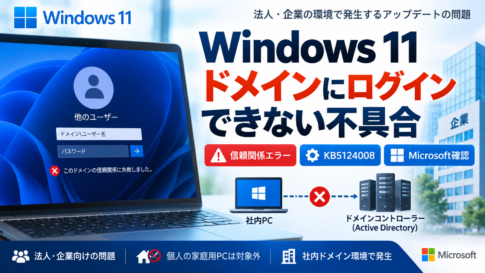
2026年9月28日時点では、一部のドメイン参加PCでActive Directoryとの信頼関係が失われる問題が引き続き確認されています。
主にCredential GuardとMachine Identity Isolationを利用する一部の企業環境が対象です。
企業ユーザーは注意
ファイル履歴の修正目的でKB5124010を適用する場合でも、ドメイン参加PCでは既知の信頼関係問題を確認してください。
一般家庭ではドメイン問題を気にしなくてよい?
一般家庭でMicrosoftアカウントやローカルアカウントを利用している通常のPCであれば、オンプレミスActive Directoryとの信頼関係問題には基本的に該当しません。
主に企業・組織向けのドメイン参加環境の問題です。
24H2では最後のプレビュー更新
KB5124010はWindows 11 24H2にとって最後の非セキュリティ・プレビュー更新です。
Windows 11 24H2 Home/Proは2026年10月13日にサポート終了予定です。
そのため、24H2 Home/Proでファイル履歴問題を修正した後は、25H2などサポート中のバージョンへの移行も進めておく必要があります。
| Windows 11 24H2 | サポート終了 |
|---|---|
| Home | 2026年10月13日 |
| Pro | 2026年10月13日 |
| Enterprise | 2027年10月12日 |
| Education | 2027年10月12日 |
企業PCではどう対応する?
企業でファイル履歴を利用している場合は、KB5124010を検証環境で適用し、バックアップと復元の両方を確認するのがおすすめです。
確認したい項目
- バックアップ先ドライブを正常に認識するか
- ネットワーク保存先を認識するか
- 「ドライブを再接続してください」が消えるか
- バックアップ日時が更新されるか
- 最新ファイルをバックアップできるか
- 過去ファイルを復元できるか
- ドメイン参加PCでは信頼関係問題が発生しないか
おすすめの展開手順
- 検証端末へKB5124010を適用する
- PCを再起動する
- ファイル履歴を手動実行する
- バックアップ日時を確認する
- テストファイルをバックアップする
- テストファイルを復元する
- 問題がなければ必要な端末へ段階的に展開する
ファイル履歴修正後チェックリスト
| 確認項目 | 確認内容 | チェック |
|---|---|---|
| Windows | 24H2・25H2か | □ |
| KB | KB5124010が適用済みか | □ |
| OSビルド | 26100.9550 / 26200.9550か | □ |
| ドライブ | 正常に認識されるか | □ |
| エラー | 再接続メッセージが消えたか | □ |
| バックアップ | 今すぐ実行できるか | □ |
| 日時 | 前回のバックアップが更新されたか | □ |
| 保存ファイル | 最新ファイルが保存されているか | □ |
| 復元 | テストファイルを復元できるか | □ |
| 企業PC | ドメインログインも確認したか | □ |
まとめ
2026年9月のWindows Update後に発生していたファイル履歴のバックアップ・復元不具合は、2026年9月22日に公開された「KB5124010」で正式に修正されました。
対象はWindows 11 24H2・25H2です。
KB5124010適用後のOSビルドは、Windows 11 25H2が26200.9550、24H2が26100.9550です。
今回の修正では、外付けドライブやネットワーク上の保存先に対してファイル履歴がバックアップ・復元できない問題に加え、正常なバックアップドライブへ「ドライブを再接続してください」と誤って表示される問題も修正されています。
9月更新以降、バックアップが止まっていたユーザーは、KB5124010適用後に実際のバックアップ処理が再開しているか確認してください。
最終的な結論
- ファイル履歴不具合はKB5124010で修正済み
- 24H2・25H2が対象
- 外付けドライブへのバックアップ失敗を修正
- ネットワーク保存先へのバックアップ失敗も修正
- 復元できない問題も修正
- 「ドライブを再接続してください」の誤表示も修正
- 不具合に困っているならKB5124010適用を検討
- 適用後は必ずバックアップ日時を確認する
- 実際のファイルが保存されているかも確認する
- 可能なら復元テストも行う
- 一般ユーザーで問題がなければプレビュー更新を急いで入れる必要はない
- 24H2 Home/Proは10月13日のサポート終了にも注意
今回の修正で重要なのは、「エラー表示が消えたか」だけではありません。
バックアップ日時が更新され、最新ファイルが実際に保存され、必要な場合に復元できることまで確認してください。
バックアップは「設定してある」だけでは不十分です。正常に保存・復元できることを定期的に確認することが重要です。
よくある質問
ファイル履歴の不具合はKB5124010で直りましたか?
はい。MicrosoftはKB5124010で、ファイル履歴が外付けドライブやネットワーク上の場所へバックアップ・復元できない問題を修正したと正式に案内しています。
「ドライブを再接続してください」も直りますか?
はい。正常なバックアップドライブが接続されているにもかかわらず表示される誤メッセージも修正対象です。
どのWindowsが対象ですか?
Windows 11 24H2・25H2です。
適用後のビルドはいくつですか?
Windows 11 25H2は26200.9550、24H2は26100.9550です。
KB5124010は必須更新ですか?
いいえ。非セキュリティ・プレビュー更新なので任意です。
ファイル履歴に困っている場合は入れた方がよいですか?
今回の既知の問題に該当している場合は、KB5124010の適用を検討する価値があります。
更新後に何を確認すればよいですか?
ファイル履歴を手動実行し、バックアップ日時、最新ファイルの保存、復元の3点を確認してください。
過去のバックアップは消えていますか?
Microsoftは今回の問題について、過去のバックアップが削除される問題とは説明していません。既存のバックアップ先は削除せず、そのまま確認してください。
更新後もエラーが出る場合は?
KB5124010の適用状況、PC再起動、外付けドライブ、USB接続、ドライブ文字、ネットワーク保存先、空き容量なども確認してください。
会社のPCにも入れるべきですか?
プレビュー更新なので、まず検証端末でバックアップ・復元と既知の問題を確認してから展開するのがおすすめです。
24H2では最後のプレビュー更新ですか?
はい。MicrosoftはKB5124010をWindows 11 24H2向け最後の非セキュリティ・プレビュー更新と案内しています。




コメントを残す