






Contents
はじめに
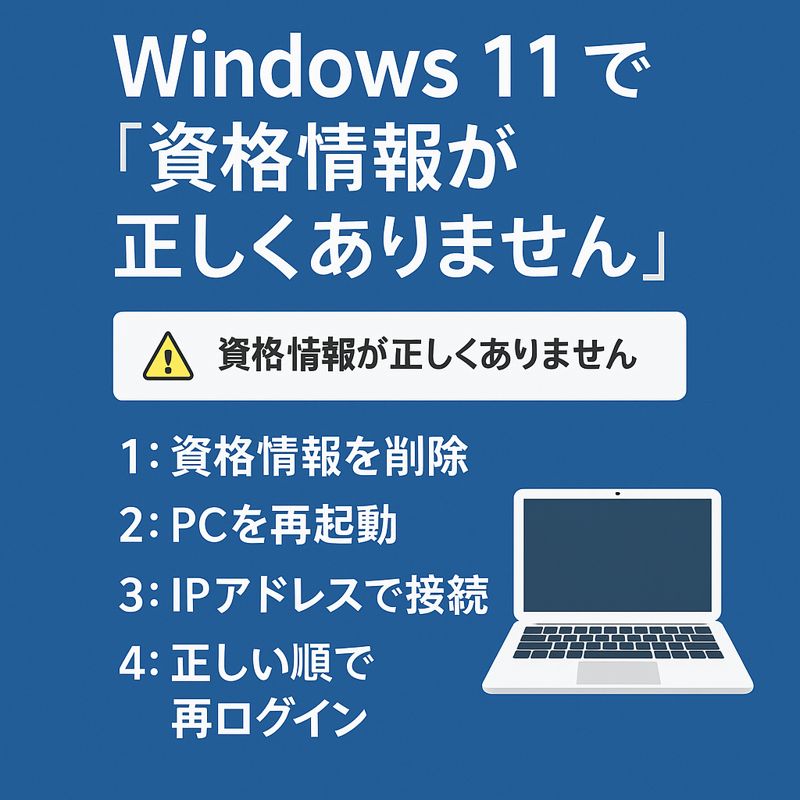
「資格情報が正しくありません」と表示された場合、
原因を考える前に、まず“決まった手順で初期化”するのが最短です。
この記事では、NAS・共有フォルダ・Teams・Outlook すべてに共通して効く
具体的な対処手順だけを順番にまとめています。
STEP1:Microsoft系アプリをすべて終了する
まず認証を使っているアプリを完全終了します。
- Teams
- Outlook
- OneDrive
- Edge(Microsoftアカウントでログインしている場合)
タスクマネージャーを開き、残っていたら強制終了してください。
STEP2:資格情報マネージャーをリセットする(最重要)
ここをやらない限り、ほぼ直りません。
操作手順
コントロールパネル → 資格情報マネージャー → Windows資格情報
削除するもの(見つけたら全部)
- NAS名・IPアドレスが含まれるもの
- MicrosoftOffice16_Data:ADAL
- MicrosoftOffice16_Data:SSPI
- OneDrive Cached Credential
- msteams / outlook / office を含む項目
削除してもデータは消えません。
認証情報のキャッシュを消すだけです。
STEP3:職場・学校アカウントを一度切断する
Teams / Outlook が絡む場合は必須です。
操作手順
設定 → アカウント → 職場または学校にアクセス
- 該当アカウントを選択
- 「切断」
※ PCからログアウトされることはありません。
STEP4:PCを再起動する
ここで必ず再起動してください。
再起動しないと古い認証がメモリに残ります。
STEP5:NAS/共有フォルダに正しい形式で再接続
① IPアドレス直打ちで接続
\\192.168.1.10
② ユーザー名の正しい書き方
- NASの場合:NAS名\ユーザー名
- ローカルNAS:ユーザー名
NASNAME\user
ここで表示される認証画面に、新しいパスワードを入力します。
STEP6:Teams / OneDrive / Outlook を正しい順番で再ログイン
推奨ログイン順(重要)
- 設定 → 職場または学校 → アカウントを再接続
- OneDrive にサインイン
- Outlook にサインイン
- 最後に Teams
Teamsを最初にログインすると、また壊れるケースが多いです。
STEP7:それでもダメな場合の即効チェック
① DNSをGoogleに変更
8.8.8.8
8.8.4.4
② Windowsの時刻同期を確認
設定 → 時刻と言語 → 日付と時刻 → 自動設定 ON
③ VPN・セキュリティソフトを一時停止
VPNが認証通信をブロックしていることがあります。
STEP8:最終手段(これで直らなければほぼ環境依存)
① 新しいWindowsユーザーで確認
新規ユーザーで問題が出なければ、元のユーザープロファイル破損です。
② NAS側ユーザーを作り直す
ユーザー自体が壊れているケースもあります。
判断早見表
- NASだけダメ → 資格情報 or ユーザー名指定
- Teams/Outlookも同時にダメ → アカウント衝突
- IP直打ちで直る → DNS/名前解決
まとめ
「資格情報が正しくありません」は、ほぼ100%“保存された認証情報の不整合”です。
原因を考えるより、
① 資格情報削除 → ② 再起動 → ③ 正しい順で再ログイン
これをやるのが最短ルートです。
この記事のSTEPを上から順に実行してください。








コメントを残す