






実務目線でのおすすめ設定まとめ
Contents
配信の最適化(Delivery Optimization)とは?
配信の最適化(Delivery Optimization) は、
Windows Update や Microsoft Store の更新プログラムを、
- Microsoft のサーバー
- 他のPC(同一LAN/設定次第でインターネット上)
から P2P方式で受け取る仕組みです。
複数台のPCがある環境では、
回線負荷を抑えつつ更新を配信できるよう設計されています。
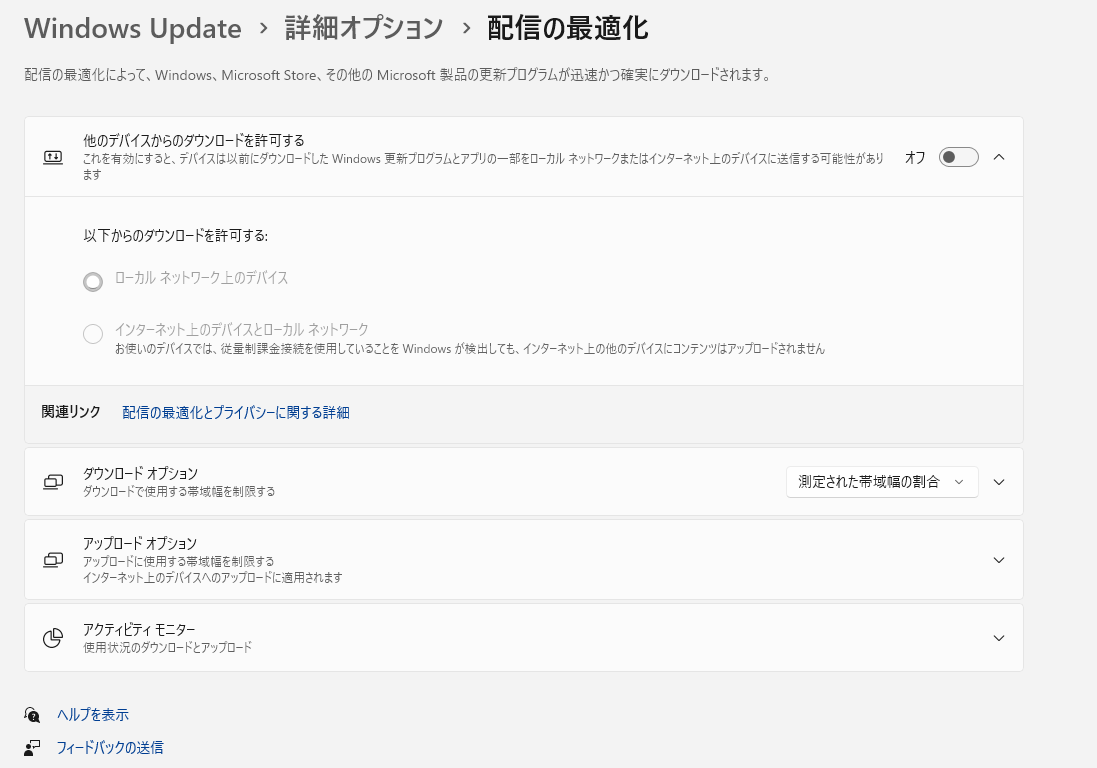
「他のデバイスからのダウンロードを許可する」
メリット
- 更新のダウンロードが速くなる
- 以下の環境では特に効果が大きい
- 同一ネットワーク内に複数PCがある
- 累積更新・機能更新などの大型更新
- Microsoft CDN が混雑していても安定しやすい
- 社内LANでは帯域効率が良い
→ 1台が落とした更新を他PCが再利用できる
デメリット
- ネットワーク帯域を消費する
(ダウンロードだけでなくアップロードも発生) - 意図せず通信量が増える
- モバイル回線
- 低速回線
では体感速度が落ちやすい
- トラブル時の切り分けがやや難しい
(Microsoft由来か他PC由来か分かりにくい)
ダウンロード元の選択肢
ローカル ネットワーク上のデバイス
(同一LAN内のみ)
メリット
- 社内・家庭内では最もバランスが良い
- 外部(インターネット)に通信しない
- セキュリティ・管理面で安心
デメリット
- LAN内に他PCがいないと効果が出ない
👉 法人・複数台環境の標準推奨設定
インターネット上のデバイスとローカル ネットワーク
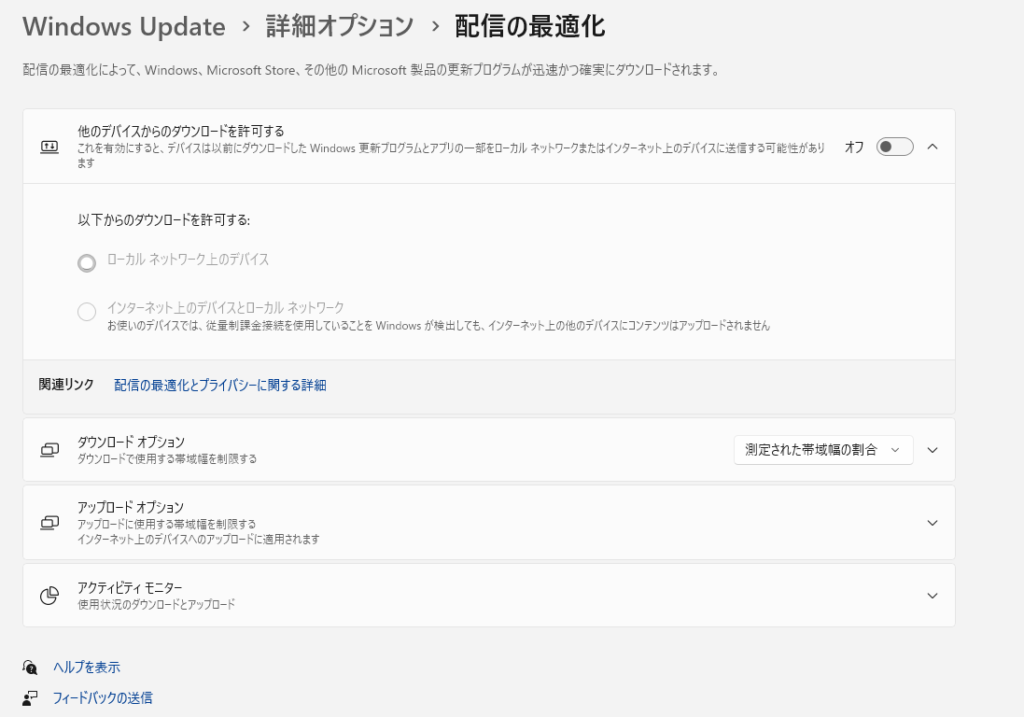
※画像では無効化されている状態
メリット
- 更新速度がさらに向上する可能性
- Microsoft CDN が遅い場合の回避策になる
デメリット(重要)
- 外部PCとP2P通信が発生
- 企業・官公庁では ほぼ確実にNG
- 通信量・監査・説明責任の面で問題になりやすい
👉 業務PCでは基本的に使わない設定
ダウンロード オプション(帯域制限)
メリット
- 業務時間帯の回線圧迫を防げる
- 「測定された帯域幅の割合」で制御できるため安全
- Teams / VPN / RDP への影響を抑えられる
デメリット
- 制限が厳しすぎると
- 更新が終わらない
- 再起動待ちが長引く
👉 日中は制限、夜間は緩めるのが実務的
アップロード オプション
メリット
- 他PCの更新を助けられる
- LAN内全体の通信量削減につながる
デメリット
- 自PCの上り帯域を消費
- Web会議・VPNに影響が出ることがある
👉 上限設定は必須
👉 モバイル回線ではオフ推奨
アクティビティ モニター
メリット
- 実際のダウンロード/アップロード量が確認できる
- トラブル時の説明材料として有効
デメリット
- 監視機能のみのため直接的な害はなし
Secure Launch・最近の不具合との関係
- 配信の最適化 自体 が
「シャットダウンできず再起動してしまう問題」の
直接原因ではありません
ただし、
- 更新が途中で失敗している
- OOB(緊急修正)が未適用
- 更新状態が不整合になっている
といった状態を作りやすく、
👉 トラブル発生時は一時的にオフにするのは有効
という位置づけになります。
実務向けおすすめ設定(結論)
業務PC(安定重視)
- 他のデバイスからのDL:オン
- ダウンロード元:ローカル ネットワークのみ
- ダウンロード帯域制限:オン
- アップロード制限:厳しめ
- 不具合発生時:一時的にオフ
個人PC(速度重視)
- ローカルネットワークあり:オン
- 単独PC:オフでも可
- モバイル回線:基本オフ
まとめ
- 配信の最適化は 便利だが万能ではない
- 業務環境では
「ローカルネットワーク限定+帯域制御」 が最も安定 - 不具合切り分けの第一手として
一時的にオフ は非常に有効
















コメントを残す