






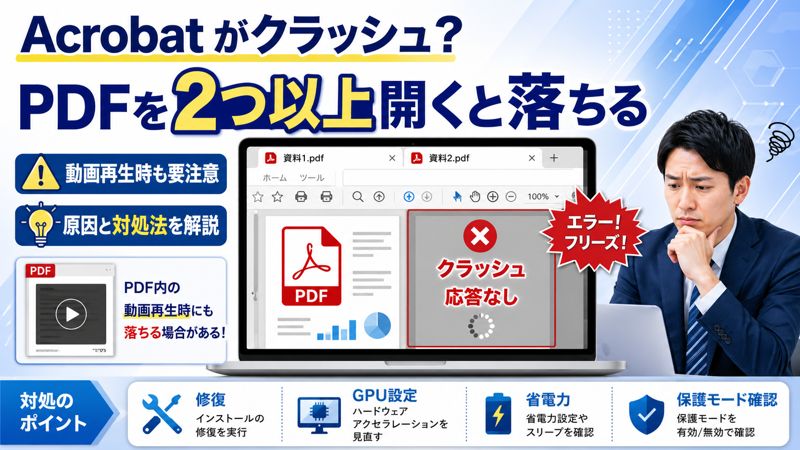
Adobe Acrobat または Acrobat Reader でPDFを開くと、1つ目は問題なく表示できるのに、 2つ目、3つ目のPDFを開いたタイミングでAcrobatがクラッシュする ことがあります。
また、PDF内に埋め込まれた動画を再生しようとした際に、 Acrobatが固まる、強制終了する、画面が真っ白になるといった症状が出る場合もあります。
このような症状は、PDFファイルそのものの破損だけでなく、 Acrobat本体、保護モード、プラグイン、GPU描画、グラフィック設定、保存場所 などが影響している可能性があります。
この記事では、PDFを複数開くとAcrobatがクラッシュする場合や、 PDF内の動画再生時に落ちる場合の原因と対処法を、実務目線でわかりやすく整理します。
- この記事でわかること
- 結論:複数PDFでAcrobatが落ちる時は、GPU設定・保護モード・プラグイン・保存場所を順番に切り分ける
- Situation:PDFを複数開く作業は業務でよくある
- Complication:1つ目は開けるのに、2つ目以降でAcrobatが落ちる
- Question:Acrobat本体が悪いのか、PDFファイルやPC環境が悪いのか?
- Answer:まずは更新・修復・グラフィック設定の省電力化で切り分ける
- 主な原因
- 対処法1:Acrobatを最新版に更新する
- 対処法2:PCを再起動する
- 対処法3:Acrobatの修復インストールを実行する
- 対処法4:PDFをローカルにコピーして開く
- 対処法5:グラフィック設定を「省電力」に変更する
- 対処法6:最近使ったファイル一覧をクリアする
- 対処法7:プラグインやアドインの影響を確認する
- 対処法8:保護モード・拡張セキュリティを一時的に切り分ける
- 対処法9:別のPDFビューアで一時的に確認する
- やってはいけないこと
- 法人PC・情シス担当者向けの確認ポイント
- 現場判断用チェック表
- まとめ:Acrobatが複数PDFで落ちる時は、グラフィック設定も確認する
- 参考情報
この記事でわかること
- PDFを2つ以上開くとAcrobatがクラッシュする主な原因
- PDF内の動画再生時にAcrobatが落ちる理由
- Acrobatを最新版に更新・修復する手順
- グラフィック設定を「省電力」に変更する方法
- 保護モードやプラグイン確認時の注意点
- 社内PC・情シス担当者向けの確認ポイント
結論:複数PDFでAcrobatが落ちる時は、GPU設定・保護モード・プラグイン・保存場所を順番に切り分ける
先に結論から言うと、 PDFを2つ以上開いた時や、PDF内の動画再生時にAcrobatがクラッシュする場合は、Acrobat本体だけでなくGPU描画やグラフィック設定も疑うべき です。
特に、複数PDFを同時に開く場合や動画付きPDFを扱う場合は、通常のPDF閲覧よりも描画処理の負荷が高くなります。 そのため、PCのGPU、グラフィックドライバー、Acrobatの描画処理との相性によってクラッシュすることがあります。
Adobe公式でも、Acrobatがクラッシュまたはフリーズする場合の対処として、 Acrobatの修復、診断、環境確認などが案内されています。 また、インストール破損や構成不整合がある場合は、Acrobatの修復インストールが有効な場合があります。 [参考:Adobe Help Center]
まずは、次の順番で切り分けるのがおすすめです。
- Acrobatを最新版に更新する
- PCを再起動する
- Acrobatの修復インストールを実行する
- PDFをローカルにコピーして開く
- グラフィック設定でAcrobatを「省電力」にする
- プラグインや保護モードの影響を確認する
- 改善しなければ再インストールやログ確認を行う
Situation:PDFを複数開く作業は業務でよくある
PDFは業務で非常によく使われます。 見積書、請求書、契約書、図面、申請書、マニュアル、カタログなど、 日常的に複数のPDFを開いて確認する場面は少なくありません。
例えば、次のような使い方です。
- 見積書PDFと注文書PDFを並べて確認する
- 図面PDFを複数開いて比較する
- 取扱説明書と仕様書を同時に開く
- メール添付のPDFを次々に確認する
- PDF内に埋め込まれた動画や3Dコンテンツを再生する
このような作業中にAcrobatが突然落ちると、確認作業が止まるだけでなく、 入力中のコメントや注釈が失われることもあります。
Complication:1つ目は開けるのに、2つ目以降でAcrobatが落ちる
今回の厄介な点は、 PDFがまったく開けないわけではない ことです。
1つ目のPDFは普通に開けるのに、2つ目を開いた瞬間にAcrobatが強制終了する。 または、複数のPDFをタブで開いた状態で切り替えるとフリーズする。 このような症状では、原因がPDFファイルなのか、Acrobatなのか、PC環境なのか分かりにくくなります。
よくある症状は次のとおりです。
- PDFを2つ以上開くとAcrobatがクラッシュする
- 複数タブを開くとAcrobatが固まる
- PDFを開いた直後に「応答なし」になる
- PDF内の動画を再生しようとすると落ちる
- NASやOneDrive上のPDFを開いた時だけ不安定になる
- 図面PDFやスキャンPDFなど重いPDFで再現しやすい
Question:Acrobat本体が悪いのか、PDFファイルやPC環境が悪いのか?
この問題で最初に確認すべきなのは、 どの条件でクラッシュするのか です。
次のように切り分けると、原因を絞り込みやすくなります。
- 特定のPDFだけで落ちるのか
- どのPDFでも2つ目以降で落ちるのか
- 動画付きPDFだけで落ちるのか
- NASやOneDrive上のPDFだけで落ちるのか
- Acrobat Readerだけで落ちるのか、Acrobat Proでも落ちるのか
- 別のPCでも同じPDFで落ちるのか
どのPDFでも複数開くと落ちる場合は、Acrobat本体やPC環境側の問題を疑います。 一方、特定のPDFだけで落ちる場合は、そのPDFの破損、容量、埋め込みコンテンツ、フォント、動画形式などを疑います。
Answer:まずは更新・修復・グラフィック設定の省電力化で切り分ける
Acrobatが複数PDFや動画再生時にクラッシュする場合は、 最初から再インストールするのではなく、 更新、修復、保存場所確認、グラフィック設定変更 の順番で試すのが安全です。
特に、PDFを2つ以上開く場合やPDF内動画の再生時に落ちる場合は、 Windows側でAcrobatのグラフィック設定を 「省電力」 に変更することで改善する場合があります。
これは、Acrobatの描画処理に使用するGPUを切り替え、GPUドライバーや高性能GPU側との相性問題を回避する目的で行います。
主な原因
原因1:Acrobat本体の不具合・更新不足
AcrobatやAcrobat Readerのバージョンが古い場合、PDF表示やタブ表示、動画再生、セキュリティ処理に関する不具合が残っている可能性があります。
Adobe公式では、Acrobatがクラッシュする場合の対処として、Acrobatの修復や診断が案内されています。 まずは最新版への更新と修復インストールを確認することが重要です。 [参考:Adobe Help Center]
原因2:GPU描画・グラフィックドライバーとの相性
PDFを複数開く、動画付きPDFを再生する、図面PDFを拡大縮小する場合などは、 Acrobatの描画処理に負荷がかかります。
特に、内蔵GPUと外部GPUを搭載しているPCでは、 どちらのGPUでAcrobatを動かすかによって安定性が変わる場合があります。
このような場合、Windowsのグラフィック設定でAcrobatを 省電力 に設定すると、内蔵GPU側で動作し、クラッシュが改善することがあります。
原因3:PDF内の動画・マルチメディアコンテンツとの相性
PDF内に動画や音声、3Dコンテンツが埋め込まれている場合、 通常のPDF表示よりも再生処理が複雑になります。
動画コーデック、GPU支援、Acrobatのマルチメディア処理、セキュリティ設定が絡むため、 PDFを開くだけでは問題なくても、動画再生時にクラッシュすることがあります。
原因4:保護モード・拡張セキュリティとの相性
Acrobat Readerには、PDF由来の攻撃リスクを下げるために 保護モード や 拡張セキュリティ といった機能があります。
Adobe公式でも、保護モードのトラブルシューティングとして、一時的に保護モードを無効化して切り分ける方法が案内されています。 ただし、保護モードはセキュリティ上重要な機能のため、恒久的に無効化するのはおすすめしません。 [参考:Adobe Help Center]
原因5:プラグインやアドインの競合
Acrobatには、PDF編集、電子署名、スキャン、Office連携、セキュリティ製品連携などのプラグインが入っていることがあります。
これらのプラグインが古い、またはAcrobat本体のバージョンと合っていない場合、 PDFを複数開いたタイミングでクラッシュすることがあります。
原因6:PDFファイルが重い・破損している
図面PDF、スキャンPDF、画像が多いPDF、埋め込みフォントが多いPDFなどは、 通常の文書PDFよりも処理が重くなります。
特定のPDFだけで落ちる場合は、Acrobat本体ではなくPDFファイル側に問題がある可能性もあります。
原因7:OneDrive・NAS・共有フォルダ上のPDFを直接開いている
PDFをOneDrive、NAS、ファイルサーバー、VPN越しの共有フォルダから直接開いている場合、 通信遅延や同期処理が原因でAcrobatが不安定になることがあります。
複数PDFを同時に開くと、読み込みやロック処理が重なり、クラッシュやフリーズにつながることがあります。
対処法1:Acrobatを最新版に更新する
まずはAcrobatまたはAcrobat Readerを最新版に更新します。
手順
- Acrobatを開く
- 上部メニューの ヘルプ をクリックする
- アップデートの有無をチェック を選択する
- 更新がある場合は適用する
- 更新後、Acrobatを再起動する
- 必要に応じてPCを再起動する
セキュリティ更新も含まれるため、Acrobatはできるだけ最新状態にしておくことが重要です。
対処法2:PCを再起動する
Windows Update後やAcrobat更新後に再起動していない場合は、PCを再起動します。
Acrobat、GPUドライバー、印刷関連サービス、セキュリティソフトの状態が中途半端に残っていると、 PDFを開いたタイミングで不安定になることがあります。
手順
- 開いているファイルを保存する
- Acrobatを終了する
- スタートメニューを開く
- 電源ボタンをクリックする
- 再起動 を選択する
対処法3:Acrobatの修復インストールを実行する
Acrobatの構成ファイルが破損している場合は、修復インストールで改善することがあります。
Adobe公式でも、Acrobatがクラッシュまたはフリーズする場合、破損したファイルや不足しているコンポーネント、構成の不整合に対して修復インストールが有効な場合があると案内されています。 [参考:Adobe Help Center]
手順
- Acrobatを開く
- 上部メニューの ヘルプ をクリックする
- インストールの修復 をクリックする
- 確認画面で はい を選択する
- 画面の案内に従って修復する
- 修復完了後、PCを再起動する
対処法4:PDFをローカルにコピーして開く
NAS、OneDrive、SharePoint、ファイルサーバー上のPDFを直接開いている場合は、 一度デスクトップなどローカルPC上にコピーしてから開いてみます。
確認ポイント
- ローカルにコピーすると落ちないか
- 共有フォルダ上だと落ちるか
- OneDrive同期中に開いていないか
- VPN接続中だけ不安定になっていないか
ローカルにコピーすると安定する場合は、Acrobat本体ではなく、保存場所やネットワーク経由の読み込みが影響している可能性があります。
対処法5:グラフィック設定を「省電力」に変更する
PDFを2つ以上開くとAcrobatがクラッシュする場合や、 PDF内の動画再生時にクラッシュする場合は、 Windowsのグラフィック設定でAcrobatを 省電力 に変更すると改善することがあります。
特に、内蔵GPUと外部GPUを搭載しているPCでは、 高性能GPU側のドライバーや描画処理との相性でAcrobatが不安定になる場合があります。 省電力に設定することで、より安定したGPU側でAcrobatを動作させられる可能性があります。
グラフィック設定を「省電力」にする手順
- スタートメニュー を右クリックする
- システム をクリックする
- 画面左側、または設定画面内の ディスプレイ をクリックする
- グラフィック または グラフィックの設定 をクリックする
- アプリの種類が デスクトップアプリ になっていることを確認する
- 参照 をクリックする
- Acrobat.exe があるフォルダへ移動する
- Acrobat.exe を選択する
- 追加 をクリックする
- 追加されたAcrobatの項目で オプション をクリックする
- 省電力 を選択する
- 保存 をクリックする
- Acrobatの項目に 省電力 と表示されていることを確認する
- Acrobatを再起動し、PDFを複数開いて動作確認する
Acrobat.exe の主な保存場所
Acrobat.exe の場所は、OSやAcrobatのbit数によって異なります。
| 環境 | Acrobat.exe の場所 |
|---|---|
| 64bit OS に Acrobat 32bit版をインストールしている場合 | C:\Program Files (x86)\Adobe\Acrobat DC\Acrobat |
| 32bit OS に Acrobat 32bit版、または 64bit OS に Acrobat 64bit版をインストールしている場合 | C:\Program Files\Adobe\Acrobat DC\Acrobat |
拡張子を表示していない環境では、Acrobat.exe が Acrobat とだけ表示される場合があります。
ポイント
この設定は、特にPDFを2つ以上開くと落ちる場合や、PDF内動画の再生時に落ちる場合に試す価値があります。 Acrobat本体を削除する前に、グラフィック設定の変更を確認してください。
対処法6:最近使ったファイル一覧をクリアする
Acrobat起動時やファイルを開く画面で落ちる場合、 最近使ったファイル一覧や履歴が影響していることがあります。
確認方法
- Acrobatを開く
- ホーム画面の最近使用したファイルを確認する
- 不要な履歴を削除する
- Acrobatを再起動する
特定の壊れたPDFやネットワーク上のPDFへの履歴が残っていると、 Acrobatが起動時に参照しようとして不安定になる場合があります。
対処法7:プラグインやアドインの影響を確認する
Acrobatに追加プラグインが入っている場合は、競合がないか確認します。
特に次のような連携機能は、クラッシュの原因になることがあります。
- 電子署名関連プラグイン
- スキャナー連携プラグイン
- セキュリティソフト連携
- Office連携アドイン
- PDF編集・変換ツール
法人PCでは、利用者判断でプラグインを削除するのではなく、 管理者側で影響範囲を確認してください。
対処法8:保護モード・拡張セキュリティを一時的に切り分ける
Acrobat Readerでは、PDF由来の攻撃を防ぐために 保護モード や 拡張セキュリティ が有効になっています。
Adobe公式では、保護モードのトラブルシューティングとして、 一時的に無効化して動作確認する方法が案内されています。 ただし、これはあくまで切り分け用です。 [参考:Adobe Help Center]
確認手順
- Acrobat Readerを開く
- メニュー または 編集 を開く
- 環境設定 を開く
- セキュリティ(拡張) を選択する
- 起動時に保護モードを有効にする のチェックを一時的に外す
- Acrobatを再起動する
- PDFを複数開いて動作を確認する
- 確認後は、必ず保護モードを再度有効にする
注意
保護モードはセキュリティ上重要な機能です。 無効化したまま運用するのはおすすめしません。 特に、メール添付PDFや外部から受け取ったPDFを扱う業務PCでは、必ず再有効化してください。
対処法9:別のPDFビューアで一時的に確認する
業務上すぐにPDFを確認する必要がある場合は、 Microsoft Edgeなど別のPDFビューアで一時的に開く方法もあります。
ただし、電子署名、注釈、フォーム入力、PDF/A確認、セキュリティ設定など、 Acrobat固有の機能が必要な場合は注意が必要です。
一時閲覧は別ビューア、正式な編集や署名はAcrobatというように使い分けると安全です。
やってはいけないこと
Acrobatが落ちるからといって、次の操作を安易に行うのはおすすめしません。
- PDFファイルを壊れていると決めつけて削除する
- Acrobatを何度も再インストールする
- 保護モードを無効にしたまま使い続ける
- 業務PCで利用者判断によりプラグインを削除する
- NASやOneDrive上のPDFを大量に同時起動する
- 原因確認せずにPDF関連付けを何度も変更する
特に保護モードの無効化は、あくまで切り分け用です。 改善した場合でも、恒久対策として無効のままにするのではなく、 Acrobat更新、プラグイン確認、GPU設定変更などで安全に運用できる方法を探してください。
法人PC・情シス担当者向けの確認ポイント
1. Acrobatのバージョンを揃える
社内で複数台に同じ症状が出ている場合は、Acrobatのバージョンが端末ごとにバラバラになっていないか確認します。
- Acrobat ReaderかAcrobat Proか
- 32bit版か64bit版か
- インストール元がAdobe公式か、社内配布か
- 更新状態が最新か
- Creative Cloud経由か単体インストールか
2. グラフィック設定の標準手順を用意する
PDFを複数開くと落ちる、PDF内動画で落ちるという問い合わせが多い場合は、 Acrobat.exeをグラフィック設定で省電力にする手順を、社内ナレッジとして用意しておくとよいです。
特に、外部GPU搭載ノートPCや、メーカー独自のグラフィック制御ソフトが入っているPCでは、 GPU切り替えがクラッシュ要因になる場合があります。
3. PDFの保存場所を確認する
NAS、OneDrive、SharePoint、VPN越しの共有フォルダなど、 ネットワーク経由でPDFを複数開いている場合は、ローカルコピーで再現するか確認します。
- ローカルでは安定するか
- 共有フォルダ上だけで落ちるか
- OneDrive同期中に発生していないか
- PDFファイルのサイズが極端に大きくないか
4. 保護モード無効化を標準対応にしない
保護モードを切ると一時的に改善する場合がありますが、 外部PDFを扱う業務PCではセキュリティリスクが高くなります。
社内手順としては、 保護モード無効化は切り分け用、恒久対策にはしない と明記しておくことが重要です。
5. Adobe Diagnostics Toolやイベントログを確認する
再発する場合や複数台で同時に発生している場合は、 Acrobatの診断ツールやWindowsのイベントビューアーでクラッシュログを確認します。
- 障害が発生しているモジュール名
- Acrobat.exeの例外コード
- GPUドライバー関連のエラー
- セキュリティソフトのブロックログ
- 特定PDFや特定保存場所での再現性
現場判断用チェック表
| 症状 | 考えられる原因 | おすすめ対応 |
|---|---|---|
| PDFを2つ以上開くと落ちる | Acrobat本体、GPU描画、プラグイン競合 | 更新、修復、グラフィック設定を省電力 |
| PDF内の動画再生時に落ちる | GPU・動画処理・コーデック相性 | グラフィック設定を省電力、Acrobat更新 |
| 特定PDFだけで落ちる | PDF破損、容量過多、埋め込み要素 | 別PC・別ビューアで確認、PDF再作成 |
| NASやOneDrive上のPDFで落ちる | 同期・通信・ファイルロック | ローカルにコピーして確認 |
| 起動直後からAcrobatが落ちる | インストール破損、履歴、プラグイン | 修復インストール、最近使ったファイル確認 |
| 保護モードOFFで改善する | セキュリティ機能との競合 | 切り分け後に再有効化、恒久対策は別途検討 |
まとめ:Acrobatが複数PDFで落ちる時は、グラフィック設定も確認する
PDFを2つ以上開いた時や、PDF内の動画を再生した時にAcrobatがクラッシュする場合、 PDFファイルだけが原因とは限りません。 Acrobat本体、GPU描画、グラフィックドライバー、保護モード、プラグイン、保存場所など、 複数の要因が関係している可能性があります。
まずはAcrobatの更新、PC再起動、修復インストール、ローカルコピーでの確認を行い、 それでも改善しない場合は、 Windowsのグラフィック設定でAcrobatを「省電力」にする 方法を試す価値があります。
特に、複数PDFを開いた時やPDF内動画の再生時に落ちる場合は、 GPUとの相性が関係していることがあります。 Acrobat.exeを省電力設定にすることで、安定して開けるようになる可能性があります。
一方で、保護モードの無効化はあくまで切り分け用です。 セキュリティ上重要な機能のため、改善確認後は必ず再有効化し、 恒久対策としてはAcrobat更新、修復、GPU設定、プラグイン整理などで対応するのが安全です。
法人PCでは、Acrobatのバージョン、32bit/64bit、保存場所、GPU設定、セキュリティソフトの影響を整理し、 利用者が何度も再インストールしないよう、社内FAQとして手順をまとめておくことをおすすめします。
参考情報
- Adobe Help Center:Acrobatがクラッシュまたはフリーズする場合のトラブルシューティング
- Adobe Help Center:Acrobatの保護モードに関するトラブルシューティング
- Microsoft Support:Windows 11の電源とグラフィック関連設定















コメントを残す