






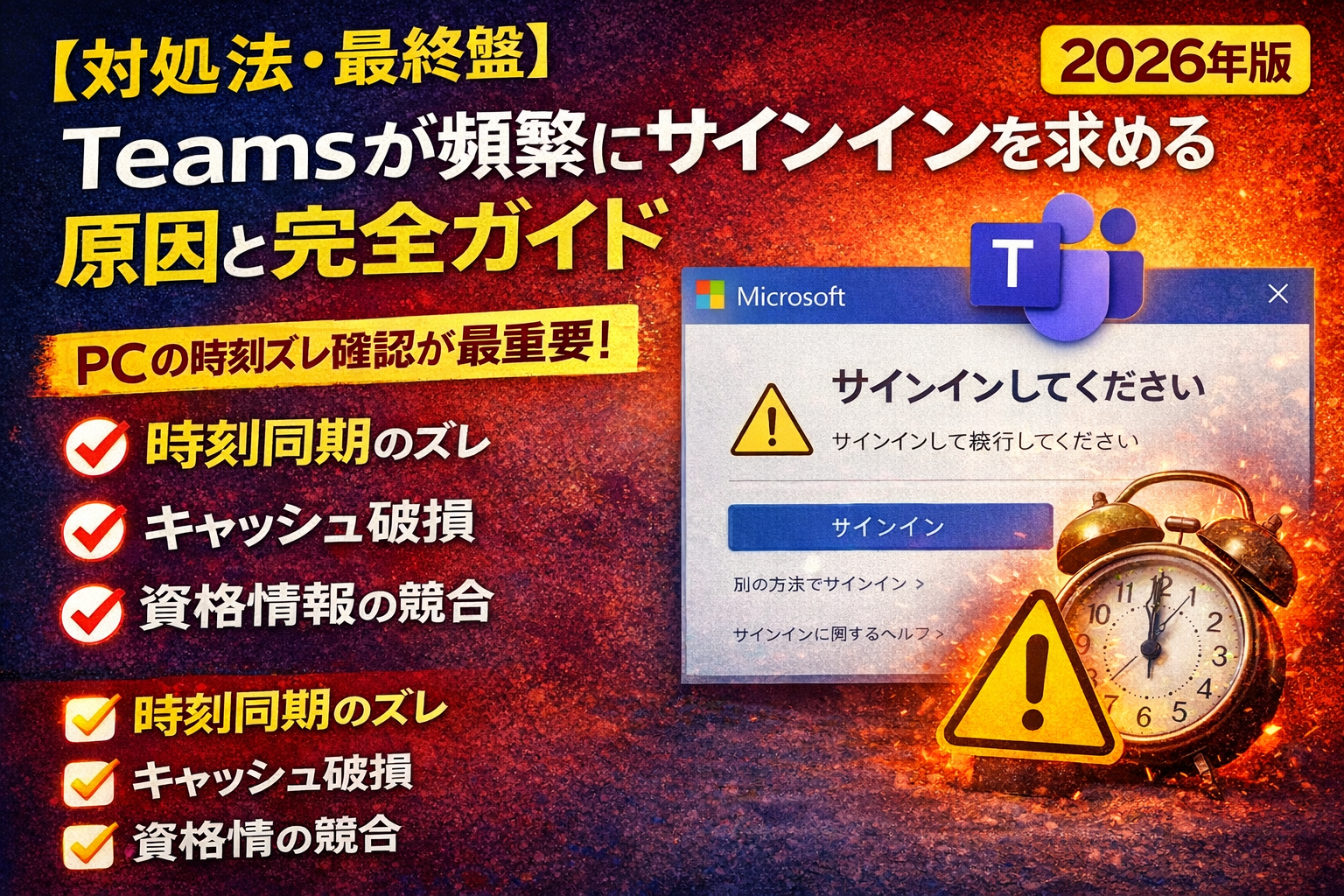
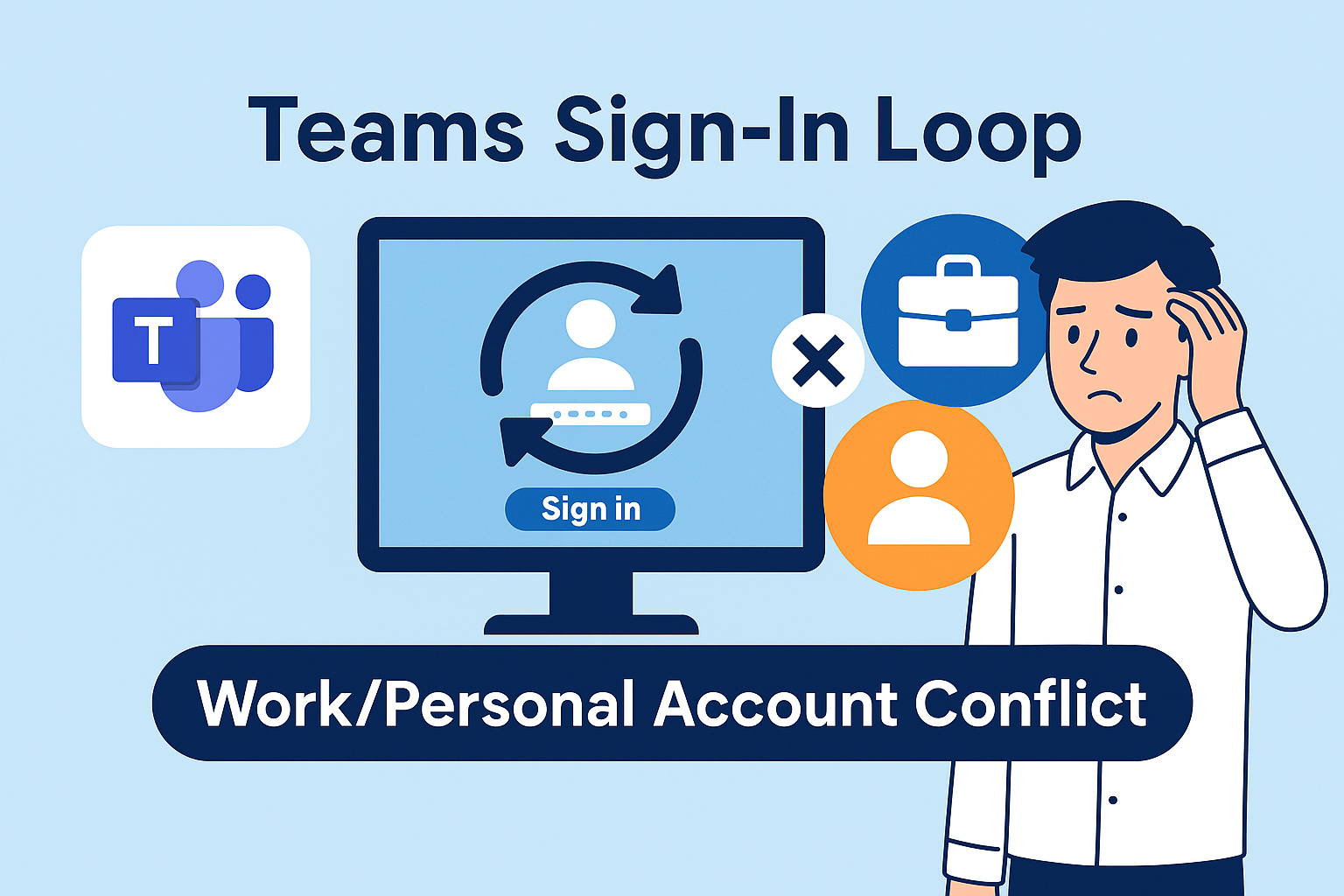
「Teamsを開くたびにサインインを求められる」 「ログインしてもまたすぐ要求される」 「認証画面がループする」
この症状の本質は Teamsの不具合ではなく“認証(トークン)の問題” です。
最優先で確認すべきは「PCの時刻同期」です。
Contents
■ 結論(正しい対処順)
- ① PCの時刻を同期する(最優先)
- ② Teamsキャッシュ削除
- ③ 資格情報マネージャー削除
- ④ アカウント混在確認
- ⑤ ネットワーク/VPN確認
- ⑥ 条件付きアクセス/MFA確認(企業向け)
この順で実施すれば、ほとんどのケースで解決します。
① 最優先:PCの時刻同期
TeamsやMicrosoft 365は有効期限付きトークン(JWT)で認証します。
PCの時刻がズレていると、
- 「トークンがまだ有効ではない」
- 「トークンが期限切れ」
と判定され、無限サインインループが発生します。
◆ 手順
- 設定 → 時刻と言語 → 日付と時刻
- 「今すぐ同期」 をクリック
◆ 管理者コマンド
w32tm /resync
◆ ドメイン参加端末確認
w32tm /query /status
✔ 時刻ズレが直った瞬間に解決するケースは非常に多いです。
② Teamsキャッシュ削除(効果大)
キャッシュ破損は最も多い原因の一つです。
手順(旧Teams)
- Teams完全終了(タスクマネージャで終了)
- Win+R →
%appdata%\Microsoft\Teams - 中身を削除
- 再起動 → Teams起動
新Teamsの場合
設定 → アプリ → Teams → 詳細オプション → 修復 → リセット
③ Windows資格情報マネージャー削除
古いADAL/Office認証情報が残るとループします。
手順
- Win+R →
control /name Microsoft.CredentialManager - 「Windows資格情報」タブ
- 以下を削除:
- MicrosoftOffice16_Data
- msteams_adalsso
- Office / Teams 関連項目
PC再起動 → Teams再ログイン
④ アカウント混在チェック
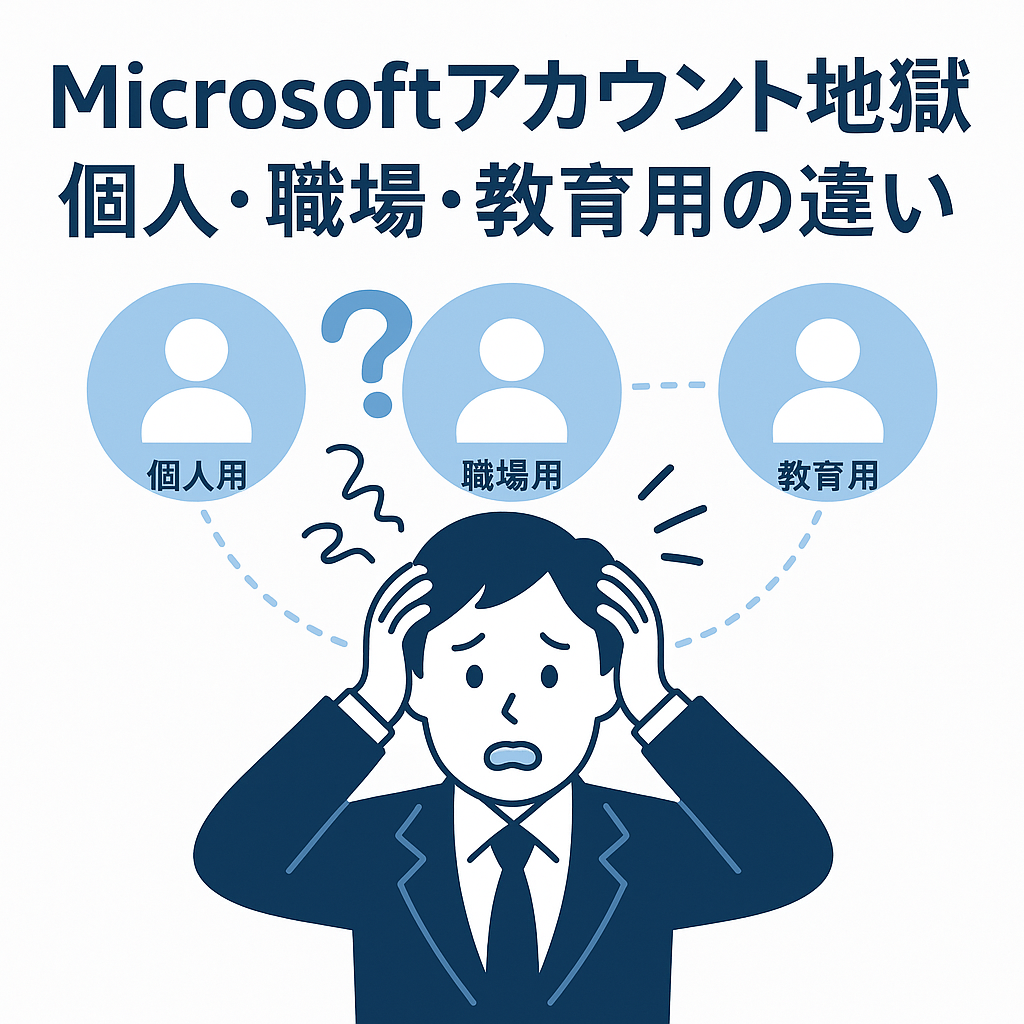
個人Microsoftアカウントと会社アカウントが混在すると、 認証衝突が発生します。
設定 → アカウント → 「職場または学校にアクセス」
- 不要な接続を削除
- 重複登録を解除
⑤ ネットワーク確認(企業で多い)
- VPNを一度切る
- 別回線で試す(テザリング)
- 社内FW/プロキシでTeams通信が遮断されていないか確認
⑥ 条件付きアクセス / MFA確認(管理者向け)
- サインイン頻度ポリシー
- IP/場所制限
- デバイス準拠違反
- ライセンス未割り当て
エラー例:0xCAA20004
✨ よくある“これで直った”3大パターン
- 時刻同期
- 資格情報マネージャー削除
- Teamsキャッシュ削除
この3つで約70%以上は解決します。
■ 社内SE視点まとめ
Teamsのサインインループは、
- キャッシュの問題
- 資格情報の競合
- アカウント混在
- 時刻ズレ(最重要)
- ネットワーク/条件付きアクセス
のどれかです。
「Teamsが壊れている」のではなく、「認証の整合性が崩れている」状態です。
まずは時刻同期から実施してください。















コメントを残す