






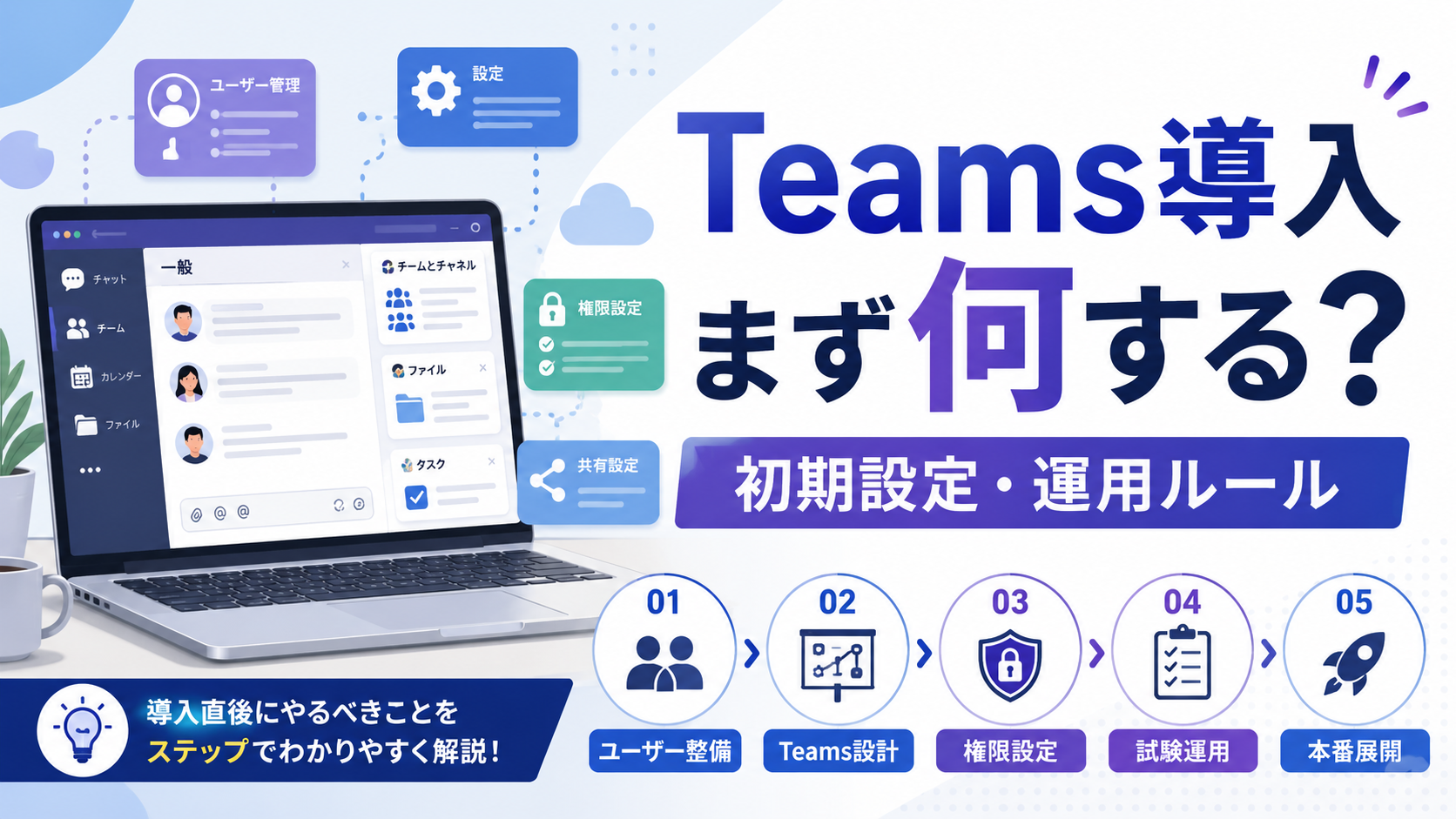
Microsoft Teamsを使えるようになった時、 「アカウントは作ったけど、次に何をすればよいのか分からない」 という状態になりやすいです。
実際、Teamsは使い始めること自体は簡単ですが、 最初の設計を適当にすると、後から チーム乱立、権限ミス、ファイル迷子、通知過多 が起きやすくなります。
この記事では、Teamsを導入した直後に まず何から設定すべきか、どの順番で進めるべきか、最低限決めておきたい運用ルール を、わかりやすく整理します。
- この記事でわかること
- 結論:Teamsは、いきなり使い始める前に「設計」と「ルール決め」を先にやるべき
- Situation:Teamsが使えるようになっても、最初に何を決めるべきか分かりにくい
- Complication:とりあえず始めると、後から崩壊しやすい
- Question:では、Teams導入後にまず何を設定すればよいのか?
- Answer:管理者、ユーザー、チーム設計、チャネル設計、共有ルールの順で決める
- ステップ① アカウント整備(ここが土台)
- ステップ② Teams設計(最重要)
- ステップ③ 権限とポリシー(超重要)
- ステップ④ 試験運用(ここ重要)
- ステップ⑤ 本番展開
- 実務で一番大事なポイント
- おすすめ初期構成(そのまま使える例)
- Teams導入の本当の目的
- やってはいけないこと
- 現場判断用チェック表
- まとめ:Teamsは「チャット導入」ではなく「業務の設計」から始めるべき
この記事でわかること
- Teams導入直後にやるべき順番
- アカウント作成後にまず決めたいこと
- チームとチャネルの設計の考え方
- 権限や外部共有で最初に見直したい設定
- 失敗しやすい導入パターン
- 小規模導入でおすすめの始め方
結論:Teamsは、いきなり使い始める前に「設計」と「ルール決め」を先にやるべき
先に結論から言うと、 Teamsはアカウントを作ったらすぐ全社展開するのではなく、先に土台を整えてから始めたほうが失敗しにくい です。
おすすめの順番は、次の5ステップです。
- ユーザー(アカウント)整備
- Teams構成(設計)
- 権限・ポリシー設定
- 試験運用(小規模)
- 本番展開
この順番を守るだけでも、導入後の混乱はかなり減らせます。
Situation:Teamsが使えるようになっても、最初に何を決めるべきか分かりにくい
Teamsは、チャット、会議、ファイル共有、共同編集ができる便利なツールです。 そのため、使えるようになると、すぐに社内で使い始めたくなります。
ただし、Teamsは単なるチャットツールではありません。 実際には、
- チーム
- チャネル
- ファイル保存
- 権限
- 共有範囲
- 通知
などが全部つながっています。
そのため、アカウントを作って終わりではなく、 どういう単位で使うのか を最初に決めることが大切です。
Complication:とりあえず始めると、後から崩壊しやすい
Teams導入でよくある失敗は、 最初の設計なしで始めてしまうこと です。
たとえば、次のような状態になりやすいです。
- 誰でもチームを作れて乱立する
- チャネルが増えすぎてどこを見ればよいか分からない
- ファイルがどこにあるか分からない
- チャット添付ばかりで情報が流れる
- メールとTeamsが二重運用になって混乱する
- 社外共有が勝手に始まって危険になる
つまり、 Teamsは便利な反面、最初にルールを決めないとスパゲッティ化しやすい ツールです。
Question:では、Teams導入後にまず何を設定すればよいのか?
ここで大切なのは、 「会議できればOK」ではなく、「社内の情報共有基盤としてどう使うか」を決めること です。
特に最初に考えるべきなのは、次の4つです。
- 誰が管理するか
- どんな単位でチームを作るか
- チャネルをどう分けるか
- ファイルや共有をどう運用するか
Answer:管理者、ユーザー、チーム設計、チャネル設計、共有ルールの順で決める
Teams導入後は、次の順番で進めるのがおすすめです。
ステップ① アカウント整備(ここが土台)
まずは土台になるアカウント整備です。
やること
- ユーザー作成
- ライセンス付与
- メール・サインイン確認
ここが曖昧だと、Teams以前のところでつまずきます。 アカウントが正しく作られていて、各ユーザーがサインインできる状態まで確認してから、次の設計へ進みます。
ステップ② Teams設計(最重要)
ここを適当にやると、後からかなり崩れます。
1. チーム構成を決める
最初は 部署単位 で作るのがおすすめです。
たとえば、次のような形です。
- 営業チーム
- 総務チーム
- 情シスチーム
- 全社チーム
部署単位にすると、
- わかりやすい
- 権限管理しやすい
- 運用ルールを決めやすい
というメリットがあります。
2. チャネル設計を決める
チャネルは、チームの中に作る部屋のようなものです。
最初は、次のような構成で十分です。
- 一般
- 業務連絡
- 共有資料
- 案件
- 雑談
ポイントは、 作りすぎないこと です。
最初から細かく分けすぎると、利用者が迷います。 目安としては 3~5個程度 に抑えると運用しやすいです。
3. 共有ルールを決める
ここを決めないと、後でかなり混乱します。
- 業務ファイルはTeamsに置くのか
- 個人ファイルはOneDriveに置くのか
- チャット添付を多用してよいのか
おすすめは、 業務ファイルはTeamsに統一 することです。
これを決めておかないと、 「ファイルがチャットにあるのか、Teamsにあるのか、OneDriveにあるのか分からない」 という状態になりやすいです。
ステップ③ 権限とポリシー(超重要)
Teamsは、権限まわりを最初に絞っておくほうが安全です。
1. チーム作成権限
最初は、 全員にチームを作成させない ほうがよいです。
おすすめは、 IT担当者または管理者のみ に絞ることです。
理由はシンプルで、
- スパゲッティ化防止
- ゴミチーム増殖防止
- 命名ルールの統一
ができるからです。
2. 外部共有
外部共有は便利ですが、最初は慎重に扱うべきです。
考え方としては、
- OFF → 安全寄り
- ON → 取引先との連携に便利
です。
導入初期は、 まずOFF推奨 です。 必要性が見えてから開放したほうが安全です。
3. アプリ制御
Teamsには標準機能以外にもさまざまなアプリがつながります。
たとえば、
- Planner
- Forms
- 外部アプリ
などです。
最初から全部開放するより、 使うものだけ絞る ほうが混乱が少なくなります。
ステップ④ 試験運用(ここ重要)
Teams導入で大事なのは、 全社一発導入をしないこと です。
おすすめのやり方
- まず1部署でテストする
- 情シスまたは総務で先に使う
- 期間は2週間~1か月ほど
試験運用で確認したいこと
- ファイル管理で困っていないか
- チャットが増えすぎていないか
- ユーザーが迷っていないか
- メールとの使い分けが整理できているか
- 通知がうるさすぎないか
ここで問題が見えたら、ルールを直してから本番展開したほうが失敗しにくいです。
ステップ⑤ 本番展開
試験運用で大きな問題がなければ、本番展開に進みます。
やること
- 社内説明を行う
- ルールを配布する
- Q&A窓口を設ける
社内説明は長くなくて大丈夫です。 15〜30分程度 でも十分です。
ただし、 ルール配布はかなり重要 です。 ここがないと、結局みんな自己流で使い始めてしまいます。
実務で一番大事なポイント
Teams導入で成功するかどうかは、細かい機能よりも 運用ルールをシンプルにできるか で決まることが多いです。
失敗パターン
- チーム乱立
- ファイルの場所が分からない
- チャットだけで運用する
- メールとTeamsを併用しすぎて混乱する
成功パターン
最初は、次の4つだけでも十分です。
- チーム=部署
- ファイル=Teams
- 連絡=チャネル
- 内部メールは減らす
これだけでも、かなり分かりやすくなります。
おすすめ初期構成(そのまま使える例)
チーム
- 全社
- 営業
- 総務
- IT
チャネル
- 一般
- 業務連絡
- ファイル
- 雑談
最初はこれで十分です。 必要になってから増やしたほうが、利用者が迷いません。
Teams導入の本当の目的
ここがかなり重要です。
Teamsは、単なるチャットツールではありません。
本質的には、
- 情報共有基盤
- 業務ハブ
- 共同作業環境
です。
つまり、
- メール代替だけを目的にすると失敗しやすい
- 業務をまとめる場所として使うと成功しやすい
ということです。
やってはいけないこと
- アカウント作成後すぐ全社展開する
- 誰でもチームを作れる状態で始める
- チャネルを細かく作りすぎる
- ファイル保存ルールを決めない
- メールとTeamsの役割分担を決めない
- 外部共有を最初から開放する
Teamsは、始め方を間違えると便利さより混乱が先に来ます。 最初はシンプルに始めることが大切です。
現場判断用チェック表
| 項目 | 最初に決めること | おすすめ |
|---|---|---|
| ユーザー | 誰を参加させるか | 必要ユーザーのみ先行 |
| チーム構成 | どんな単位で作るか | 部署単位 |
| チャネル | 何個作るか | 3〜5個で絞る |
| ファイル保存 | どこへ置くか | 業務ファイルはTeams |
| チーム作成権限 | 誰が作れるか | 管理者のみ |
| 外部共有 | 最初から許可するか | 初期はOFF推奨 |
| 展開方法 | 一気にやるか | 小規模試験運用から |
まとめ:Teamsは「チャット導入」ではなく「業務の設計」から始めるべき
Teamsを使えるようになったら、まずやるべきことは とりあえず会話を始めること ではありません。
本当に大事なのは、
- ユーザーを整備する
- チーム構成を決める
- チャネルを絞って設計する
- 権限と共有ルールを決める
- 小規模で試してから広げる
この順番で進めることです。
Teamsは 「チャットツール」 としてだけ使うと失敗しやすいです。 一方で、 「業務をまとめる基盤」 として設計して使えば、かなり強いツールになります。
だからこそ、 いきなり使い始めない ことが、実は一番大事です。














コメントを残す