
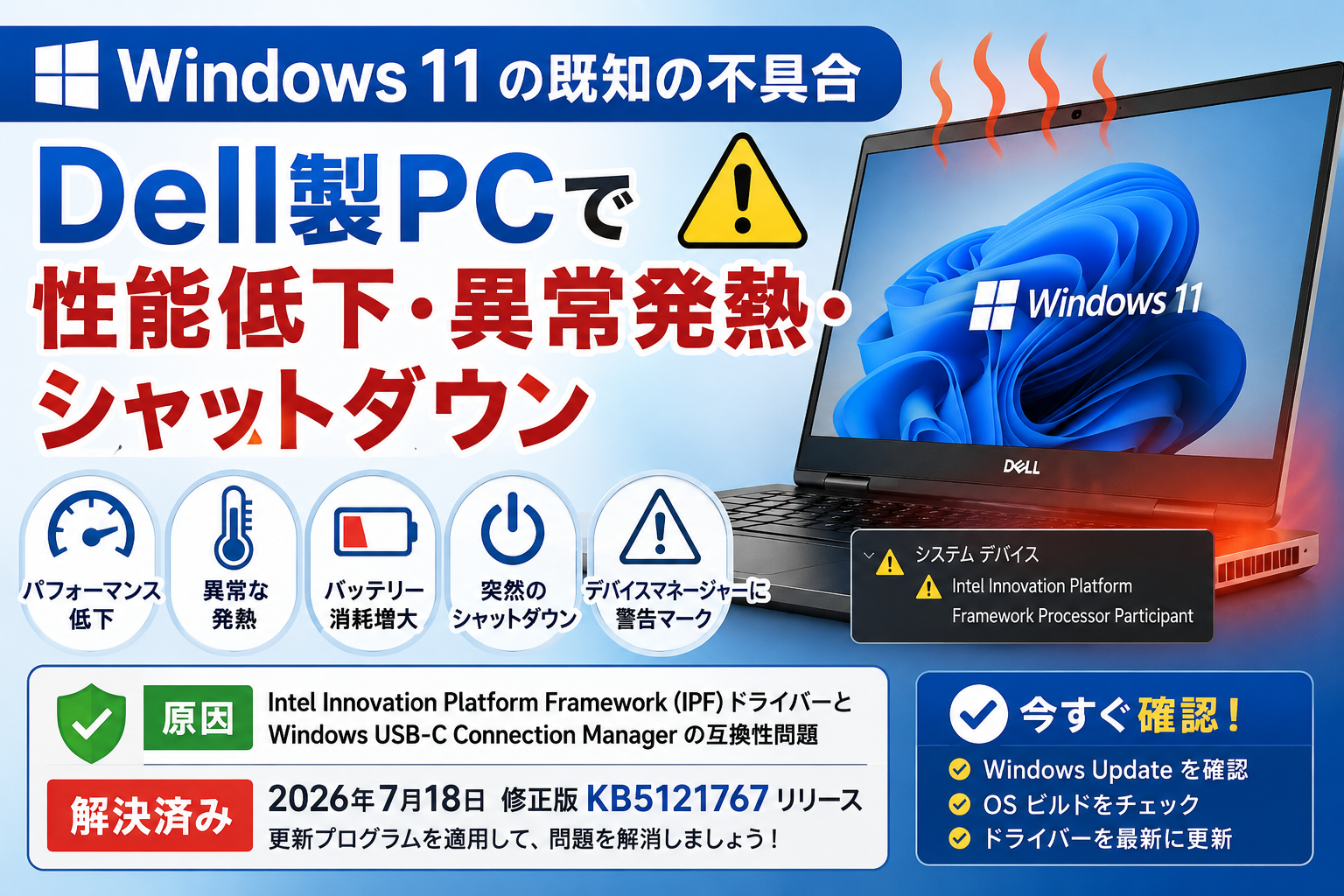
2026年6月以降、一部のDell製パソコンで、Windows 11を更新したあとに性能が低下したり、本体が以前より熱くなったりする問題が確認されました。
環境によっては、次のような症状が発生する可能性があります。
- パソコンの動作が遅くなる
- 突然シャットダウンする
- 本体の発熱が増える
- ファンが長時間回り続ける
- バッテリーの減りが早くなる
- スリープや電源動作が不安定になる
- デバイスマネージャーに黄色い警告マークが表示される
この問題は、2026年6月23日に公開されたWindows 11のプレビュー更新プログラム「KB5095093」をきっかけに確認されたものです。
原因は、一部のDell製パソコンに搭載されているIntel Innovation Platform Framework Processor Participantドライバーと、新しいWindows USB-C Connection Managerの互換性問題です。
Microsoftは、影響を受ける一部のDell製パソコンに対して、2026年7月のセキュリティ更新プログラム「KB5101650」の配信を一時的に停止していました。
その後、2026年7月18日に修正版となる定例外更新プログラム「KB5121767」が公開され、Microsoftはこの問題を解決済みとしています。
この記事の結論
一部のDell製パソコンで発生していた性能・電源関連の問題は、2026年7月18日に公開された「KB5121767」で修正されています。
該当する症状が出ている場合は、Windows Updateを確認し、KB5121767またはそれ以降の累積更新プログラムを適用してください。
- 今回確認されたWindows 11の不具合とは
- 影響を受けるWindows 11のバージョン
- 原因はIntel IPFドライバーとUSB-C管理機能の互換性
- 確認された主な症状
- 自分のDell製パソコンが影響を受けているか確認する方法
- 対処法1:KB5121767をインストールする
- 対処法2:DellのドライバーとBIOSを更新する
- 対処法3:再起動後に症状が改善したか確認する
- KB5095093やKB5101650はアンインストールするべきか
- KB5121767が表示されない場合
- 症状が改善しない場合に確認したいこと
- 会社でDell製パソコンを管理している場合の対応
- Windows Updateを完全に止めるのはおすすめしない
- 今回の不具合に関する確認チェックリスト
- まとめ
- よくある質問
- 参考資料
今回確認されたWindows 11の不具合とは
Microsoftによると、一部のDell製パソコンで、2026年6月23日のプレビュー更新プログラム「KB5095093」を適用したあと、Intel Innovation Platform Frameworkに関する問題が発生しました。
影響を受けた端末では、デバイスマネージャーの「Intel Innovation Platform Framework Processor Participant」に黄色い警告マークが表示される場合があります。
また、Microsoftは影響として、性能、電力消費、システムの動作に変化が発生する可能性があると説明しています。
具体的には、次のような症状として現れる可能性があります。
- 以前より動作が重い
- CPUの性能が十分に出ない
- ファンの回転が増える
- 本体が熱くなる
- バッテリー消費が増える
- 突然シャットダウンする
- 電源やスリープの動作が不安定になる
ただし、すべてのDell製パソコンで発生する問題ではありません。
特定のDell製モデルで、特定のIntel IPFドライバーを使用している場合に限られます。
注意
「Dell製パソコンならすべて危険」という問題ではありません。
対象となるのは、一部のDell製モデルとIntel Innovation Platform Frameworkドライバーの組み合わせです。
影響を受けるWindows 11のバージョン
今回の問題は、主に次のWindows 11が対象です。
- Windows 11 バージョン24H2
- Windows 11 バージョン25H2
関連する更新プログラムは次のとおりです。
| 公開日 | 更新プログラム | 内容 |
|---|---|---|
| 2026年6月23日 | KB5095093 | 問題の発生元となったプレビュー更新 |
| 2026年7月14日 | KB5101650 | 2026年7月の累積セキュリティ更新 |
| 2026年7月18日 | KB5121767 | 影響を受けた端末向けの定例外修正更新 |
KB5095093はセキュリティ更新ではなく、翌月の累積更新に含まれる変更を先行して提供するプレビュー更新です。
その後、KB5095093の内容は、2026年7月14日の累積更新プログラム「KB5101650」にも含まれました。
Microsoftは問題の拡大を防ぐため、影響を受けると判断された一部のDell製パソコンに対し、KB5101650の配信を一時停止しました。
原因はIntel IPFドライバーとUSB-C管理機能の互換性
今回の原因は、Intel Innovation Platform Framework、略してIntel IPFのドライバーと、Windowsの新しいUSB-C管理機能との互換性問題です。
Intel Innovation Platform Frameworkとは
Intel Innovation Platform Frameworkは、主にノートパソコンの性能、温度、電力消費、バッテリー動作などを制御するための仕組みです。
パソコンの使用状況に応じて、CPUの性能や消費電力を調整し、発熱やバッテリー消費を抑える役割があります。
この仕組みが正常に動作しないと、次のような影響が出る可能性があります。
- CPU性能が必要以上に抑えられる
- 電力管理が正常に動作しない
- 発熱が増える
- ファンが頻繁に回る
- バッテリー消費が増える
- 保護動作によってシャットダウンする
Windows USB-C Connection Managerとは
Windows USB-C Connection Managerは、USB Type-C端子で接続される機器、充電、映像出力、ドッキングステーションなどの接続状態をWindows側で管理する仕組みです。
2026年6月23日のKB5095093では、新しいWindows USB-C Connection Managerインターフェースが導入されました。
この変更と、一部のDell製パソコンに搭載されているIntel IPFドライバーが正常に連携できず、今回の問題が発生しました。
確認された主な症状
パフォーマンスが低下する
Windows Update後から、アプリケーションの起動や切り替えが遅くなったり、処理に時間がかかったりする場合があります。
Intel IPFは、CPUの性能と消費電力を調整する役割を持っているため、正常に動作しないとCPU性能が十分に発揮されない可能性があります。
本体が以前より熱くなる
更新前と同じ作業をしていても、パソコン本体が以前より熱く感じる場合があります。
特にノートパソコンでは、キーボード上部や底面、排気口付近の温度上昇として感じられることがあります。
ファンが長時間回り続ける
軽い作業しかしていないにもかかわらず、冷却ファンが高速回転したり、長時間止まらなかったりする場合があります。
ただし、Windows Update直後は、更新処理、検索インデックス、Microsoft Defenderのスキャンなどによって、一時的にCPU使用率が高くなることもあります。
数時間から1日程度で落ち着く場合は、今回の不具合とは限りません。
バッテリーの減りが早くなる
電力管理が正常に行われないことで、更新前よりバッテリーの消費が早くなる可能性があります。
充電していない状態で短時間にバッテリー残量が減る場合は、タスクマネージャーやWindows Updateの履歴を確認します。
突然シャットダウンする
使用中に警告なく電源が落ちる、再起動するなどの症状が発生する場合があります。
ただし、突然のシャットダウンには、バッテリー、ACアダプター、メモリー、SSD、熱暴走など、別の原因もあります。
今回の更新プログラムを適用しているからといって、すべてのシャットダウンが同じ原因とは限りません。
デバイスマネージャーに黄色い警告マークが表示される
今回の問題で、比較的分かりやすい確認方法がデバイスマネージャーです。
影響を受けた端末では、「Intel Innovation Platform Framework Processor Participant」の横に、黄色い三角形の警告マークが表示される場合があります。
自分のDell製パソコンが影響を受けているか確認する方法
1.Windows 11のバージョンを確認する
- スタートボタンを右クリックする
- 「設定」を開く
- 「システム」を選ぶ
- 「バージョン情報」を開く
- 「Windowsの仕様」を確認する
Windows 11 バージョン24H2または25H2の場合は、次に更新履歴を確認します。
キーボードの「Windowsキー+R」を押し、次の文字を入力して確認することもできます。
winver2.Windows Updateの履歴を確認する
- 「設定」を開く
- 「Windows Update」を選ぶ
- 「更新の履歴」を開く
- KB5095093、KB5101650、KB5121767を探す
KB5121767が正常にインストールされている場合は、今回の問題に対する修正が適用されています。
3.OSビルドを確認する
KB5121767をインストールしたあとのOSビルドは、次のとおりです。
- Windows 11 25H2:OSビルド 26200.8894
- Windows 11 24H2:OSビルド 26100.8894
「winver」で表示されるOSビルドがこれ以上であれば、KB5121767またはそれ以降の累積更新が適用されていると判断できます。
4.デバイスマネージャーを確認する
- スタートボタンを右クリックする
- 「デバイスマネージャー」を開く
- 「システムデバイス」を展開する
- Intel Innovation Platform Frameworkに関する項目を探す
- 黄色い警告マークがないか確認する
表示名は、Dell製パソコンのモデルやドライバーのバージョンによって異なる場合があります。
「Intel Innovation Platform Framework Processor Participant」などの項目に警告がある場合は、Windows UpdateとDellのドライバー更新を確認してください。
対処法1:KB5121767をインストールする
Microsoftは、2026年7月18日に定例外更新プログラム「KB5121767」を公開しました。
KB5121767は、今回のIntel IPF関連問題を修正するための累積更新プログラムです。
累積更新のため、KB5095093やKB5101650を事前に個別インストールする必要はありません。
Windows Updateからインストールする方法
- 「設定」を開く
- 「Windows Update」を選ぶ
- 「更新プログラムのチェック」を押す
- KB5121767が表示されたらダウンロードする
- インストール後にパソコンを再起動する
「利用可能になったらすぐに最新の更新プログラムを入手する」が有効な場合は、対象端末へ自動的に配信されることがあります。
この設定が無効な場合は、Windows Updateに表示されたKB5121767の「ダウンロードとインストール」を手動で選択します。
KB5121767はすべてのPCに必要?
Microsoftは、KB5121767を今回の問題の影響を受けている端末に推奨しています。
影響を受けていないパソコンでは、特別に手動インストールする必要はありません。今後の累積更新プログラムにも修正内容が含まれます。
対処法2:DellのドライバーとBIOSを更新する
KB5121767を適用したあとも症状が続く場合は、Dellが提供しているドライバーやBIOSも確認します。
Dell製パソコンでは、機種ごとに適切なドライバーが異なります。
Dellのサポートサイトでサービスタグを入力し、対象機種用の更新を確認してください。
優先して確認したい更新
- Intel Innovation Platform Framework関連ドライバー
- チップセットドライバー
- Intel Management Engine関連ドライバー
- Thunderbolt・USB Type-C関連ドライバー
- グラフィックスドライバー
- BIOS・UEFI
Dell Command | Updateがインストールされている法人向けPCでは、ツールから推奨ドライバーやBIOSを確認できる場合があります。
ただし、BIOS更新中に電源が切れると起動できなくなる可能性があります。
ノートパソコンではACアダプターを接続し、業務中の強制終了を避けられる時間帯に実施してください。
対処法3:再起動後に症状が改善したか確認する
KB5121767とDellの更新を適用したあとは、パソコンを再起動して次の項目を確認します。
- デバイスマネージャーの警告が消えたか
- 動作速度が戻ったか
- ファンの回転が落ち着いたか
- 本体の発熱が改善したか
- 突然シャットダウンしなくなったか
- バッテリー消費が改善したか
バッテリー消費は短時間では判断しにくいため、更新前と同じ作業を行い、数時間から1日程度確認します。
KB5095093やKB5101650はアンインストールするべきか
現在は修正版のKB5121767が公開されているため、基本的には問題のある更新を削除するより、修正版を適用する方法を優先します。
特にKB5101650はセキュリティ更新を含む累積更新プログラムです。
長期間アンインストールした状態で使用すると、今回とは別のセキュリティ修正まで削除される可能性があります。
現在の推奨対応
KB5095093やKB5101650を安易に削除するのではなく、KB5121767またはそれ以降の累積更新を適用してください。
ただし、KB5121767をインストールできず、業務に支障が出るほど症状が重い場合は、社内の管理者やDellサポートへ相談してください。
企業のパソコンでは、管理者がIntune、Windows Update for Business、WSUSなどで更新を管理している場合があります。
利用者が独断で更新プログラムを削除すると、管理ポリシーやサポートに影響する可能性があります。
KB5121767が表示されない場合
KB5121767は、今回の問題の影響を受けている端末向けとして提供されています。
そのため、影響を受けていない端末ではWindows Updateに表示されない場合があります。
表示されない場合は、次の点を確認します。
- パソコンが対象のDell製モデルか
- Windows 11 24H2または25H2か
- すでにKB5121767以降の更新が入っていないか
- 更新の一時停止が有効になっていないか
- 会社の管理者が更新を制御していないか
- 再起動待ちの更新が残っていないか
今後公開される新しい累積更新プログラムには、KB5121767の修正内容が含まれます。
そのため、OSビルドが26100.8894または26200.8894より新しい場合は、KB5121767が履歴に単独表示されなくても修正が含まれている可能性があります。
症状が改善しない場合に確認したいこと
KB5121767を適用しても症状が改善しない場合は、今回のWindows Updateとは別の原因も考えます。
タスクマネージャーで負荷を確認する
「Ctrl+Shift+Esc」を押してタスクマネージャーを開き、CPU、メモリー、ディスクの使用率を確認します。
特定のアプリケーションやWindowsサービスが高い負荷を出している場合は、そのアプリが原因かもしれません。
Windows Defenderのスキャンを確認する
Windows Update後は、Microsoft DefenderのスキャンによってCPUやディスク使用率が一時的に上がる場合があります。
短時間で終了する場合は、異常とは限りません。
排気口を確認する
排気口がほこりでふさがれている場合や、布団、クッション、柔らかい机の上で使用している場合は、冷却性能が低下します。
ACアダプターを確認する
Dell純正ではないACアダプターや、出力が不足しているUSB Type-C充電器を使用すると、性能が制限されたり、充電が不安定になったりする場合があります。
バッテリー診断を行う
バッテリーの劣化が進んでいる場合も、消耗の増加や突然の電源断につながります。
Dellの診断機能やBIOS画面から、バッテリーの状態を確認してください。
ハードウェア診断を実行する
Dell製パソコンでは、起動時にF12キーを押して診断メニューを開き、ハードウェア診断を実行できる機種があります。
メモリー、SSD、ファン、バッテリーなどにエラーが出る場合は、Windows Update以外のハードウェア障害が考えられます。
会社でDell製パソコンを管理している場合の対応
複数のDell製パソコンを管理している会社では、利用者からの申告だけに頼らず、対象端末と更新状況をまとめて確認することが重要です。
管理者が確認したい項目
- Dell製パソコンの機種一覧
- Windows 11のバージョン
- OSビルド
- KB5095093・KB5101650・KB5121767の適用状況
- Intel IPFドライバーの状態
- デバイスマネージャーのエラー
- 予期しないシャットダウンの記録
- バッテリーと温度に関する申告
Microsoft Intuneなどを利用している場合は、対象端末のOSバージョンや更新状況を一覧で確認します。
更新プログラムを全台へ一斉配信する前に、少数のテスト端末へ先行適用する「展開リング」を用意しておくと、不具合の影響を抑えやすくなります。
現在は更新を停止し続ける必要はない
問題が確認された当初は、Microsoftが影響を受ける端末へのKB5101650の配信を一時停止していました。
しかし、現在はKB5121767によって問題が修正され、対象端末にも修正版が提供されています。
そのため、この問題だけを理由としてWindows Updateを長期間停止し続ける必要はありません。
セキュリティ更新まで止めてしまうと、別の脆弱性が残るため注意してください。
Windows Updateを完全に止めるのはおすすめしない
Windows Updateで不具合が発生すると、「更新をすべて止めた方が安全ではないか」と考えるかもしれません。
しかし、累積更新プログラムには、機能改善だけでなく、セキュリティ上の脆弱性を修正する内容も含まれています。
更新を長期間止めると、既知の脆弱性を悪用される可能性が高くなります。
家庭や小規模事業者
- 重要な更新は基本的に適用する
- 公開直後が不安なら数日様子を見る
- 更新前に重要データをバックアップする
- 問題が確認された場合は公式情報を調べる
中小企業
- 更新をテスト端末へ先行配信する
- 数日間動作を確認する
- 問題がなければ対象を広げる
- 業務に重要な機種は更新状況を記録する
- 不具合時のロールバック手順を用意する
「更新するか、完全に止めるか」の二択ではなく、段階的に配信する運用が現実的です。
今回の不具合に関する確認チェックリスト
| 確認項目 | 確認内容 | チェック |
|---|---|---|
| メーカー | Dell製パソコンを使用している | □ |
| Windows | Windows 11 24H2または25H2である | □ |
| 症状 | 更新後に性能低下や発熱が発生した | □ |
| 電源 | 突然のシャットダウンや再起動が発生した | □ |
| バッテリー | 更新後にバッテリー消費が増えた | □ |
| デバイス | Intel IPF関連項目に警告が表示されている | □ |
| 更新履歴 | KB5095093またはKB5101650が入っている | □ |
| 修正版 | KB5121767またはそれ以降を適用した | □ |
| Dell更新 | ドライバーとBIOSを最新にした | □ |
| 改善確認 | 再起動後に症状が改善した | □ |
まとめ
2026年6月23日に公開されたWindows 11のプレビュー更新プログラム「KB5095093」以降、一部のDell製パソコンで性能、電力消費、システム動作に関する問題が確認されました。
影響を受けた端末では、次のような症状が発生する可能性があります。
- パフォーマンス低下
- 本体の発熱増加
- ファンの高回転
- バッテリー消耗の増加
- 予期しないシャットダウン
- デバイスマネージャーの警告
原因は、Intel Innovation Platform Frameworkドライバーと、KB5095093で導入されたWindows USB-C Connection Managerインターフェースの互換性問題です。
Microsoftは影響を受ける一部のDell製パソコンに対し、2026年7月14日の「KB5101650」の配信を一時停止しました。
その後、2026年7月18日に定例外更新プログラム「KB5121767」が公開され、この問題は解決済みとなっています。
最終的な対処法
- Windows Updateの履歴を確認する
- KB5121767またはそれ以降の累積更新を適用する
- パソコンを再起動する
- Intel IPFの警告が消えたか確認する
- DellのドライバーとBIOSも更新する
影響を受けていないパソコンでは、KB5121767を個別に手動導入する必要はありません。
よくある質問
すべてのDell製パソコンが対象ですか?
いいえ。対象は、特定のIntel Innovation Platform Frameworkドライバーを使用している一部のDell製モデルです。
KB5101650をアンインストールした方がよいですか?
現在は修正版のKB5121767が公開されているため、基本的にはKB5101650を削除するのではなく、KB5121767またはそれ以降の累積更新を適用してください。
KB5121767がWindows Updateに表示されません
影響を受けていない端末には表示されない場合があります。また、すでにKB5121767より新しい累積更新が適用されている場合も表示されません。OSビルドを確認してください。
KB5121767は全パソコンに入れた方がよいですか?
Microsoftは、今回の問題の影響を受けた端末に推奨しています。影響を受けていない端末では特別な対応は不要です。
更新後にファンが回っていますが、この不具合ですか?
必ずしも今回の不具合とは限りません。更新直後は、Windowsの処理やMicrosoft Defenderのスキャンによって、一時的にCPU使用率が高くなる場合があります。長時間続く場合は、デバイスマネージャーと更新履歴を確認してください。
パソコンが突然落ちました。KB5121767で直りますか?
今回の問題が原因であれば改善する可能性があります。ただし、突然の電源断には、熱、バッテリー、ACアダプター、メモリー、SSDなど別の原因もあるため、改善しない場合はDellのハードウェア診断を実行してください。
会社のパソコンを自分で更新してもよいですか?
会社がIntune、Windows Update for Business、WSUSなどで更新を管理している場合は、利用者が独断で更新やアンインストールを行わず、情報システム担当者へ連絡してください。





コメントを残す