
2026年7月14日、Windows 11向けの累積更新プログラム「KB5101650」が公開されました。
Windows Updateを開くと表示されるため、すぐにインストールしてよいのか、不具合が出るまで待った方がよいのか迷っている方も多いのではないでしょうか。
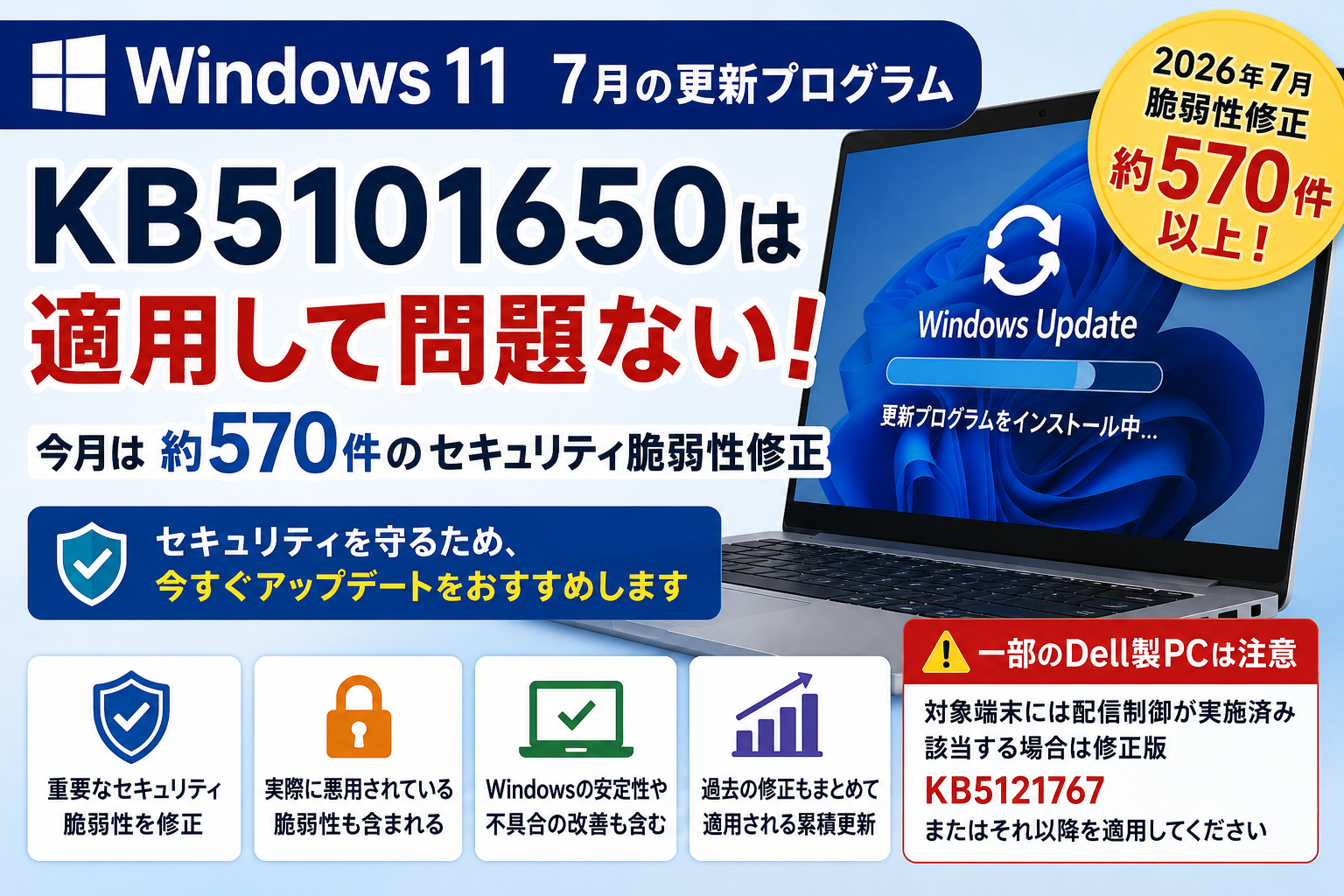
結論からいうと、2026年7月のKB5101650は、基本的には適用した方がよい更新プログラムです。
一部のDell製パソコンでは、Intel Innovation Platform Frameworkドライバーとの互換性問題が確認されましたが、Microsoftは影響がある端末への配信を停止していました。
さらに、2026年7月18日には、該当するDell製パソコン向けの修正版「KB5121767」が公開されています。
そのため、現在は「Windows Updateをすべて止める」という対応ではなく、通常のパソコンは最新の更新を適用し、対象となるDell製パソコンでは修正版を確認する、という判断が現実的です。
この記事の結論
- 一般的なWindows 11パソコンでは、KB5101650を基本的に適用してよい
- 2026年7月は、約570件以上の大規模な脆弱性修正が含まれる
- 集計方法によっては622件とされ、過去最大規模の更新となっている
- 悪用が確認されている脆弱性も含まれるため、長期間の延期はおすすめしない
- 一部のDell製PCでは互換性問題があったが、影響端末には配信制御が行われた
- 該当するDell製PC向けにはKB5121767が公開され、問題は解決済み
- KB5101650とは
- 2026年7月は約570件以上の脆弱性を修正
- 悪用が確認されている脆弱性も含まれる
- KB5101650は適用して問題ないのか
- 一部のDell製PCで確認された不具合
- Dell製PCの問題はKB5121767で修正済み
- KB5101650を適用するメリット
- 更新前にやっておきたいこと
- 家庭用パソコンでのおすすめ対応
- 中小企業でのおすすめ対応
- 児童館・福祉施設でのおすすめ対応
- 更新を少し待った方がよいケース
- KB5101650をアンインストールする必要はあるのか
- KB5101650が表示されない場合
- 更新後に確認すること
- Windows Updateを完全に止めるのは危険
- KB5101650適用判断チェックリスト
- まとめ
- よくある質問
- 参考資料
KB5101650とは
KB5101650は、2026年7月14日に公開されたWindows 11の月例累積更新プログラムです。
対象となる主なバージョンは、次のとおりです。
- Windows 11 バージョン25H2
- Windows 11 バージョン24H2
適用後のOSビルドは、次のようになります。
| Windows 11 | 更新後のOSビルド |
|---|---|
| Windows 11 25H2 | 26200.8875 |
| Windows 11 24H2 | 26100.8875 |
KB5101650は、単なる機能追加ではなく、セキュリティ修正を含む月例の累積更新プログラムです。
「累積更新」とは、過去に公開された修正もまとめて含まれる更新です。
以前の更新を一部適用していない場合でも、最新の累積更新を適用することで、過去の修正もまとめて導入できます。
2026年7月は約570件以上の脆弱性を修正
2026年7月のMicrosoft月例更新は、過去最大規模のセキュリティ更新として報告されています。
報道やセキュリティ企業による集計では、約570件から571件の脆弱性が修正されたとされています。
一方で、Microsoft Security Update Guideに掲載されたMicrosoft独自のCVEを広く集計すると、622件とする報告もあります。
なぜ570件と622件の情報があるのか
脆弱性の件数は、次のような集計方法によって変わります。
- Windows Updateで修正される脆弱性だけを数える
- Windows以外のMicrosoft製品も含める
- Office、SharePoint、Exchange、Copilotなどを含める
- 同じ脆弱性を製品別に重複して数えるか
- Chromiumなど他社由来の脆弱性を含めるか
- Microsoft Security Update Guideに掲載された全CVEを数える
そのため、「KB5101650だけでWindows 11の570件すべてを単独修正する」と断定するよりも、次のように理解するのが正確です。
脆弱性数の正しい理解
2026年7月のMicrosoft月例セキュリティ更新全体では、約570件以上の脆弱性が修正されています。
集計方法によっては622件とされ、そのうちWindows 11向けの修正を届ける累積更新がKB5101650です。
いずれの集計でも、2026年7月の更新が非常に大規模であり、セキュリティ上重要な更新である点は変わりません。
悪用が確認されている脆弱性も含まれる
脆弱性には、まだ攻撃方法が知られていないものだけでなく、すでに攻撃で悪用されているものや、更新公開前に情報が知られていたものも含まれています。
このような脆弱性は、一般的にゼロデイ脆弱性と呼ばれます。
2026年7月の更新では、次のような製品や機能に関する修正が含まれています。
- Windows
- BitLocker
- Active Directory Federation Services
- Microsoft Office
- SharePoint Server
- Exchange Server
- Windowsのファイルシステム
- ネットワーク関連機能
- Microsoft Copilot関連製品
家庭のパソコンではActive DirectoryやSharePointを使っていないこともありますが、Windows本体やOffice、BitLockerなどに関係する修正は一般利用者にも影響します。
また、更新内容が公開されると、攻撃者側も脆弱性の解析を始めます。
更新を長期間適用しないパソコンは、修正方法が公開されているにもかかわらず、弱点だけが残った状態になります。
KB5101650は適用して問題ないのか
一般的なWindows 11パソコンでは、KB5101650を適用して問題ないレベルと考えられます。
2026年7月19日時点では、すべてのパソコンで発生するような重大な起動不能や、広範囲なデータ消失問題はMicrosoftから公表されていません。
一部のDell製パソコンでは互換性問題が確認されましたが、対象端末への配信はMicrosoft側で制御されていました。
さらに、修正版となるKB5121767も公開されています。
したがって、今回の更新は次のように判断できます。
| 利用環境 | おすすめの対応 |
|---|---|
| 一般的な家庭用PC | バックアップ後に通常どおり適用 |
| 一般的な中小企業PC | テスト端末で確認後、順次適用 |
| 対象外のDell製PC | 通常どおり最新更新を適用 |
| 影響を受けるDell製PC | KB5121767またはそれ以降を適用 |
| 重要な業務システム用PC | メーカーとシステム会社の対応状況を確認してから適用 |
| 更新後に不具合があるPC | KB5121767、ドライバー、BIOSを確認 |
一部のDell製PCで確認された不具合
KB5101650に関連して注目されたのが、一部のDell製パソコンで確認された不具合です。
正確には、2026年6月23日のプレビュー更新「KB5095093」で導入された変更と、一部のDell製パソコンに搭載されているIntelドライバーとの互換性問題です。
確認された主な症状
- 突然シャットダウンする
- パフォーマンスが低下する
- 本体の発熱が増える
- バッテリー消費が増える
- デバイスマネージャーに黄色い警告マークが出る
原因は、Intel Innovation Platform Framework Processor Participantドライバーと、Windows USB-C Connection Managerの新しいインターフェースとの互換性問題です。
Intel Innovation Platform Frameworkは、ノートパソコンの性能、温度、電力消費などを制御します。
そのため、ドライバーが正常に動作しないと、性能低下、発熱、バッテリー消費、電源断といった症状につながる可能性があります。
すべてのDell製PCが対象ではない
今回の問題は、Dell製パソコン全体に発生するものではありません。
特定のIntel IPFドライバーを使用している、一部のDell製モデルに限られます。
Microsoftは、影響を受けると判断された端末に対し、KB5101650が配信されないよう保護措置を行っていました。
Dell製PCを使っている場合
Windows UpdateにKB5101650が表示されなかった場合、無理にMicrosoft Updateカタログから手動導入する必要はありません。
Windows Updateに表示される最新の修正版を適用してください。
Dell製PCの問題はKB5121767で修正済み
Microsoftは、2026年7月18日に定例外更新プログラム「KB5121767」を公開しました。
この更新には、一部のDell製パソコンで発生していたIntel Innovation Platform Framework関連の問題に対する修正が含まれています。
KB5121767適用後のOSビルド
- Windows 11 25H2:26200.8894
- Windows 11 24H2:26100.8894
該当する症状が出ている場合は、Windows Updateを開き、KB5121767またはそれ以降の累積更新プログラムが表示されていないか確認してください。
KB5121767が表示されない場合でも、さらに新しい累積更新がすでに適用されていれば、修正内容が含まれている可能性があります。
KB5101650を適用するメリット
多数のセキュリティ脆弱性を修正できる
今回の最大のメリットは、非常に多くの脆弱性をまとめて修正できることです。
ウイルス対策ソフトやMicrosoft Defenderを利用していても、Windows本体に脆弱性が残っていれば、攻撃を完全に防げるとは限りません。
ウイルス対策とWindows Updateは、どちらか一方だけでよいものではなく、両方が必要です。
過去の修正もまとめて適用される
KB5101650は累積更新プログラムです。
過去の月例更新を一部適用していない場合でも、最新の累積更新をインストールすることで、以前の修正もまとめて反映されます。
6月に発生した不具合も修正される
KB5101650には、セキュリティ修正だけでなく、以前の更新で発生した不具合に対する修正も含まれています。
例えば、2026年6月のセキュリティ更新後に、一部のサードパーティー製アプリがOLE Automationを利用してMicrosoft Officeを起動できなくなる問題などが修正されています。
Windowsの安定性や機能も改善される
累積更新プログラムには、セキュリティ以外の品質改善も含まれます。
環境によっては、Bluetooth、エクスプローラー、システム動作などに関する改善も含まれます。
更新前にやっておきたいこと
KB5101650は基本的に適用を推奨できますが、重要なデータを扱っている場合は、更新前に最低限の準備をしておきましょう。
重要なデータをバックアップする
デスクトップ、ドキュメント、写真、業務データなどを、OneDrive、NAS、外付けストレージなどへバックアップします。
Windows Updateそのものによってデータが消える可能性は高くありませんが、更新中の電源断、ストレージ故障、既存のシステム不具合が重なる可能性はあります。
ACアダプターを接続する
ノートパソコンでは、更新中にバッテリーが切れないよう、ACアダプターを接続します。
作業中のファイルを保存する
更新後には再起動が必要です。
Word、Excel、業務システムなどの作業内容を保存し、アプリを終了しておきます。
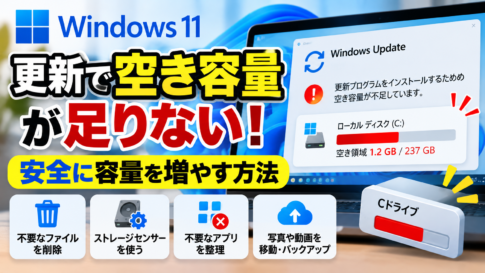
十分な空き容量を確保する
システムドライブの空き容量が極端に少ない場合、更新に失敗することがあります。
不要な一時ファイルやダウンロードファイルを削除し、十分な空き容量を確保します。
回復キーを確認する
BitLockerやデバイスの暗号化を利用している場合は、万一に備えて回復キーを確認しておきます。
Microsoftアカウント、Entra ID、管理者の保管場所などに回復キーが保存されているか確認しましょう。
家庭用パソコンでのおすすめ対応
家庭で一般的に使用しているWindows 11パソコンでは、Windows UpdateにKB5101650またはそれ以降の更新が表示されたら、基本的には適用して構いません。
おすすめの手順
- 重要なファイルをバックアップする
- ACアダプターを接続する
- 作業中のアプリを終了する
- Windows Updateを実行する
- 再起動する
- 更新後の動作を確認する
仕事やオンライン会議の直前ではなく、再起動や確認に時間を取れるタイミングで実施しましょう。
中小企業でのおすすめ対応
中小企業では、全パソコンへ同時に更新を配信するより、段階的に適用する方法が安全です。
1.テスト端末へ先行適用する
まず、業務への影響が比較的小さい数台へKB5101650または最新の累積更新を適用します。
2.主要な業務ソフトを確認する
- 販売管理システム
- 会計ソフト
- 給与・勤怠システム
- 電子カルテ・介護ソフト
- 複合機のスキャン機能
- VPN
- 共有フォルダー
- Microsoft Office
- ブラウザーを利用するクラウドサービス
3.問題がなければ対象を広げる
テスト端末で半日から数日程度確認し、問題がなければ、部署や拠点単位で順次配信します。
4.更新結果を確認する
更新プログラムを配信しただけで終わらず、正常にインストールされたか確認します。
Microsoft Intune、Windows Update for Business、WSUS、資産管理ソフトなどを利用している場合は、端末ごとの適用状況を確認します。
中小企業での現実的な運用
更新を完全に止めるのではなく、テスト端末、一般端末、重要端末の順に段階的に適用する方法がおすすめです。
児童館・福祉施設でのおすすめ対応
児童館や福祉施設では、専任の情報システム担当者がいないことも多いため、更新を長期間放置しやすくなります。
しかし、利用者、子ども、保護者、職員などの個人情報を扱っている場合、セキュリティ更新を適用しない状態は大きなリスクになります。
最低限決めたいルール
- 毎月Windows Updateを確認する担当者を決める
- 業務終了後に更新と再起動を行う
- 更新前に共有データをバックアップする
- 更新後に業務ソフトとプリンターを確認する
- 不具合が出た場合の保守会社を決める
- 複数施設がある場合は法人本部で適用方針を統一する
個々の職員が自分の判断で更新を何か月も延期する運用は避けましょう。
更新を少し待った方がよいケース
基本的には適用を推奨しますが、次のような環境では、事前確認や短期間の様子見が必要です。
止まると業務に重大な影響があるパソコン
- 受付専用パソコン
- 医療・介護システム用端末
- 製造設備を制御するパソコン
- 古い業務ソフト専用端末
- 特殊なUSB機器や計測機器を接続している端末
このような端末では、業務ソフトや機器メーカーがKB5101650に対応しているか確認します。
会社が更新を管理しているパソコン
会社のパソコンでは、利用者が勝手に更新やアンインストールを行わず、情報システム担当者の方針に従ってください。
Dell製PCで関連症状が出ている場合
性能低下、発熱、バッテリー消費、予期しないシャットダウン、Intel IPFドライバーの警告がある場合は、KB5121767またはそれ以降の更新を確認します。
KB5101650をアンインストールする必要はあるのか
問題なく動作している場合は、KB5101650をアンインストールする必要はありません。
セキュリティ更新を削除すると、修正された脆弱性が再び残る可能性があります。
特定のDell製パソコンで不具合が出ている場合も、現在は修正版のKB5121767が公開されているため、基本的には更新の削除より、最新の修正版を適用する方法を優先します。
削除より最新化を優先
KB5101650で問題がなければ、そのまま利用します。
不具合がある場合は、KB5121767、最新の累積更新、Dellのドライバー、BIOSを確認してください。
KB5101650が表示されない場合
Windows UpdateにKB5101650が表示されない場合は、次の理由が考えられます。
- すでに新しい更新が適用されている
- Windows 11のバージョンが対象外
- 再起動待ちの更新がある
- 更新の一時停止が有効になっている
- 会社の管理者が配信を制御している
- 互換性問題による保護措置が適用されている
- 対象となるDell製PCである
KB5101650より新しい累積更新が表示されている場合は、基本的に新しい方を適用します。
累積更新のため、KB5101650のセキュリティ修正も含まれます。
更新後に確認すること
更新後は、再起動しただけで終わらず、基本的な動作を確認しましょう。
家庭用PC
- 正常に起動するか
- インターネットへ接続できるか
- 音が出るか
- Bluetoothが接続できるか
- プリンターが使えるか
- 本体が異常に熱くないか
会社・施設のPC
- 業務システムへログインできるか
- 共有フォルダーへ接続できるか
- 複合機からスキャンできるか
- VPNへ接続できるか
- Microsoft Officeが起動するか
- USB機器や専用機器が動作するか
- 突然シャットダウンしないか
Windows Updateを完全に止めるのは危険
Windows Updateで不具合の情報を見ると、更新をすべて停止したくなるかもしれません。
しかし、Windows Updateには、機能追加だけでなく、攻撃に悪用される脆弱性の修正が含まれています。
特に2026年7月は、過去最大規模となる多数のセキュリティ修正が公開されています。
数週間から数か月にわたって更新を停止すると、その間も脆弱性が残り続けます。
現実的な対応は、次のとおりです。
- 家庭ではバックアップ後に適用する
- 小規模事業者では数日以内に適用する
- 中小企業ではテスト後に段階配信する
- 重要端末はメーカーの対応状況を確認する
- 問題端末には最新の修正版を適用する
「公開日に全台適用する」か「更新を何か月も止める」かの二択ではありません。
環境に応じて、短期間の検証を行いながら適用することが大切です。
KB5101650適用判断チェックリスト
| 確認項目 | 確認内容 | チェック |
|---|---|---|
| バックアップ | 重要なデータを別の場所へ保存した | □ |
| Windows | Windows 11 24H2または25H2を利用している | □ |
| 更新内容 | KB5101650またはそれ以降が表示されている | □ |
| Dell製PC | Intel IPF関連の警告や異常がない | □ |
| 電源 | ACアダプターを接続した | □ |
| 空き容量 | システムドライブに十分な空きがある | □ |
| 業務ソフト | 重要なソフトの対応状況を確認した | □ |
| 適用時間 | 再起動できる時間帯を確保した | □ |
| 修正版 | Dell対象端末ではKB5121767以降を確認した | □ |
| 更新後 | 主要機能の動作確認を行った | □ |
まとめ
2026年7月14日に公開されたWindows 11の累積更新プログラム「KB5101650」は、基本的には適用した方がよい更新です。
2026年7月のMicrosoft月例更新では、集計方法によって約570件から622件とされる、過去最大規模の脆弱性修正が行われました。
実際の攻撃で悪用されている脆弱性も含まれているため、不具合が怖いという理由だけで長期間更新を止めるのはおすすめできません。
一部のDell製パソコンでは、Intel Innovation Platform Frameworkドライバーとの互換性問題が確認されました。
しかし、Microsoftは影響端末へのKB5101650の配信を停止し、2026年7月18日には修正版「KB5121767」を公開しています。
最終的な結論
- 通常のWindows 11パソコンではKB5101650を適用してよい
- 現在はKB5101650より新しい累積更新があれば、そちらを適用する
- Dell製PCで関連症状がある場合はKB5121767以降を適用する
- 中小企業では、テスト端末から段階的に展開する
- 更新を何か月も停止するより、バックアップと動作確認を行って適用する
Windows Updateには不具合が発生することもありますが、セキュリティ更新を適用しないリスクも無視できません。
特に今月は修正される脆弱性が非常に多いため、バックアップを取り、適切なタイミングで更新することをおすすめします。
よくある質問
KB5101650は今すぐインストールしても大丈夫ですか?
一般的なWindows 11パソコンでは、バックアップを取ったうえで適用して問題ないレベルです。ただし、会社の管理端末、特殊な業務ソフトを使う端末、一部のDell製PCでは、管理者やメーカーの案内を確認してください。
570件の脆弱性がすべてWindows 11の脆弱性ですか?
いいえ。約570件以上という数字は、2026年7月に公開されたMicrosoft製品全体の月例セキュリティ更新をまとめた集計です。Windows、Office、SharePoint、Exchangeなどが含まれます。集計方法によっては622件とされています。
KB5101650より新しい更新が表示されています
新しい累積更新を適用してください。累積更新には、原則としてKB5101650に含まれる過去のセキュリティ修正も含まれます。
Dell製パソコンですが更新してよいですか?
すべてのDell製PCが問題の対象ではありません。Windows Updateに最新更新が通常どおり表示され、Intel IPF関連の警告や異常がなければ、基本的には適用できます。対象端末ではKB5121767またはそれ以降を確認してください。
KB5101650を入れたあとパソコンが熱くなりました
更新直後は、更新処理、検索インデックス、Microsoft Defenderのスキャンなどで一時的に負荷が上がる場合があります。長時間続く場合や、突然のシャットダウン、バッテリー消耗、Intel IPFの警告がある場合は、KB5121767とDellのドライバーを確認してください。
不具合が怖いので1か月待ってもよいですか?
今回の更新には多数のセキュリティ修正が含まれ、実際に悪用されている脆弱性もあります。重要な業務端末では数日程度テストする方法はありますが、一般的な端末で1か月以上停止することはおすすめしません。
ウイルス対策ソフトがあればWindows Updateは不要ですか?
不要にはなりません。ウイルス対策ソフトは不審なファイルや動作を検知しますが、Windows自体の脆弱性を修正するものではありません。Microsoft Defenderやウイルスバスターを利用していても、Windows Updateは必要です。
会社のパソコンを自分で更新してもよいですか?
会社がIntune、Windows Update for Business、WSUSなどで更新を管理している場合は、管理者の方針に従ってください。利用者が独断で更新やアンインストールを行うと、管理やサポートに影響する可能性があります。






コメントを残す