
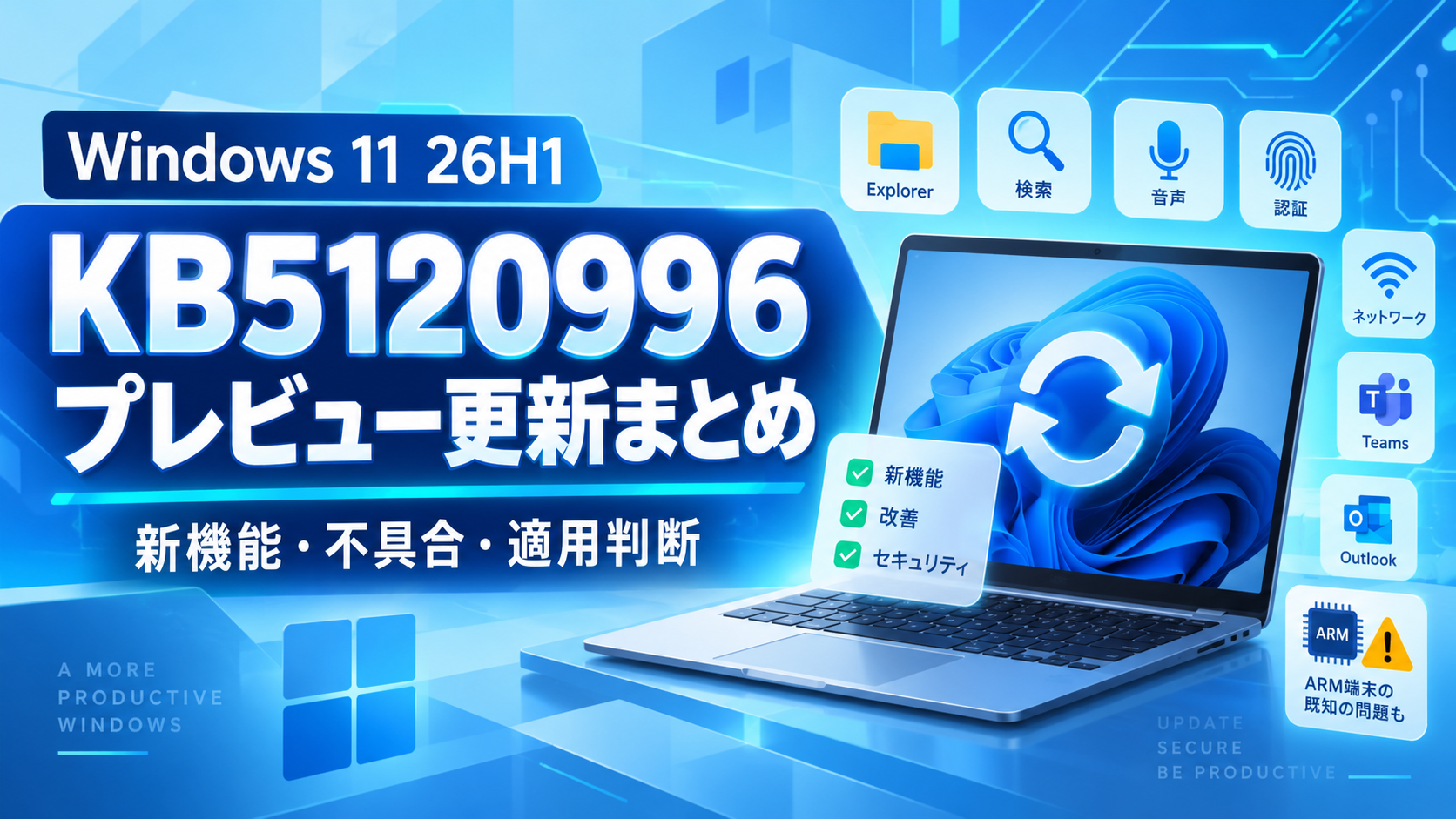
2026年8月27日、MicrosoftはWindows 11 バージョン26H1向けに、プレビュー累積更新「KB5120996」を公開しました。
KB5120996をインストールすると、Windows 11 26H1のOSビルドは「28000.2804」へ更新されます。
今回の更新はセキュリティ更新ではなく、次回以降の正式な月例更新に先行して、新機能や品質改善を提供するオプションのプレビュー更新です。
主な変更には、File Explorerの表示改善、Windows Searchの検索精度改善、Voice AccessへのVoice Isolation追加、タッチパッド操作の改善、Windows Helloの拡張、DHCP更新の信頼性向上、IPPSプリンターの印刷性能改善などが含まれています。
一方で、Microsoftは2026年9月3日、ARMベースの一部デバイスでMicrosoft Teamsや新しいOutlook for Windowsが起動しない、または突然終了する既知の問題をKB5120996のページへ追加しました。
そのため、特にSurface Pro 11やSurface Laptop 7などのARM版Windows 11 PCを利用している場合は注意が必要です。
この記事の結論
- KB5120996はWindows 11 26H1向けの2026年8月プレビュー更新
- 公開日は2026年8月27日
- 適用後のOSビルドは28000.2804
- セキュリティ更新ではなく任意のプレビュー更新
- File Explorer・Windows Search・Voice Accessなど多数の改善を含む
- Copilot+ PC向けAIコンポーネントも更新
- 一部ARM端末でTeams・新しいOutlookが起動しない既知の問題あり
- Microsoft StoreからAuto Super Resolution Packageを1.0.19.0以降へ更新することで回避可能
- 一般ユーザーは急いでインストールする必要はない
- 安定性重視なら次回の正式な月例更新を待つ判断でよい
- KB5120996とは
- Windows 11 26H1とは
- 24H2・25H2のPCにもKB5120996は入る?
- KB5120996はインストールするべき?
- 新機能は段階的に提供される
- KB5120996の主な新機能・修正内容
- Windows Searchの検索精度を改善
- Voice AccessにVoice Isolationを追加
- タスクバー通知バッジの色を変更
- ロック画面のウィジェットを簡素化
- タッチパッドのジェスチャー設定を追加
- スタートメニューの設定保持を改善
- マウスカーソルサイズの保持を改善
- Windows Helloが外付け指紋センサーへ対応拡大
- 電源設定の信頼性を改善
- Windows Updateの進行表示を改善
- DHCP更新の信頼性を改善
- IPPSプリンターの印刷性能を改善
- Remote Desktop・AVDのクリップボードを改善
- explorer.exeの信頼性を改善
- ARM版SurfaceでHDR表示を改善
- タッチパッドのドラッグ・ジェスチャーを改善
- Copilot+ PC向けAIコンポーネントを更新
- サービススタックも更新
- KB5120996で確認されている不具合
- Teams・新しいOutlookが起動しない原因となる更新
- どのPCで発生しやすい?
- Classic OutlookやWord・Excelは影響する?
- Microsoft公式の回避策
- Microsoftは恒久修正も準備中
- KB5120996をまだ入れていない場合は?
- すでにKB5120996を入れて問題がない場合
- KB5120996をアンインストールするべき?
- KB5120996をアンインストールする方法
- KB5120996が入っているか確認する方法
- KB5120996が表示されない場合
- 企業ではKB5120996をどう扱うべき?
- KB5120996適用チェックリスト
- まとめ
- よくある質問
- 参考資料
KB5120996とは
KB5120996は、Windows 11 バージョン26H1向けに公開された2026年8月の非セキュリティプレビュー更新です。
| 項目 | 内容 |
|---|---|
| KB番号 | KB5120996 |
| 公開日 | 2026年8月27日 |
| 対象OS | Windows 11 26H1 |
| 適用後OSビルド | 28000.2804 |
| 更新種類 | プレビュー累積更新 |
| セキュリティ更新 | 新しいセキュリティ修正を目的とした更新ではない |
| インストール | 基本的に任意 |
MicrosoftのWindows 11リリース情報でも、KB5120996は2026年8月27日の「2026-08 D」更新として公開されています。
Windowsの更新では、月例セキュリティ更新を「Bリリース」、月末付近に公開される非セキュリティプレビュー更新を「Dリリース」と呼ぶことがあります。
KB5120996は後者にあたり、品質改善や新機能を先行して確認するための更新です。
Windows 11 26H1とは
Windows 11 26H1は、24H2や25H2とは少し位置付けが異なるWindows 11です。
Microsoftによると、26H1は次世代の新しいハードウェア向けに最適化されたWindows 11で、一部の新しいPCへプリインストールされる形で提供されています。
既存の24H2・25H2搭載PCに対して、通常の機能更新としてWindows Update経由で配信されるバージョンではありません。
26H1の重要ポイント
- 既存PC向けの通常の機能更新ではない
- Windows Updateから24H2・25H2を26H1へアップグレードするものではない
- 一部の新しいハードウェア向けにプリインストールされる
- 企業の一般的な展開では24H2・25H2が引き続き推奨
24H2・25H2のPCにもKB5120996は入る?
基本的には入りません。
KB5120996はWindows 11 26H1専用の累積更新です。
Windows 11 24H2・25H2では、同じ2026年8月27日に別のプレビュー更新「KB5120998」が公開されています。
| Windows 11 | 2026年8月27日のプレビュー更新 | OSビルド |
|---|---|---|
| Windows 11 26H1 | KB5120996 | 28000.2804 |
| Windows 11 25H2 | KB5120998 | 26200.9278 |
| Windows 11 24H2 | KB5120998 | 26100.9278 |
そのため、24H2や25H2のPCでKB5120996が表示されなくても問題ありません。
KB5120996はインストールするべき?
結論として、一般的なWindows 11 26H1ユーザーは急いでインストールする必要はありません。
KB5120996はセキュリティ更新ではなく、任意のプレビュー更新だからです。
さらに、2026年9月6日時点では一部ARM端末でTeamsや新しいOutlookが起動しない既知の問題も確認されています。
インストールを検討してもよいPC
- 新機能を早く試したい
- 今回修正された不具合に困っている
- 検証用PCとして利用している
- Windows Updateの先行検証を行いたい
- 不具合が発生しても自分で戻せる
今回は待った方がよいPC
- 普段使いのメインPC
- 仕事で使用しているPC
- 安定性を最優先したいPC
- ARM版PCでTeamsや新しいOutlookを頻繁に利用する
- 企業の本番端末
- 今回の新機能を特に必要としていない
適用判断
KB5120996はプレビュー更新なので、特に必要な修正や新機能がなければ、次回の正式な月例セキュリティ更新を待つ方法が無難です。
新機能は段階的に提供される
KB5120996の変更内容には、「段階的ロールアウト」と「通常ロールアウト」の2種類があります。
段階的ロールアウトでは、同じKB5120996をインストールしていても、すべてのPCで同じタイミングに新機能が有効になるとは限りません。
Microsoft側で対象端末を順次拡大していくためです。
重要
KB5120996をインストールしたのに新機能が表示されない場合でも、更新失敗とは限りません。
段階的な機能展開によって利用可能になる時期が異なる場合があります。
KB5120996の主な新機能・修正内容
1.File Explorerのファイルサイズ表示を改善
File Explorerの詳細表示で、ファイルサイズの表示方法が改善されます。
これまではKB単位を中心に表示される場面がありましたが、今回の改善によってファイルサイズに応じて次の単位が使われます。
- KB
- MB
- GB
大きなファイルでもサイズを直感的に確認しやすくなります。
2.フォルダーを中クリックで新しいタブに開ける
File Explorerのアドレスバーやホーム画面で、フォルダーをマウスの中クリックすると新しいタブで開けるようになります。
ブラウザでリンクを中クリックして新しいタブへ開く操作に近い使い方ができるようになります。
複数フォルダーを同時に操作する場合に便利な改善です。
3.File Explorerの灰色フラッシュを改善
File Explorerのホーム画面を開いた際、一瞬灰色に表示される場合がある問題が改善されています。
ホーム画面が意図せず一番上へスクロールしてしまう問題についても改善されています。
4.おすすめファイルのサムネイルを改善
File Explorerホーム画面の「おすすめ」セクションに表示されるファイルサムネイルについても、見た目が改善されています。
以前より鮮明で読みやすく表示されるようになります。
Windows Searchの検索精度を改善
KB5120996では、Windows Searchにも複数の改善が含まれています。
スペルミスに強くなる
インストール済みアプリを検索する際、多少の入力ミスがあっても目的のアプリを見つけやすくなります。
例えば、アプリ名を完全に正しく入力できなかった場合でも候補へ表示されやすくなります。
アプリ名の一部分でも検索しやすくなる
アプリ名をすべて入力せず、一部分だけ入力した場合の検索精度も改善されています。
設定項目の関連性を改善
Windows Searchから設定を検索した場合、より関連性の高い設定項目が上位へ表示されるよう改善されています。
Voice AccessにVoice Isolationを追加
KB5120996では、Voice Accessに「Voice Isolation」が追加されています。
Voice Accessは、音声を使ってWindowsを操作するアクセシビリティ機能です。
Voice Isolationを利用すると、自分以外の話し声や周囲の雑音を抑え、ユーザー自身の声を認識しやすくできます。
3種類の音声認識モード
- Voice Isolation
- Remove background noise only
- No filtering
Voice Isolation
周囲にいる別の人の声や背景ノイズを抑えます。
利用開始時には一度だけ音声セットアップが必要です。
Remove background noise only
キーボード入力音やドアの音など、音声以外の背景ノイズを抑えます。
追加セットアップは必要ありません。
No filtering
通常のマイク入力をそのまま使用するモードです。
韓国語にも対応
Voice Accessでは、新たに韓国語のサポートも追加されています。
Voice Access自体の起動信頼性も改善されています。
タスクバー通知バッジの色を変更
タスクバーに表示される通知バッジについても変更があります。
これまで赤色で表示されていた通知バッジが、Windowsのアクセントカラーを利用する表示へ変更されます。
Microsoftは、必要以上に注意を引く赤い表示を減らすことを目的としています。
ロック画面のウィジェットを簡素化
新規ユーザーのロック画面では、デフォルトで表示されるウィジェットが簡素化されます。
初期状態では「天気」のみ表示されるようになります。
タッチパッドのジェスチャー設定を追加
高精度タッチパッド向けに、新しいジェスチャー設定が追加されています。
設定場所は次のとおりです。
設定 → Bluetoothとデバイス → タッチパッド
スクロール・ズーム速度
スクロールやズーム操作の基本速度を調整できます。
加速スクロール
同じスクロール操作を繰り返すほどスクロール速度が上がり、長い文書やWebページを素早く移動できます。
スタートメニューの設定保持を改善
スタートメニューでは、ユーザーが選択した表示設定が正常に保持されるよう信頼性が改善されています。
アプリ一覧にキーボードフォーカスがある場合のキーボード操作についても改善されています。
マウスカーソルサイズの保持を改善
KB5120996では、マウスカーソルサイズの設定保持も改善されています。
設定したカーソルサイズが意図せず変わる状況を減らす品質改善です。
Windows Helloが外付け指紋センサーへ対応拡大
Windows Hello Enhanced Sign-in Security(ESS)が、対応する外付け指紋センサーへ拡張されます。
これまで内蔵指紋センサーを中心に利用されていた強化されたサインインセキュリティを、対応する外付け指紋リーダーでも利用できるようになります。
デスクトップPCやCopilot+ PCなどでも、対応するESS指紋センサーを接続して利用できます。
設定方法
- 対応する外付け指紋リーダーを接続する
- 「設定」を開く
- 「アカウント」を開く
- 「サインイン オプション」を選択する
- 画面の案内に従って指紋を登録する
この機能も段階的に展開されます。
電源設定の信頼性を改善
KB5120996では、Windowsの電源設定も改善されています。
「設定」アプリで変更した内容がすべての電源プランへ正しく適用されるよう信頼性が向上しています。
対象となる主な設定
- ディスプレイ
- スリープ
- 休止状態
- 電源ボタン
- スリープボタン
- ノートPCのカバーを閉じた場合の動作
また、省エネ機能を有効にするバッテリー残量のしきい値を設定する機能も復活しています。
Windows Updateの進行表示を改善
Windows Update画面に表示される更新進捗率の計算も改善されています。
更新後のクリーンアップ処理についても見直され、アップデート直後のシステムパフォーマンス改善が図られています。
DHCP更新の信頼性を改善
ネットワーク関連では、DHCPリース更新の信頼性が改善されています。
特にDHCPサーバーからNACKを受信した場合や、Modern Standbyを利用するPCなどでの動作が改善されています。
企業ネットワークや無線LAN環境で、IPアドレス更新の安定性向上が期待できます。
IPPSプリンターの印刷性能を改善
IPPS(Internet Printing Protocol Secure)を利用するプリンターでは、印刷速度の性能改善が含まれています。
Microsoftはページ/分の印刷性能が改善するとしています。
企業でネットワークプリンターを多数利用している場合には注目したい変更です。
Remote Desktop・AVDのクリップボードを改善
Remote DesktopやAzure Virtual Desktop(AVD)環境で、クリップボードの信頼性が改善されています。
リモート環境とローカルPC間でコピー&ペーストを行う場合の安定性向上が期待できます。
explorer.exeの信頼性を改善
Windowsシェルを支えるexplorer.exeにも複数の改善があります。
改善される主な場面
- ジャンプリストを開く
- 最近使用したファイルを開く
- ファイルやフォルダーを共有する
- タスクビューを利用する
- 複数のデスクトップを使用する
Windowsへのサインイン画面やロック画面の信頼性も改善されています。
特にシステムメモリが少ない状況での安定性向上が含まれています。
ARM版SurfaceでHDR表示を改善
通常ロールアウトの品質改善として、一部のARM64 SurfaceデバイスでHDR表示の信頼性が改善されています。
HDRを有効にした際に、内蔵ディスプレイが期待どおり動作するよう改善されています。
タッチパッドのドラッグ・ジェスチャーを改善
一部のデバイスでは、タッチパッドジェスチャーやマウスドラッグ操作の応答性・信頼性も改善されています。
Copilot+ PC向けAIコンポーネントを更新
KB5120996では、対応するCopilot+ PC向けAIコンポーネントも更新されます。
更新対象は次のとおりです。
- Image Search
- Content Extraction
- Semantic Analysis
- Settings Model
今回のAIコンポーネントのバージョンは「1.2607.840.0」です。
また、対応するCopilot+ PCではImage Generation AIコンポーネントを削除できる機能も追加されています。
AIコンポーネントは対応するCopilot+ PCのみに適用され、一般的なWindows PCへすべてインストールされるわけではありません。
サービススタックも更新
KB5120996には、Windows Updateのインストール基盤となるサービススタック更新も含まれています。
| 項目 | 内容 |
|---|---|
| SSU | KB5120995 |
| ビルド | 28000.2801 |
| 目的 | Windows Updateインストール処理の信頼性向上 |
通常のWindows UpdateからKB5120996をインストールする場合、サービススタックだけを個別にインストールする必要はありません。
KB5120996で確認されている不具合
2026年9月3日、MicrosoftはKB5120996のサポートページへ新しい既知の問題を追加しました。
一部のARMベースWindowsデバイスで、Microsoft Teamsと新しいOutlook for Windowsが起動しない、または予期せず終了する場合があります。
Microsoft公式で確認済みの問題
- Microsoft Teamsが起動しない
- Teamsが突然終了する
- 新しいOutlook for Windowsが起動しない
- 新しいOutlookが突然終了する
- ARMベースWindows PCが対象
- 特に新しいPCや初期化直後のPCで発生しやすい
Teams・新しいOutlookが起動しない原因となる更新
Microsoftによると、この問題はKB5120996だけをインストールした場合に発生する問題ではありません。
2026年8月11日に公開されたセキュリティ更新「KB5121000」以降をインストールしたARMベース端末で発生する可能性があります。
KB5120996にもその更新内容が累積されているため、既知の問題として掲載されています。
| 項目 | 内容 |
|---|---|
| 発生元 | 2026年8月11日以降のWindowsセキュリティ更新 |
| 代表KB | KB5121000 |
| KB5120996 | 問題を含む累積更新として影響対象 |
どのPCで発生しやすい?
Microsoftは、ARMベースのWindowsデバイスで問題が発生すると案内しています。
代表例として次のPCが挙げられています。
- Surface Pro 11
- Surface Laptop 7
特に、新しく購入したPCやWindowsを再イメージした直後のPCなど、Microsoft Storeアプリの更新をまだ受け取っていない環境で発生しやすいとされています。
Classic OutlookやWord・Excelは影響する?
Microsoftによると、Classic Outlook、Word、Excelなどは今回の問題の影響を受けることが確認されていません。
| アプリ | 現在の扱い |
|---|---|
| Microsoft Teams | 影響あり |
| 新しいOutlook for Windows | 影響あり |
| Classic Outlook | 影響確認なし |
| Word | 影響確認なし |
| Excel | 影響確認なし |
Microsoft公式の回避策
今回のTeams・新しいOutlook問題については、Microsoftから具体的な回避策が案内されています。
Microsoft Storeから「Auto Super Resolution Package」を最新版へ更新します。
手順
- Microsoft Storeを開く
- 「ダウンロード」を開く
- 「更新プログラムのチェック」を実行する
- Auto Super Resolution Packageの更新をインストールする
- バージョン1.0.19.0以降になっていることを確認する
- Teamsや新しいOutlookを再度起動する
回避策のポイント
Auto Super Resolution Packageをバージョン1.0.19.0以降へ更新してください。
新しいPCではMicrosoft Storeのアプリ更新が完了していない場合があるため、まずStoreの更新確認を行うのがおすすめです。
Microsoftは恒久修正も準備中
Microsoftは今回の問題について、将来のWindows Updateで恒久的な修正版を提供するため作業を進めています。
2026年9月6日時点では、具体的な修正KB番号や公開日はまだ案内されていません。
現在の状況
- 問題はMicrosoft確認済み
- 回避策あり
- Auto Super Resolution Package 1.0.19.0以降へ更新
- 恒久修正は将来のWindows Updateで提供予定
- 具体的な修正KBは現時点で未発表
KB5120996をまだ入れていない場合は?
KB5120996をまだインストールしていない場合、新機能や特定の修正を必要としていなければ無理に適用する必要はありません。
プレビュー更新なので、安定性を優先する場合は次回の正式な月例更新を待つ方法が適しています。
特にARMベースPCでTeamsや新しいOutlookを業務利用している場合は、Microsoft Storeの更新状況を確認してから適用判断する方が安全です。
すでにKB5120996を入れて問題がない場合
問題なく動作しているPCでは、KB5120996を慌ててアンインストールする必要はありません。
Teamsや新しいOutlookも正常に利用できているのであれば、そのまま利用できます。
ただし、プレビュー更新であるため、今後Microsoftから追加の既知の問題が掲載される可能性はあります。
KB5120996をアンインストールするべき?
Teams・新しいOutlookが起動しない場合でも、まずMicrosoft公式の回避策を試すことをおすすめします。
Auto Super Resolution Packageを最新版へ更新することで問題を回避できるためです。
MicrosoftはKB5120996のアンインストールをこの問題の正式な回避策として案内していません。
アンインストール判断
まずMicrosoft StoreからAuto Super Resolution Packageを更新してください。
KB5120996の削除は、ほかの重大な問題が発生している場合の切り分けとして検討する程度でよいでしょう。
KB5120996をアンインストールする方法
- 「設定」を開く
- 「Windows Update」を選択する
- 「更新の履歴」を開く
- 「更新プログラムをアンインストールする」を選択する
- KB5120996を確認する
- アンインストールを選択する
- PCを再起動する
会社管理のPCでは、自分で更新を削除せず情報システム担当者へ相談してください。
KB5120996が入っているか確認する方法
Windows Updateから確認する
- 「設定」を開く
- 「Windows Update」を選択する
- 「更新の履歴」を開く
- KB5120996が表示されているか確認する
winverで確認する
- Windowsキー+Rを押す
- 「winver」と入力する
- 「OK」をクリックする
KB5120996適用後はOSビルド28000.2804になります。
KB5120996が表示されない場合
Windows UpdateにKB5120996が表示されない場合は、次のような可能性があります。
- Windows 11 26H1ではない
- Windows 11 24H2または25H2を利用している
- すでにKB5120996が適用されている
- KB5120996より新しい累積更新が適用されている
- オプション更新を確認していない
- Windows Updateが一時停止されている
- 会社側でプレビュー更新が制御されている
企業ではKB5120996をどう扱うべき?
Microsoftは、Windows 11 26H1を既存のWindows 11環境へ広く展開するためのリリースとは位置付けていません。
IT管理者向けには、既存環境では24H2・25H2が引き続き推奨されています。
そのため、企業で26H1搭載の新しいARM PCを採用している場合は、それらの端末を個別の検証グループとして管理する方法が適しています。
企業で確認したい項目
- Teamsが正常に起動するか
- 新しいOutlookが正常に起動するか
- Microsoft Storeのアプリ更新が完了しているか
- Auto Super Resolution Packageが1.0.19.0以降か
- Classic Outlookが正常に動作するか
- Word・Excelが正常に動作するか
- File Explorerが正常に動作するか
- ネットワーク・DHCPが正常か
- プリンターが正常に利用できるか
- Windows Helloが正常に利用できるか
おすすめの展開方法
- 検証用の26H1端末へKB5120996を適用する
- Microsoft Store更新を実行する
- Teams・新しいOutlookを確認する
- Officeアプリを確認する
- ネットワークを確認する
- プリンターを確認する
- Windows Helloを確認する
- 問題がなければ必要な端末へ展開する
KB5120996適用チェックリスト
| 確認項目 | 確認内容 | チェック |
|---|---|---|
| Windows | 26H1か確認 | □ |
| 更新 | KB5120996が適用されているか | □ |
| OSビルド | 28000.2804か確認 | □ |
| Teams | 正常に起動するか | □ |
| 新しいOutlook | 正常に起動するか | □ |
| Microsoft Store | アプリ更新を確認したか | □ |
| ASR Package | 1.0.19.0以降か | □ |
| Explorer | 正常に動作するか | □ |
| ネットワーク | DHCP・インターネット接続が正常か | □ |
| プリンター | 印刷が正常か | □ |
まとめ
KB5120996は、2026年8月27日に公開されたWindows 11 26H1向けのプレビュー累積更新です。
適用後のOSビルドは28000.2804になります。
今回の更新では、File Explorer、Windows Search、Voice Access、タッチパッド、Windows Hello、電源設定、Windows Update、ネットワーク、印刷、Remote Desktopなど、非常に幅広い改善が含まれています。
また、対応するCopilot+ PCではAIコンポーネントが1.2607.840.0へ更新されます。
一方、2026年9月3日には、一部のARMベースWindows端末でMicrosoft Teamsや新しいOutlookが起動しない、または突然終了する既知の問題が追加されました。
この問題は特に新しいPCや初期化直後のPCで発生しやすく、Microsoft StoreからAuto Super Resolution Packageを1.0.19.0以降へ更新することで回避できます。
最終的な結論
- KB5120996はWindows 11 26H1向けの任意プレビュー更新
- 適用後はOSビルド28000.2804
- File Explorer・Search・Voice Accessなど多数の改善あり
- Windows Helloの外付け指紋センサー対応も拡大
- DHCP・IPPS印刷・Remote Desktopなども改善
- 一部ARM PCでTeams・新しいOutlookが起動しない既知の問題あり
- Auto Super Resolution Packageを1.0.19.0以降へ更新すると回避可能
- 問題がなければアンインストールする必要はない
- 一般ユーザーは急いでプレビュー更新を入れる必要なし
- 安定性重視なら次回の正式な月例更新を待つのが無難
KB5120996は機能面ではかなり大きな改善を含む更新ですが、あくまでプレビュー更新です。
新機能を早く利用する必要がなければ、無理に適用する必要はありません。
特にSurface Pro 11やSurface Laptop 7などのARMベースPCでTeams・新しいOutlookを業務利用している場合は、Microsoft Storeの更新状況を確認してから適用するのがおすすめです。
よくある質問
KB5120996はインストールした方がよいですか?
必須ではありません。プレビュー更新なので、安定性を重視する場合は次回の正式な月例更新を待つ方法がおすすめです。
KB5120996はセキュリティ更新ですか?
いいえ。2026年8月27日に公開された非セキュリティプレビュー更新です。
KB5120996を入れるとOSビルドはいくつになりますか?
Windows 11 26H1のOSビルドは28000.2804になります。
Windows 11 25H2にもKB5120996は入りますか?
入りません。KB5120996はWindows 11 26H1向けです。24H2・25H2にはKB5120998が提供されています。
Teamsが起動しない不具合はありますか?
はい。一部のARMベースデバイスでMicrosoft Teamsが起動しない、または予期せず終了する問題をMicrosoftが確認しています。
新しいOutlookも影響しますか?
はい。新しいOutlook for Windowsも同じ問題の影響を受ける場合があります。
Classic Outlookも起動しなくなりますか?
Microsoftによると、Classic Outlookは今回の問題の影響を受けることが確認されていません。
どうすればTeams・Outlookの問題を直せますか?
Microsoft Storeを開き、「ダウンロード」から更新を確認し、Auto Super Resolution Packageをバージョン1.0.19.0以降へ更新してください。
Surface Pro 11も対象ですか?
はい。MicrosoftはARMベースデバイスの例としてSurface Pro 11やSurface Laptop 7を挙げています。
Windows 11 26H1へ既存PCをアップデートした方がよいですか?
必要ありません。26H1は既存の24H2・25H2搭載PC向けの通常の機能更新ではなく、一部の新しいハードウェア向けに提供されるWindows 11です。
KB5120996をアンインストールした方がよいですか?
問題なく動作している場合は必要ありません。Teams・新しいOutlookの問題についても、Microsoft公式の回避策としてMicrosoft Storeパッケージの更新が案内されています。



コメントを残す