
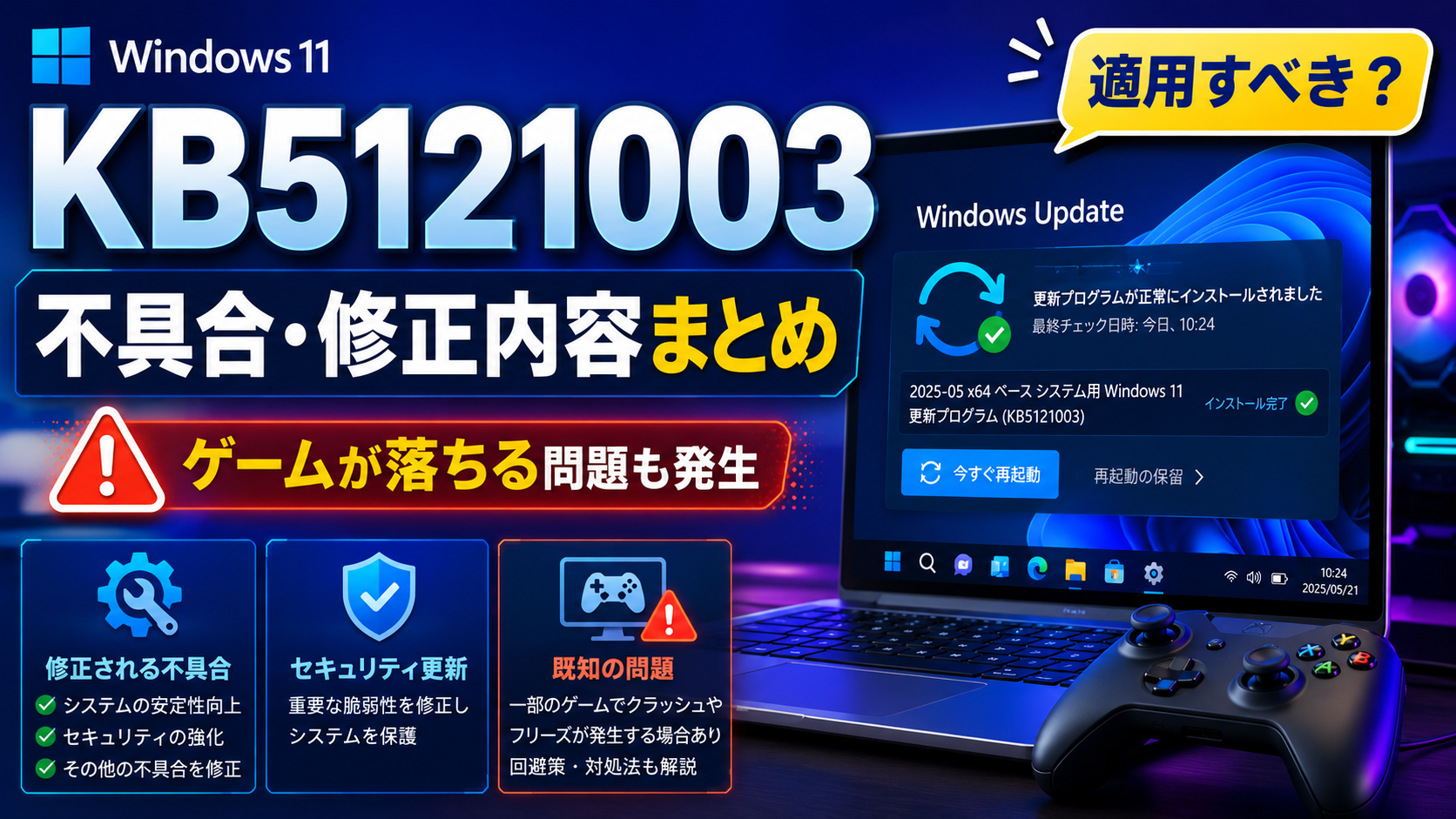
2026年8月11日、MicrosoftはWindows 11 バージョン24H2・25H2向けに、月例セキュリティ更新プログラム「KB5121003」を公開しました。
KB5121003を適用すると、Windows 11 25H2は「26200.9168」、Windows 11 24H2は「26100.9168」へ更新されます。
今回の更新には、Windows本体のセキュリティ修正だけでなく、Secure Boot証明書への対応、Copilot+ PC向けAIコンポーネントの更新、Windows Updateを支えるサービススタックの改善などが含まれています。
一方で、公開後に一部のゲームがフリーズする、突然終了する、PCが突然再起動するといった不具合も確認されています。
Microsoftは2026年8月20日、このゲームに関する問題をKB5121003の既知の問題として追加しています。
特に、RGBライティングに関連する一部のドライバーやソフトウェアとの組み合わせが影響している可能性があり、Microsoftが現在調査しています。
この記事の結論
- KB5121003は2026年8月11日公開の月例セキュリティ更新
- Windows 11 24H2・25H2が対象
- 一般的なPCでは基本的に適用推奨
- 一部ゲームでフリーズ・強制終了の既知の問題あり
- PC自体が突然再起動する場合もある
- RGB関連ドライバーとの関連をMicrosoftが調査中
- ARC Raiders、THE FINALSなどで問題が確認されている
- 問題が出ていないPCから削除する必要はない
- KB5121003とは
- KB5121003はインストールするべき?
- KB5121003の主な修正内容
- KB5121003で確認されている不具合
- どのゲームで不具合が出ている?
- RGBライティング関連ドライバーが原因?
- inpoutx64とは?
- EXCEPTION_ACCESS_VIOLATIONとは
- ゲーム中にPC自体が再起動する場合もある
- Microsoftは現在調査中
- ゲームが落ちる場合の対処法
- KB5121003はアンインストールするべき?
- KB5121003をアンインストールする方法
- Microsoft公式では未確認だが報告されている症状
- HDR・色がおかしくなるとの報告
- AC電源が一瞬切れる・画面がブラックアウトするとの報告
- 画面表示が乱れるという報告
- 現在の不具合を整理
- KB5121003が入っているか確認する方法
- KB5121003が表示されない場合
- 24H2 Home・Proは2026年10月13日でサポート終了
- 企業ではKB5121003をどう扱うべき?
- 更新後に確認しておきたいこと
- KB5121003適用チェックリスト
- まとめ
- よくある質問
- 参考資料
KB5121003とは
KB5121003は、Windows 11 バージョン24H2・25H2向けに公開された2026年8月の累積セキュリティ更新です。
| 項目 | 内容 |
|---|---|
| KB番号 | KB5121003 |
| 公開日 | 2026年8月11日 |
| 対象OS | Windows 11 24H2・25H2 |
| Windows 11 25H2 | OSビルド 26200.9168 |
| Windows 11 24H2 | OSビルド 26100.9168 |
| 種類 | 累積セキュリティ更新 |
KB5121003は、任意でインストールするプレビュー更新ではありません。
Windows本体のセキュリティ修正を含む通常の月例更新なので、問題が発生していないPCでは基本的に適用することをおすすめします。
KB5121003はインストールするべき?
結論としては、今回確認されているゲーム不具合に該当しないPCでは、基本的にインストールしてよい更新です。
KB5121003は月例のセキュリティ更新であり、Windows本体の脆弱性に対する修正が含まれています。
そのため、一部のゲームで不具合が確認されているという理由だけで、すべてのPCで更新を停止する必要はありません。
基本的に適用してよいPC
- 一般的な家庭用PC
- OfficeやWeb閲覧を中心に利用しているPC
- 対象ゲームを利用していないPC
- RGB制御ソフトを利用していないPC
- KB5121003適用後も問題なく動作しているPC
注意した方がよいPC
- ARC Raidersをプレイしている
- THE FINALSをプレイしている
- MARVEL Tōkon: Fighting Soulsをプレイしている
- RGBライティング制御ソフトを利用している
- ゲーミングPCで複数のRGB機器を使用している
- 更新後からゲームが突然落ちるようになった
- EXCEPTION_ACCESS_VIOLATIONが表示される
- ゲーム中にPCが突然再起動する
| 利用環境 | 適用判断 |
|---|---|
| 一般PC | 基本的に適用 |
| 企業PC | 検証端末から順次適用 |
| ゲームPCで問題なし | そのまま利用 |
| 対象ゲームで不具合あり | Microsoftの修正情報を確認しながら対応 |
KB5121003の主な修正内容
1.Windowsのセキュリティ修正
KB5121003では、Windowsオペレーティングシステムに存在するセキュリティ上の問題が修正されています。
Microsoft Defenderや他社製のウイルス対策ソフトを利用していても、Windows本体の脆弱性が自動的に修正されるわけではありません。
ウイルス対策ソフトとWindows Updateは役割が異なるため、月例セキュリティ更新も継続して適用する必要があります。
2.Secure Boot証明書への対応
KB5121003では、Secure Bootの新しい証明書をWindows Updateから配信するための対象判定も更新されています。
Microsoftは現在、従来使用されてきた2011年系のSecure Boot証明書から、新しい2023年系証明書への移行を進めています。
古いSecure Boot証明書の一部が2026年以降に順次期限を迎えるためです。
証明書の期限が切れたらWindowsが起動しなくなる?
古いSecure Boot証明書の期限が切れた瞬間に、PCが突然起動できなくなるという意味ではありません。
通常のWindows起動やWindows Updateは引き続き利用できます。
ただし、将来的なSecure Boot関連のセキュリティ改善を受け続けるためには、新しい証明書への移行が重要です。
Secure Boot証明書のポイント
期限切れ=すぐPCが起動できなくなる、という意味ではありません。
将来の起動前セキュリティを維持するための移行と考えると分かりやすいでしょう。
3.Drop Tray機能を削除
KB5121003では、一部のWindows 11環境で提供されていた「Drop Tray」機能が削除されています。
以前は「Drag Tray」と呼ばれていた機能です。
関連するマルチタスク設定も削除されます。
4.Copilot+ PC向けAIコンポーネントを更新
KB5121003では、一部のCopilot+ PC向けAIコンポーネントも更新されています。
- Image Search
- Content Extraction
- Semantic Analysis
- Settings Model
これらは主にCopilot+ PC向けの機能であり、すべてのWindows 11 PCで利用されるものではありません。
5.Windows Updateの基盤を改善
今回の更新には、Windows Updateを正常にインストールするためのサービススタック改善も含まれています。
サービススタックは、Windows Updateそのものを適用するための基盤となるコンポーネントです。
通常の利用者が個別にサービススタック更新をインストールする必要はありません。
KB5121003で確認されている不具合
KB5121003では、公開後に一部ゲームが正常に動作しなくなる問題が確認されました。
Microsoftは2026年8月20日、この問題をKB5121003の既知の問題として正式に追加しています。
Microsoft公式で確認済みの症状
- ゲームが応答しなくなる
- ゲームがフリーズする
- ゲームが突然終了する
- EXCEPTION_ACCESS_VIOLATIONが発生する
- PCが突然再起動する
どのゲームで不具合が出ている?
Microsoftが報告例として挙げているゲームには、次のタイトルがあります。
- ARC Raiders
- MARVEL Tōkon: Fighting Souls
- THE FINALS
ただし、不具合がこの3タイトルだけに限定されているという意味ではありません。
似たRGB関連ドライバーやソフトウェアを利用している環境では、ほかのゲームでも同様の問題が発生する可能性があります。
RGBライティング関連ドライバーが原因?
Microsoftは今回の問題について、RGBライティングに対応したデバイスやPC内部コンポーネントに関連する一部のドライバー・ソフトウェアとの関係を調査しています。
例えば次のような機器です。
- RGB対応キーボード
- RGB対応マウス
- RGB対応メモリー
- RGB対応マザーボード
- RGB対応ケースファン
- RGB対応水冷クーラー
これらを制御するソフトでは、ハードウェアへ低レベルアクセスするためのドライバーが利用される場合があります。
Microsoftは、特に「inpoutx64」に似た名前を持つドライバーやソフトウェアコンポーネントとの関連を調査しています。
注意
RGB機器を使っているだけで必ず不具合が発生するわけではありません。
特定のドライバー・ソフトウェアとゲーム、Windows Updateの組み合わせによって発生している可能性があります。
inpoutx64とは?
inpoutx64系のコンポーネントは、WindowsからハードウェアのI/Oポートへ直接アクセスするために利用されることがあります。
RGB制御ソフト、ハードウェア監視ツール、PCメーカー独自の管理ソフトなどに組み込まれている場合があります。
自分でinpoutx64をインストールした覚えがなくても、RGB制御ソフトなどと一緒に導入されている可能性があります。
ただし、Microsoftが現在調査中のため、inpoutx64という名前のファイルを見つけても手動で削除しないことをおすすめします。
EXCEPTION_ACCESS_VIOLATIONとは
今回のゲーム不具合では、「EXCEPTION_ACCESS_VIOLATION」というエラーが発生する場合があります。
これは、アプリケーションが本来アクセスすべきではないメモリー領域などへアクセスしようとした場合に発生するエラーの一つです。
ただし、EXCEPTION_ACCESS_VIOLATIONが表示されたからといって、PCのメモリーが故障しているとは限りません。
今回のKB5121003では、ゲーム、RGB関連ドライバー、Windows側の変更などの組み合わせによって発生している可能性があります。
ゲーム中にPC自体が再起動する場合もある
Microsoftは、ゲームが強制終了するだけではなく、PC自体が警告なく突然再起動する場合があることも報告しています。
KB5121003適用後、ゲームを起動したタイミングやプレイ中に突然再起動するようになった場合は、今回の既知の問題に該当している可能性があります。
確認したいこと
- KB5121003適用前は正常だったか
- 特定のゲームだけで発生するか
- RGB制御ソフトを使用しているか
- RGB対応デバイスを接続しているか
- イベントビューアーに異常終了記録が残っているか
Microsoftは現在調査中
2026年8月23日時点では、Microsoftは今回のゲーム不具合について調査を継続しています。
現時点では、KB5121003のゲーム不具合を完全に解消する恒久的な修正版は案内されていません。
今後、Microsoftから追加情報や修正版が公開される可能性があります。
ゲームが落ちる場合の対処法
1.KB5121003が適用されているか確認する
- 「設定」を開く
- 「Windows Update」を選ぶ
- 「更新の履歴」を開く
- KB5121003が表示されているか確認する
2.RGB制御ソフトを確認する
PCに次のようなソフトが入っていないか確認します。
- RGBライティング制御ソフト
- マザーボード管理ソフト
- ゲーミングデバイス管理ソフト
- ファン制御ソフト
- 水冷クーラー管理ソフト
3.RGB関連ソフトを最新版へ更新する
PCメーカーや周辺機器メーカーから新しいバージョンが提供されている場合は、アップデートを検討します。
Windows側だけではなく、RGB制御ソフト側の修正によって問題が改善する可能性もあります。
4.GPUドライバーも確認する
ゲームが落ちる場合は、NVIDIA・AMD・IntelなどのGPUドライバーも確認します。
ただし、今回Microsoftが公式に調査している問題はRGB関連コンポーネントとの相互作用であり、GPUドライバーだけが原因と決まっているわけではありません。
5.Microsoftの修正情報を確認する
今回の問題はMicrosoftが調査中のため、今後の定例外更新や次の累積更新で修正される可能性があります。
不具合がある場合は、Microsoftの既知の問題ページを定期的に確認してください。
KB5121003はアンインストールするべき?
問題なく動作しているPCでは、KB5121003を削除する必要はありません。
KB5121003はセキュリティ更新なので、アンインストールすると今回修正されたWindowsの脆弱性も元に戻る可能性があります。
そのため、単に「ゲーム不具合があるらしい」という理由だけで削除することはおすすめしません。
アンインストールを検討してもよいケース
- KB5121003適用直後から対象ゲームが起動しなくなった
- ゲームが何度もクラッシュする
- EXCEPTION_ACCESS_VIOLATIONが繰り返し発生する
- ゲーム中にPCが突然再起動する
- ほかの対処をしても改善しない
- ゲーム利用に大きな支障が出ている
重要
KB5121003の削除は恒久的な解決策ではなく、一時的な回避策として考えてください。
Microsoftから修正版が公開されたら、再度最新のセキュリティ更新へ戻すことをおすすめします。
KB5121003をアンインストールする方法
- 「設定」を開く
- 「Windows Update」を選ぶ
- 「更新の履歴」を開く
- 「更新プログラムをアンインストールする」を選ぶ
- KB5121003を確認する
- 「アンインストール」をクリックする
- PCを再起動する
会社のPCでは、IntuneやWindows Update for Businessなどで管理されている可能性があるため、利用者自身でアンインストールせず、情報システム担当者へ相談してください。
Microsoft公式では未確認だが報告されている症状
KB5121003については、ゲーム不具合以外にもインターネット上でいくつかの症状が報告されています。
ただし、ここから紹介する内容は2026年8月23日時点でMicrosoftがKB5121003固有の既知の問題として認定しているものではありません。
公式確認済みとユーザー報告は分けて考える
「更新後に起きた」というユーザー報告と、「KB5121003が原因だとMicrosoftが確認した」という事実は同じではありません。
HDR・色がおかしくなるとの報告
一部ユーザーから、KB5121003適用後にHDRやAuto Color Managementの表示がおかしくなったという報告があります。
報告されている内容
- 画面が白っぽく見える
- 色が薄くなる
- HDRの明るさがおかしい
- SDRコンテンツの見え方が変わる
- Auto Color Managementの挙動がおかしい
KB5121003を削除すると改善したというユーザー報告もあります。
ただし、現時点ではMicrosoft公式の既知の問題として確認されていません。
AC電源が一瞬切れる・画面がブラックアウトするとの報告
一部のノートPCでは、KB5121003適用後にAC電源の状態が瞬間的に切り替わるというユーザー報告があります。
例えば、次のような状態です。
AC電源 → バッテリー → AC電源
その際に、画面が一瞬ブラックアウトするという報告もあります。
こちらについても、KB5121003が原因とMicrosoftが確認したわけではありません。
画面表示が乱れるという報告
一部ユーザーからは、ゲームやアプリ利用中に表示が崩れるという報告もあります。
- 黒い線が表示される
- 白い線が表示される
- 画面が一瞬乱れる
- 表示がちらつく
GPUドライバーなど別の要因も考えられるため、現時点ではKB5121003固有の問題とは断定できません。
現在の不具合を整理
| 症状 | 現時点の扱い |
|---|---|
| 一部ゲームがフリーズする | Microsoft公式確認済み |
| ゲームが突然終了する | Microsoft公式確認済み |
| EXCEPTION_ACCESS_VIOLATION | Microsoft公式確認済み |
| PCが突然再起動する | Microsoft公式確認済み |
| RGB関連コンポーネントとの関連 | Microsoft調査中 |
| HDR表示がおかしい | ユーザー報告段階 |
| Auto Color Management異常 | ユーザー報告段階 |
| AC電源の瞬断 | ユーザー報告段階 |
| ブラックアウト | ユーザー報告段階 |
| 画面表示の乱れ | ユーザー報告段階 |
KB5121003が入っているか確認する方法
Windows Updateから確認
- 「設定」を開く
- 「Windows Update」を選ぶ
- 「更新の履歴」を開く
- KB5121003が表示されているか確認する
winverで確認
- 「Windowsキー+R」を押す
- 「winver」と入力する
- 「OK」をクリックする
KB5121003適用後は、次のOSビルドになります。
| Windows 11 | OSビルド |
|---|---|
| 25H2 | 26200.9168 |
| 24H2 | 26100.9168 |
KB5121003が表示されない場合
Windows UpdateにKB5121003が表示されない場合は、次の可能性があります。
- Windows 11 24H2・25H2ではない
- すでにKB5121003が適用されている
- KB5121003より新しい累積更新が適用されている
- Windows Updateが一時停止されている
- 会社側でWindows Updateが管理されている
- 再起動待ちの更新が残っている
24H2 Home・Proは2026年10月13日でサポート終了
Windows 11 24H2 Home/Proを使用している場合は、KB5121003だけでなくOS自体のサポート期限にも注意が必要です。
Windows 11 24H2 Home/Proは2026年10月13日にサポート終了予定です。
その後は通常のセキュリティ更新を受けられなくなるため、25H2などサポート中のWindows 11への移行準備を進めることをおすすめします。
24H2 Home/Proユーザー
KB5121003を適用して終わりではありません。
2026年10月のサポート終了に向け、25H2への移行も検討してください。
企業ではKB5121003をどう扱うべき?
企業では、今回のゲーム不具合を理由にKB5121003を全社で止める必要は基本的にありません。
一般的な業務PCでは、対象ゲームやRGBライティング制御ソフトを利用していないケースが多いためです。
おすすめの展開方法
- 情報システム担当者の検証PCへ適用
- Office・ブラウザ・VPNなどを確認
- プリンター・複合機を確認
- 共有フォルダーを確認
- 業務ソフトを確認
- 問題がなければ少数端末へ展開
- 問題がなければ全体へ展開
ゲーミングPCやRGB制御ソフトを使用する特殊PCについては、一般的な事務PCとは別に検証する方が安全です。
更新後に確認しておきたいこと
一般PC
- Windowsが正常に起動するか
- インターネットへ接続できるか
- Officeが正常に起動するか
- プリンターが使えるか
- 共有フォルダーへ接続できるか
- 画面表示がおかしくないか
ゲームPC
- ゲームが正常に起動するか
- フリーズしないか
- ゲームが突然終了しないか
- EXCEPTION_ACCESS_VIOLATIONが出ないか
- PCが突然再起動しないか
- RGB制御ソフトが正常に動くか
- HDR表示がおかしくないか
KB5121003適用チェックリスト
| 確認項目 | 確認内容 | チェック |
|---|---|---|
| Windows | 24H2または25H2か確認 | □ |
| 更新 | KB5121003の適用状況を確認 | □ |
| ゲーム | 対象ゲームを利用しているか確認 | □ |
| RGB | RGB制御ソフトの有無を確認 | □ |
| クラッシュ | ゲームが突然終了しないか確認 | □ |
| 再起動 | PCが突然再起動しないか確認 | □ |
| 画面 | HDRや色表示に異常がないか確認 | □ |
| 企業PC | 検証端末でテストした | □ |
まとめ
KB5121003は、2026年8月11日に公開されたWindows 11 24H2・25H2向けの月例セキュリティ更新です。
適用後のOSビルドは、Windows 11 25H2が26200.9168、Windows 11 24H2が26100.9168となります。
Windowsのセキュリティ修正、Secure Boot証明書対応、AIコンポーネント更新、Windows Update基盤の改善などが含まれています。
一方で、Microsoftは2026年8月20日、一部ゲームが正常に動作しなくなる問題を既知の問題として追加しました。
ARC Raiders、MARVEL Tōkon: Fighting Souls、THE FINALSなどで、ゲームのフリーズ、突然終了、EXCEPTION_ACCESS_VIOLATION、PCの突然の再起動などが確認されています。
最終的な結論
- KB5121003はセキュリティ更新なので基本的には適用推奨
- ゲームをしない一般PCでは過度に心配する必要はない
- ゲームPC+RGB関連ソフトでは注意する
- 問題なく動いているPCから削除する必要はない
- 対象ゲームで不具合が出た場合はMicrosoftの調査状況を確認する
- アンインストールは必要な場合だけ一時的な回避策として行う
- Microsoftから修正版が公開されたら最新状態へ戻す
今回のKB5121003は、すべてのWindows 11 PCで重大な不具合が発生する更新ではありません。
特定のゲームとRGB関連ドライバー・ソフトウェアの組み合わせで問題が確認されている更新です。
そのため、「KB5121003は危険だから全員削除する」という判断ではなく、実際に自分のPCで不具合が発生しているかを確認して対応することが重要です。
よくある質問
KB5121003はインストールした方がよいですか?
セキュリティ修正を含むため、ゲーム不具合に該当しない一般的なPCでは基本的に適用をおすすめします。
KB5121003でゲームが落ちる不具合は本当にありますか?
はい。Microsoftが公式の既知の問題として掲載し、現在調査しています。
どのゲームで不具合が確認されていますか?
MicrosoftはARC Raiders、MARVEL Tōkon: Fighting Souls、THE FINALSなどを報告例として挙げています。
どんな症状が出ますか?
ゲームのフリーズ、突然終了、EXCEPTION_ACCESS_VIOLATION、PCの突然の再起動などが報告されています。
RGB機器を使っていると必ず不具合が出ますか?
いいえ。RGB機器を使用しているだけで必ず発生するわけではありません。一部のRGB関連ドライバーやソフトウェアとの組み合わせが調査されています。
inpoutx64を削除すれば直りますか?
手動削除はおすすめしません。RGB制御ソフトやメーカー製ユーティリティの一部として必要な可能性があるため、Microsoftやメーカーの正式な対処情報を確認してください。
HDRがおかしくなる問題もありますか?
HDRやAuto Color Managementに関するユーザー報告はありますが、2026年8月23日時点ではMicrosoft公式のKB5121003既知の問題としては確認されていません。
KB5121003を削除した方がよいですか?
問題がなければ削除する必要はありません。実際にゲームクラッシュやPC再起動などが発生している場合に限り、一時的な回避策として検討してください。
Microsoftは修正予定ですか?
Microsoftは現在問題を調査しており、追加情報が分かり次第公式ページを更新するとしています。
Windows 11 24H2を使い続けても大丈夫ですか?
Home/Proは2026年10月13日にサポート終了予定です。25H2などサポート中のバージョンへの移行を検討してください。



コメントを残す