






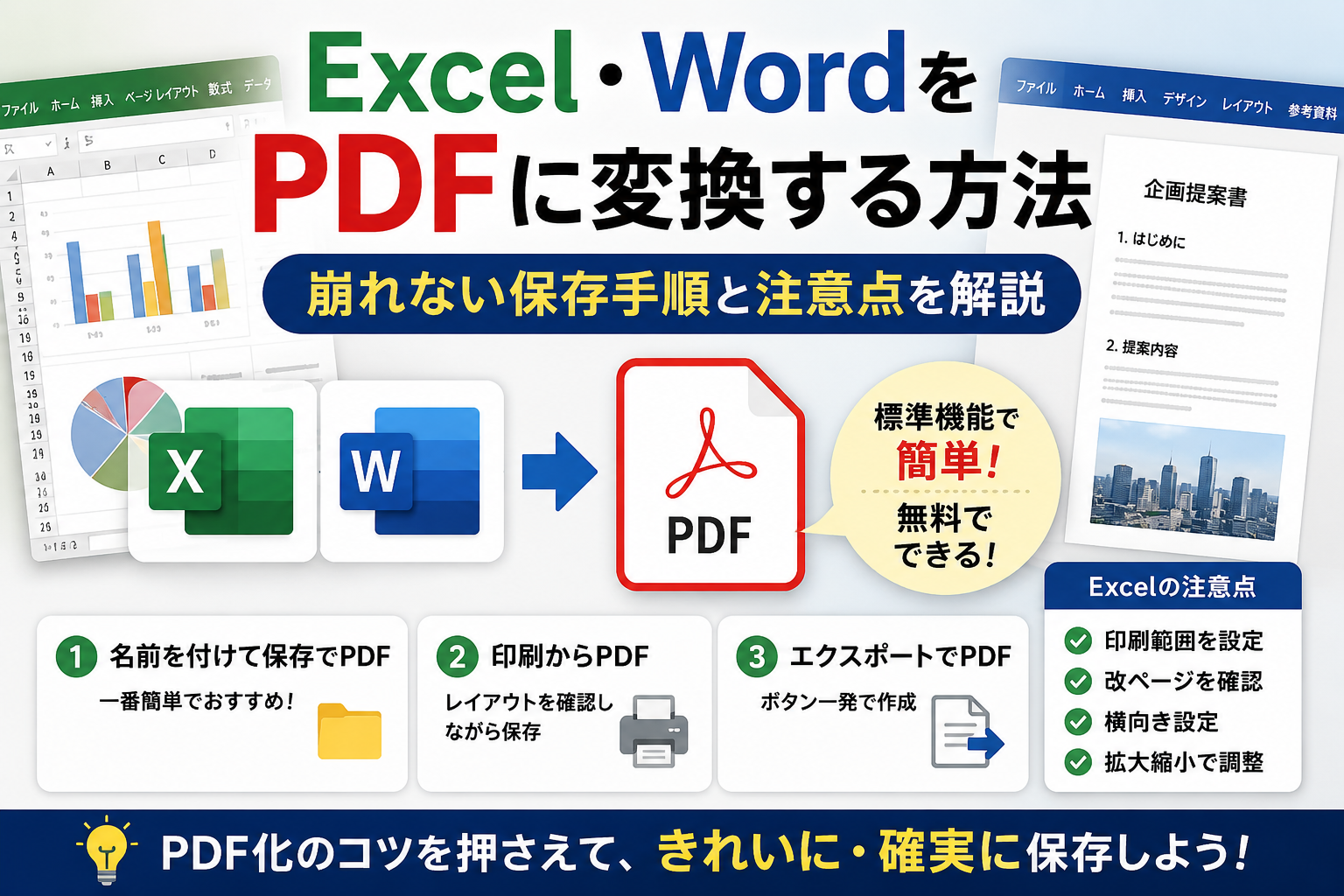
WordやExcelで作ったファイルを相手に送る時、 「そのまま送るとレイアウトが崩れるかもしれない」 と不安になることがあります。
特にExcelは、相手の環境や印刷設定によって見え方が変わりやすく、 そのまま送ると 表が切れる、改ページがおかしい、1ページに収まらない といったトラブルが起きやすいです。
そんな時に便利なのがPDF化です。 この記事では、 Word・ExcelをPDFに変換する基本方法、用途ごとの使い分け、崩れにくくするコツ、よくある失敗と対処法 をわかりやすく整理します。
- この記事でわかること
- 結論:PDF化は簡単だが、Excelは事前設定が特に重要
- Situation:WordやExcelをそのまま送ると、相手側で見え方が変わることがある
- Complication:PDF化はできても、Excelは崩れやすい
- Question:では、WordやExcelを崩れずにPDF化するにはどうすればよいのか?
- Answer:基本は「名前を付けて保存」、Excelは印刷設定を先に整える
- Word・ExcelをPDF化する3つの方法
- 方法1:名前を付けて保存からPDFにする【一番簡単・おすすめ】
- 方法2:印刷からPDFにする【印刷結果そのままで出したい時】
- 方法3:エクスポートからPDFにする【ボタン一発で作りたい時】
- Excel特有の注意点【重要】
- Word特有の注意点
- 実務でよくある使い分け
- よくあるトラブルと対処法
- 便利テク
- やってはいけないこと
- 現場判断用チェック表
- まとめ:基本は「名前を付けて保存 → PDF」でOK
この記事でわかること
- Word・ExcelをPDF化する基本方法
- 標準機能でできる3つのPDF化手順
- Excelで崩れにくくする設定
- WordをPDF化する時の注意点
- 用途別のおすすめの使い分け
- よくあるトラブルと対処法
結論:PDF化は簡単だが、Excelは事前設定が特に重要
先に結論から言うと、 WordやExcelをPDF化すること自体はとても簡単 です。 しかも、特別なソフトを入れなくても、 標準機能だけでPDFに変換できます。
基本の方法は次の3つです。
- 名前を付けて保存からPDFにする
- 印刷からMicrosoft Print to PDFを使う
- エクスポートからPDF/XPSを作成する
この中で一番おすすめなのは、 「名前を付けて保存」からPDFにする方法 です。 操作がシンプルで、トラブルも少なく、通常利用ならこれで十分です。
ただし、 Excelだけは少し注意が必要 です。 Excelは印刷範囲、改ページ、余白、横向き設定などを整えないと、 PDFにした時に崩れやすくなります。 一方でWordは、基本的にそのままPDF化しやすく、Excelほど神経質にならなくても問題ないことが多いです。
Situation:WordやExcelをそのまま送ると、相手側で見え方が変わることがある
WordやExcelのファイルは、作った本人のPCではきれいに見えていても、 相手の環境では同じように見えないことがあります。
たとえば、
- プリンター設定が違う
- フォント環境が違う
- 余白や用紙サイズが違う
- Excelの印刷範囲が未設定
といった理由で、配置や改ページがズレることがあります。
このため、配布用や提出用のファイルは、 見た目を固定できるPDFにして送る ほうが安全です。
Complication:PDF化はできても、Excelは崩れやすい
PDF化そのものは簡単ですが、 特にExcelでは次のような失敗が起きやすいです。
- 表の右側が切れる
- 1ページに収まらない
- 意図しないところでページが分かれる
- 複数シートが変な順番で出る
- 余白のせいで見づらくなる
つまり、 PDF化は簡単でも、きれいにPDF化するには事前設定が必要 ということです。
Question:では、WordやExcelを崩れずにPDF化するにはどうすればよいのか?
ここで大事なのは、 用途に合ったPDF化方法を使い分けること です。
たとえば、
- 普通にPDF化したい
- 印刷結果そのままで出したい
- すばやく作成したい
では、向いている方法が少し違います。
Answer:基本は「名前を付けて保存」、Excelは印刷設定を先に整える
迷ったら、まずは 「名前を付けて保存」からPDFにする方法 を使えば大丈夫です。
そのうえで、
- 印刷結果を細かく見ながら出したい時は「印刷 → PDF」
- 手早くPDF作成したい時は「エクスポート」
と使い分けると分かりやすいです。
そしてExcelでは、 PDF化の前に印刷範囲、改ページ、印刷の向き を確認しておくことが一番大事です。
Word・ExcelをPDF化する3つの方法
方法1:名前を付けて保存からPDFにする【一番簡単・おすすめ】
一番おすすめなのがこの方法です。 操作がシンプルで、通常のPDF化ならこれが一番トラブルが少ないです。
操作手順
- ファイル をクリックする
- 名前を付けて保存 を選ぶ
- 保存先を選ぶ
- ファイルの種類 を PDF(*.pdf) に変更する
- 保存 をクリックする
普通にPDF化したいなら、まずはこの方法で十分です。
方法2:印刷からPDFにする【印刷結果そのままで出したい時】
もう1つの方法が、 仮想プリンターを使う方法 です。
Windowsでは Microsoft Print to PDF を使うことで、印刷する感覚でPDFを作れます。
操作手順
- ファイル をクリックする
- 印刷 を選ぶ
- プリンターで Microsoft Print to PDF を選ぶ
- 印刷 をクリックする
- 保存場所を選ぶ
この方法は、 印刷レイアウトを見ながら微調整したい時 に便利です。
方法3:エクスポートからPDFにする【ボタン一発で作りたい時】
WordでもExcelでも、 エクスポート からPDFを作る方法があります。
操作手順
- ファイル をクリックする
- エクスポート を選ぶ
- PDF/XPSの作成 をクリックする
- 作成 をクリックする
すばやくPDFを作りたい時には便利です。
Excel特有の注意点【重要】
ExcelはWordよりもPDF化時の崩れが起きやすいので、事前設定がかなり大事です。
1. 印刷範囲を設定する
範囲を指定しないままPDF化すると、 余計な部分まで出たり、変なページ分割になったりしやすいです。
操作手順
- 出したい範囲を選択する
- ページレイアウト を開く
- 印刷範囲 を設定する
2. 改ページを確認する
ページ区切りがどこに入るかを確認しておくと、見た目の失敗を減らせます。
操作手順
- 表示 を開く
- 改ページプレビュー を選ぶ
- 区切り位置を確認する
3. 横向き設定を確認する
横長の表は、ほぼ横向き設定が必要です。 縦向きのままだと、列が切れやすくなります。
操作手順
- ページレイアウト を開く
- 印刷の向き を確認する
- 必要に応じて 横 に変更する
4. 拡大縮小印刷を使う
1ページに収めたい時は、 拡大縮小印刷を使うと便利です。
特に、 「1ページに収める」 設定は、ExcelのPDF化でかなり使います。
Word特有の注意点
Wordは、Excelと比べるとかなりPDF化しやすいです。
- 基本的にそのままで崩れにくい
- レイアウトが固定されやすい
- フォントも比較的安定しやすい
そのため、 Wordはほぼ何も考えなくてもPDF化しやすい ことが多いです。
ただし、特殊なフォントや複雑なレイアウトを使っている場合は、保存前に印刷プレビューで見ておくと安心です。
実務でよくある使い分け
| シーン | おすすめ方法 |
|---|---|
| 普通にPDF化したい | 名前を付けて保存 |
| 印刷結果を厳密に確認したい | 印刷 → PDF |
| 手早く作成したい | エクスポート |
よくあるトラブルと対処法
トラブル1:レイアウトが崩れる
原因として多いのは、
- 余白設定
- 印刷範囲未設定
- 改ページ未確認
です。
対処としては、 印刷プレビューで確認してからPDF化する のが一番確実です。
トラブル2:Excelが1ページに収まらない
Excelではかなりよくあります。
対処法は、
- 横向きにする
- 印刷範囲を設定する
- 拡大縮小印刷で1ページに収める
です。
トラブル3:フォントが変わる
特殊フォントを使っていると、環境によって見え方が変わることがあります。
対処としては、 メイリオなど標準的なフォントを使う と安定しやすいです。
便利テク
1. キーボードで高速保存
すばやく保存したい時は、 F12 で名前を付けて保存画面を開けます。
そこからPDFを選べば、かなり速く作業できます。
2. 複数ファイルをまとめてPDF化したい時
Wordファイルであれば、環境によってはフォルダーで右クリックして 印刷 を使えることがあります。
ただし、意図しない動作になることもあるため、実務では1つずつ確認しながらPDF化するほうが安全です。
やってはいけないこと
- Excelの印刷範囲を見ずにそのままPDF化する
- 印刷プレビューを確認しない
- 横長の表を縦向きのまま出力する
- 特殊フォントを多用したまま配布する
- 相手がWordやExcelを持っている前提で元ファイルだけ送る
特にExcelは、 PDF化前の確認不足がそのまま失敗につながりやすい です。
現場判断用チェック表
| やりたいこと | おすすめ方法 | 注意点 |
|---|---|---|
| 普通にPDF化したい | 名前を付けて保存 | 一番簡単で失敗が少ない |
| 印刷結果そのままで出したい | 印刷 → Microsoft Print to PDF | プレビュー確認しやすい |
| 素早くPDF化したい | エクスポート | Word・Excelどちらでも使いやすい |
| Excelをきれいに出したい | 印刷範囲・改ページ確認 | 事前設定が重要 |
| 1ページに収めたい | 拡大縮小印刷 | 表が小さくなりすぎないか確認 |
まとめ:基本は「名前を付けて保存 → PDF」でOK
Word・ExcelをPDF化する方法は、標準機能だけでも十分対応できます。
特に基本として覚えておきたいのは、
ファイル → 名前を付けて保存 → PDF
この流れです。
通常のPDF化なら、これが一番シンプルで失敗が少ないです。
ただし、ExcelはWordより崩れやすいため、 印刷範囲、改ページ、横向き、拡大縮小 を事前に確認してからPDF化することが大切です。
PDF化そのものは簡単ですが、 きれいにPDF化するには事前設定が重要 という点を押さえておくと、実務でもかなり役立ちます。











コメントを残す