






はじめに
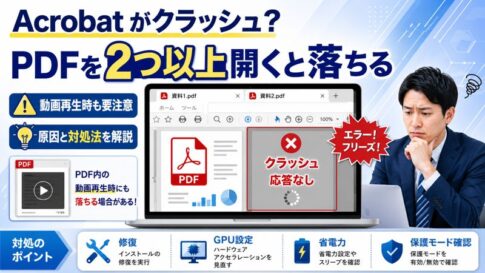
Adobe Acrobat DC を使っていて、「起動が遅い」「開くまで時間がかかる」「スクロールがカクつく」「固まる・応答なしになる」と感じたことはありませんか。
最近の Acrobat は、PDFを開くだけのソフトではなく、クラウド連携や新UI、各種支援機能の追加によって以前より多機能化しています。その反面、環境によっては「前より重くなった」と感じやすくなっています。
この記事では、Adobe Acrobat DC が重い原因と、今すぐできる対処法を、実際に試しやすい順で整理して解説します。
✅ Adobe Acrobat DC が重い主な原因
1. 新しいAcrobat表示(新UI)が重さの原因になっている
最近の Acrobat は見た目や操作体系が変わっており、環境によってはこの新UIが動作の重さにつながることがあります。特に「以前よりホーム画面が重い」「メニュー反応が鈍い」と感じる場合は、この影響が疑われます。
2. オンラインストレージ連携が裏で動いている
Acrobat はファイルを開く時や保存する時に、オンラインストレージの表示や連携機能が動作します。便利な反面、通信待ちや描画処理によって、操作がもたつく原因になることがあります。
3. バックグラウンドプロセスが残っている
Acrobat を閉じたように見えても、関連プロセスがバックグラウンドに残っていることがあります。この状態では、再起動後も重い、固まる、開き直しに時間がかかるといった症状が出やすくなります。
4. 更新後の不整合や構成ファイルの破損
「昨日まで普通だったのに急に重くなった」という場合は、アップデート後の不整合や、構成ファイルの破損が原因のことがあります。こうした場合は、設定変更よりも修復のほうが効果的なケースがあります。
5. 保護機能やプラグインが影響している
Acrobat には保護モードや保護ビューなどのセキュリティ機能があり、環境によってはこれが起動や表示の重さに影響することがあります。また、業務環境では外部プラグインや連携ソフトが原因で重くなることもあります。
6. 32bit版から64bit版への移行後に重く感じる
環境によっては、32bit版から64bit版へ移行したあとに「前より重くなった」と感じることがあります。特に閲覧中心の用途では、シンプルな使い方に対してソフト側が重厚になったと感じるケースがあります。
✅ 今すぐできる対処法
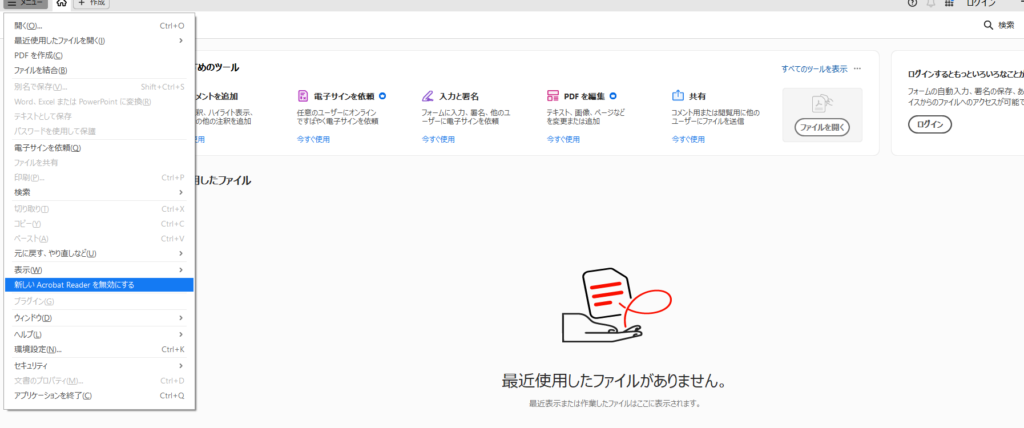
1. まずは「新しいAcrobat」を無効にする
最優先で試したいのがこれです。最近の UI に変わってから重くなった場合は、従来表示に戻すだけで改善することがあります。
- Windows は メニュー →新しいAcrobat Readerを無効にする
- 切り替え後に再起動して動作を確認する
「起動時から重い」「ホーム画面がもたつく」「メニュー反応が鈍い」といった症状では、まずここを確認するのがおすすめです。
2. オンラインストレージ表示をオフにする
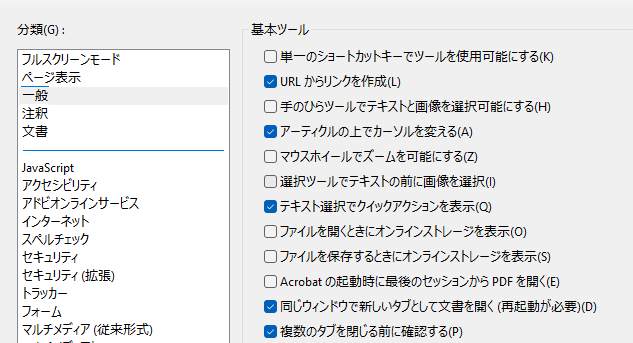
ファイルを開く時・保存する時にクラウド連携の表示が出る設定になっていると、環境によっては動作の重さにつながることがあります。使っていない場合はオフにしておくと快適になる可能性があります。
- Ctrl + K で環境設定を開く
- 一般設定を確認する
- 「ファイルを開くときにオンラインストレージを表示」 を見直す
- 「ファイルを保存するときにオンラインストレージを表示」 を見直す
3. Acrobat を完全終了してから再起動する
見た目上は閉じていても、裏で関連プロセスが残っていることがあります。単なる再起動ではなく、完全終了してから開き直すのがポイントです。
- Ctrl + Shift + Esc でタスクマネージャーを開く
- Adobe Acrobat 関連プロセスを確認する
- タスクの終了 を実行する
- その後、Acrobat を再起動する
4. 「インストールの修復」を実行する
更新後に急に重くなった場合や、固まる頻度が高い場合は、インストールの修復が有効です。
- Acrobat を開く
- ヘルプ を開く
- インストールの修復 を実行する
- 完了後に PC を再起動する
5. 環境設定で「余計な動き」を減らす
細かい設定の見直しも有効です。特に、閲覧中心なのに各種補助機能が多く有効になっていると、体感が重くなることがあります。
まずは次のような項目を確認してみましょう。
- オンラインストレージ表示
- 前回終了時のPDFを自動で開く設定
- 不要なクイック操作表示
- 常時使わないパネルやツールの表示
6. 保護モードは「切り分け用」として慎重に確認する
保護モードや保護ビューが影響して動作が重くなるケースはあります。ただし、これはセキュリティ機能でもあるため、常用前提で無効化するのはおすすめできません。
どうしても原因切り分けが必要な場合だけ一時的に確認し、改善したとしても恒久対策にするかは慎重に判断するべきです。
7. 64bit版移行後に重く感じるなら構成を見直す
閲覧専用に近い使い方であれば、現在の構成がオーバースペックに感じることがあります。業務環境では、どの版を使うか、統一運用するか、軽量運用に寄せるかを見直す余地があります。
ただし、単純に古い版へ戻すのではなく、更新やセキュリティ面も含めて判断することが大切です。
最近、Adobeは32bit版から64bit版へ強制的にアップデートを行っています。
原因: 64bit版は「Acrobat Reader」と「Acrobat Pro(有料版)」が統合されたプログラム(約1.2GB)のため、単なるビューアーとしては非常に重厚な作りになっています。
対策: 「ヘルプ」→「Acrobat Readerについて」を見て、もし64bitになっていて耐えられないほど重い場合は、一度アンインストールして、あえて32bit版を再インストールするというのも、ネットワークエンジニアの方がよくやる「軽量化」のテクニックです。
✅ それでも重いときの確認ポイント
特定のPDFだけ重いのか
すべてのPDFで重いのか、それとも一部のファイルだけ重いのかは重要です。画像が大量に入ったPDF、注釈が多いPDF、フォーム付きPDFは、それ自体が重いことがあります。
他の常駐ソフトが多すぎないか
Teams、ブラウザ、OneDrive、Office、セキュリティソフトなどが同時に動いていると、Acrobat 単体ではなく PC 全体の負荷で重く感じることがあります。
プラグインや連携ソフトが入っていないか
業務PCでは、電子署名、文書管理、外部連携などのプラグインが入っていることがあります。特定PCだけ不安定な場合は、この影響も疑うべきです。
⚠ 注意したいポイント
保護モードをオフにする方法はネット上でもよく紹介されていますが、これはセキュリティを下げる方向の対処です。軽くなる可能性はありますが、常用設定としては慎重に扱う必要があります。
また、重いからといって更新を止めるのもおすすめできません。Acrobat はセキュリティ更新の対象になるため、軽さだけを優先して古い版を使い続けるのはリスクがあります。
まとめ
Adobe Acrobat DC が重いときは、いきなり難しい対策をするより、まずは次の順番で試すのがおすすめです。
- 新しいAcrobatを無効にする
- オンラインストレージ表示をオフにする
- Acrobat を完全終了して再起動する
- インストールの修復を実行する
- 不要な表示・補助機能を見直す
- 保護モードは一時的な切り分け用途として慎重に確認する
特に、「新UI」+「クラウド連携」+「更新後の不整合」 は、最近の Acrobat が重く感じやすい代表的な要因です。
まずは安全な対処から順番に試し、それでも改善しない場合は、PC全体の負荷やプラグイン構成まで含めて切り分けていくのが近道です。











コメントを残す