






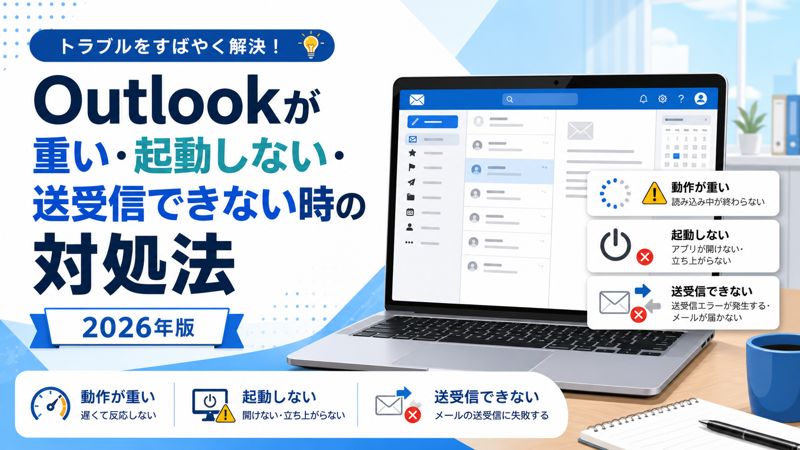
Outlookは、業務メール、予定表、会議招集、添付ファイル確認、社内外との連絡などで毎日使う重要なアプリです。 そのため、Outlookが重い、起動しない、送受信できないといった不具合が起きると、業務への影響は大きくなります。
特に2026年時点では、Windows版の従来型Outlook、いわゆる Classic Outlook と、Webベースに近い 新しいOutlook が混在しており、利用者側では原因の切り分けがさらに難しくなっています。
この記事では、主にWindows版のClassic Outlookを中心に、 Outlookが重い、固まる、起動しない、送受信できない時の原因と対処法 を、実務目線でわかりやすく整理します。
- この記事でわかること
- 結論:Outlookの不具合は、症状別に切り分けることが重要
- Situation:Outlookは業務メール・予定表の中心ツール
- Complication:重い・起動しない・送受信できない原因は1つではない
- Question:まず何から確認すればよいのか?
- Answer:セーフモード、アドイン、更新、修復、プロファイルの順で確認する
- 主な症状
- 主な原因
- 対処法1:PCを再起動する
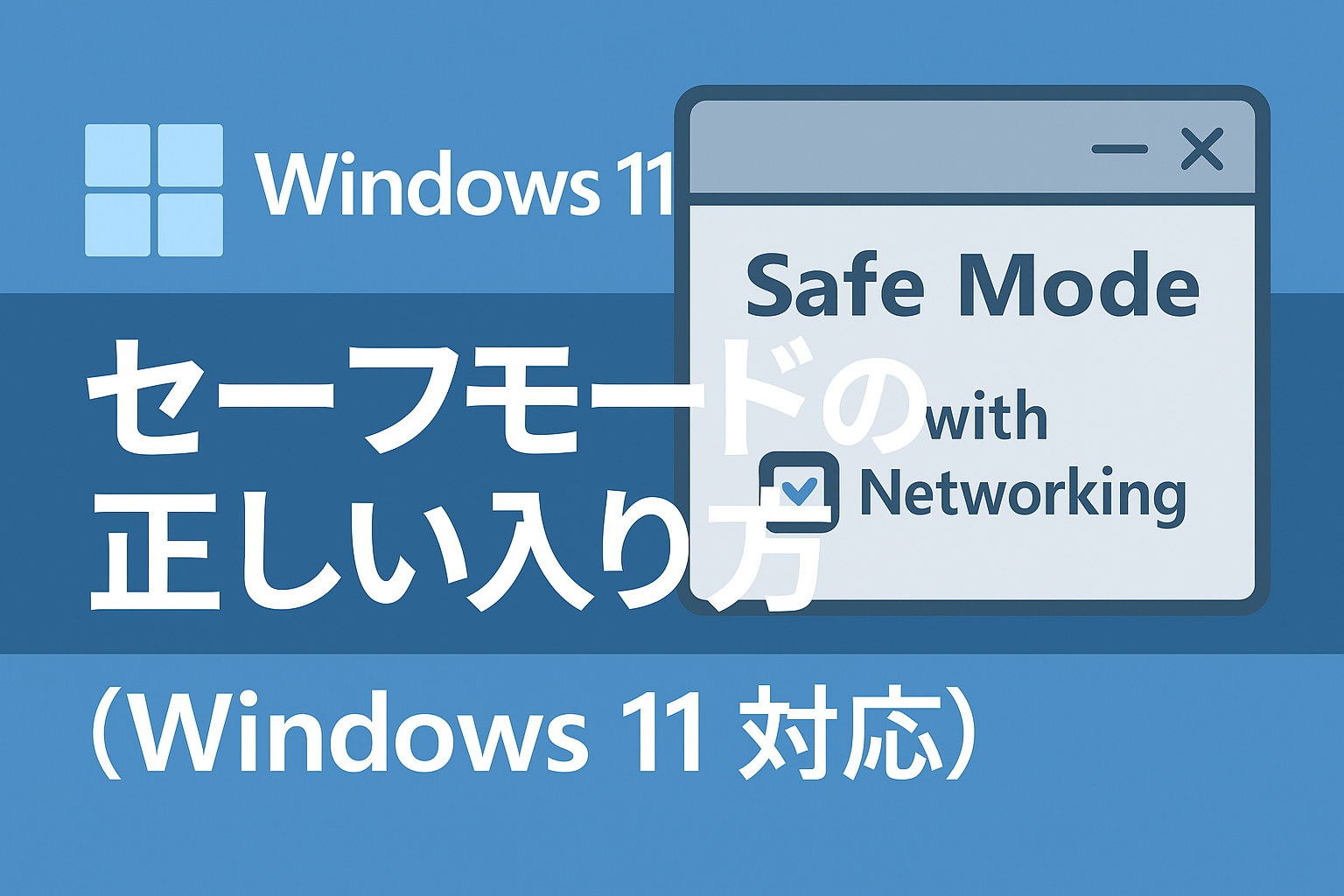
- 対処法2:Outlookをセーフモードで起動する
- 対処法3:不要なアドインを無効化する
- 対処法4:オフライン作業になっていないか確認する
- 対処法5:Microsoft 365のサービス正常性を確認する
- 対処法6:OST/PSTファイルのサイズを確認する
- 対処法7:メールボックスやフォルダー内のアイテム数を減らす
- 対処法8:Officeのクイック修復・オンライン修復を実行する
- 対処法9:新しいOutlookプロファイルを作成する
- 新しいOutlookとClassic Outlookの違いにも注意
- やってはいけないこと
- 法人PC・情シス担当者向けの確認ポイント
- 現場判断用チェック表
- まとめ:Outlookは再インストール前に、まず切り分ける
- 参考情報
この記事でわかること
- Outlookが重い・固まる主な原因
- Outlookが起動しない、処理中で止まる時の対処法
- メールを送受信できない時に確認すべきポイント
- アドイン、OST/PST、プロファイルの切り分け方法
- 法人PC・情シス担当者向けの確認ポイント
結論:Outlookの不具合は、症状別に切り分けることが重要
先に結論から言うと、 Outlookの不具合は、いきなり再インストールやプロファイル削除をするのではなく、症状別に順番を決めて切り分けることが重要 です。
Outlookが重い、起動しない、送受信できないという症状は、すべてOutlookの問題に見えます。 しかし実際には、原因がまったく違う場合があります。
- 重い場合は、アドインやOSTファイルの肥大化が原因の場合がある
- 起動しない場合は、アドインやプロファイル破損が原因の場合がある
- 送受信できない場合は、オフライン作業、ネットワーク、Microsoft 365側の障害が原因の場合がある
- Windows Update後に固まる場合は、更新後の既知問題やPST構成が関係する場合がある
そのため、まずは次の順番で確認するのがおすすめです。
- PCを再起動する
- Outlookをセーフモードで起動する
- 不要なアドインを無効化する
- オフライン作業になっていないか確認する
- Microsoft 365のサービス正常性を確認する
- OST/PSTファイルのサイズを確認する
- Officeの修復を実行する
- 必要に応じてOutlookプロファイルを新規作成する
Situation:Outlookは業務メール・予定表の中心ツール
Outlookは、単なるメールソフトではありません。 多くの会社では、メール、予定表、会議招集、共有メールボックス、連絡先、タスク管理など、複数の業務機能をOutlookに集約しています。
たとえば、次のような使い方をしている会社は多いです。
- 社内外とのメール連絡
- 顧客との添付ファイルのやり取り
- 会議招集や予定表の共有
- 共有メールボックスでの問い合わせ対応
- Exchange OnlineやMicrosoft 365との連携
- Teams会議やOfficeアプリとの連携
つまり、Outlookが止まると、メールだけでなく予定確認や社内調整まで止まってしまう可能性があります。
Complication:重い・起動しない・送受信できない原因は1つではない
Outlookのトラブルで厄介なのは、症状が似ていても原因が違うことです。
利用者からは、次のような相談になりやすいです。
- Outlookの起動に時間がかかる
- メールを開くたびに固まる
- 「処理中」のままOutlookが起動しない
- 送受信ボタンを押してもメールが届かない
- 添付ファイル付きメールを開くと重い
- 予定表を開くとフリーズする
- Windows Update後からOutlookが不安定になった
一見するとすべてOutlook本体の不具合に見えますが、実際にはアドイン、プロファイル、OST/PSTファイル、Microsoft 365側の障害、ネットワーク、セキュリティソフトなど、さまざまな要因が関係します。
Question:まず何から確認すればよいのか?
Outlookが不安定な時に、最初からプロファイルを削除したり、Officeを再インストールしたりするのはおすすめしません。
特に、POPアカウント、PSTファイル、アーカイブファイル、共有メールボックス、業務用アドインを利用している環境では、安易な削除や再作成によって復旧が面倒になる場合があります。
まずは、影響の少ない確認から順番に進めることが大切です。
Answer:セーフモード、アドイン、更新、修復、プロファイルの順で確認する
Outlookの不具合では、 セーフモード起動 が重要な切り分けになります。
セーフモードでOutlookが起動する場合、アドインや一部のカスタム設定が原因である可能性があります。 逆に、セーフモードでも起動しない場合は、Outlookプロファイル、Office本体、OST/PSTファイル、Windows側の問題を疑います。
基本の流れは次のとおりです。
- PCを再起動する
- Outlookをセーフモードで起動する
- セーフモードで起動するならアドインを無効化する
- 送受信できない場合はオフライン作業を確認する
- Microsoft 365側の障害がないか確認する
- OST/PSTファイルの肥大化を確認する
- Officeのクイック修復・オンライン修復を行う
- 最後に新しいOutlookプロファイルを作成する
主な症状
症状1:Outlookが重い・固まる
Outlookの起動が遅い、メールを開くと固まる、画面切り替えが重い場合は、アドイン、OSTファイルの肥大化、メールボックス内のアイテム数、共有メールボックスの数などが関係している可能性があります。
症状2:Outlookが起動しない・処理中で止まる
Outlookを起動しても「処理中」のまま進まない、または起動直後に落ちる場合は、アドイン、プロファイル破損、Office本体の不整合を疑います。
症状3:メールを送受信できない
メールが届かない、送れない、送受信が止まる場合は、オフライン作業、ネットワーク、Exchange Online、Microsoft 365側の障害、アカウント認証の問題を確認します。
症状4:予定表や共有メールボックスが遅い
予定表の表示が遅い、共有メールボックスを開くと固まる場合は、キャッシュ、共有フォルダー、アイテム数、Exchange Onlineとの同期状態を確認します。
主な原因
原因1:Outlookアドインの競合
Outlookには、ウイルス対策ソフト、PDF作成ソフト、名刺管理ソフト、CRM、Teams、Zoom、電子署名ソフトなど、さまざまなアドインが追加されていることがあります。
これらのアドインが古い、またはOutlookのバージョンと合っていない場合、起動が遅くなったり、Outlookが固まったりすることがあります。
原因2:OST/PSTファイルの肥大化・破損
Outlookでは、Exchange OnlineやMicrosoft 365のメールをローカルにキャッシュするためにOSTファイルを利用します。 また、POPアカウントやアーカイブではPSTファイルを利用することがあります。
これらのファイルが大きくなりすぎたり、破損したりすると、Outlookの起動や検索、送受信が遅くなることがあります。
原因3:Outlookプロファイルの破損
Outlookプロファイルには、メールアカウント、データファイル、接続設定などが保存されています。 このプロファイルが破損すると、Outlookが起動しない、アカウント認証に失敗する、送受信できないといった症状が出ることがあります。
原因4:Windows Update・Office更新後の不整合
Windows UpdateやOffice更新後に、Outlookが急に重くなる、起動しない、固まるといったケースがあります。
特にClassic Outlookでは、更新後にPOPアカウントやPSTファイル構成でハングする事例が案内されたこともあり、更新履歴の確認は重要です。
原因5:Exchange OnlineやMicrosoft 365側の障害
送受信できない、予定表が反映されない、共有メールボックスが開けない場合、PC側ではなくMicrosoft 365側のサービス障害が原因のこともあります。
社内で複数人が同時に同じ症状を訴えている場合は、まずMicrosoft 365管理センターのサービス正常性を確認します。
原因6:ネットワーク・VPN・セキュリティソフトの影響
OutlookはMicrosoft 365やExchange Onlineと通信するため、ネットワーク状態の影響を受けます。 VPN、プロキシ、SSLインスペクション、EDR、ウイルス対策ソフトが通信やOutlookプロセスに影響する場合があります。
対処法1:PCを再起動する
まずはPCを再起動します。 OutlookやOffice更新後、Windows Update後に再起動していない場合、Outlookの動作が不安定になることがあります。
手順
- 作業中のファイルを保存する
- Outlookを終了する
- スタートメニューを開く
- 電源ボタンをクリックする
- 再起動 を選択する
再起動後、Outlookを開き、起動速度や送受信の状態を確認します。
対処法2:Outlookをセーフモードで起動する
Outlookが起動しない、処理中で止まる、起動直後に落ちる場合は、セーフモードで起動します。
手順
- Windowsキー + R を押す
- outlook.exe /safe と入力する
- Enterを押す
- Outlookが起動するか確認する
セーフモードで起動する場合は、アドインや一部のカスタム設定が原因の可能性があります。 次の手順でアドインを確認します。
対処法3:不要なアドインを無効化する
セーフモードでOutlookが起動する場合は、アドインを無効化して確認します。
手順
- Outlookを通常起動する
- ファイル をクリックする
- オプション を開く
- アドイン を選択する
- 画面下部の管理で COMアドイン を選択する
- 設定 をクリックする
- 不要なアドインのチェックを外す
- Outlookを再起動する
特に確認したいアドインは次のとおりです。
- ウイルス対策ソフト連携アドイン
- PDF作成・変換アドイン
- 名刺管理ソフト連携アドイン
- CRM・SFA連携アドイン
- 電子署名・暗号化関連アドイン
- Web会議ツール連携アドイン
ポイント
Outlookがセーフモードでは起動するのに通常起動で落ちる場合、アドインが原因の可能性が高くなります。
対処法4:オフライン作業になっていないか確認する
メールを送受信できない場合は、Outlookがオフライン作業になっていないか確認します。
手順
- Outlookを開く
- 送受信 タブをクリックする
- オフライン作業 が有効になっていないか確認する
- 有効になっている場合はクリックして解除する
- 送受信を再実行する
画面下部に「オフライン作業中」と表示されている場合、メールの送受信が止まります。
対処法5:Microsoft 365のサービス正常性を確認する
社内で複数人が同時にOutlookの送受信不良を訴えている場合は、PC側ではなくMicrosoft 365側の障害の可能性があります。
管理者は、Microsoft 365管理センターからサービス正常性を確認してください。
確認ポイント
- Exchange Onlineに障害が出ていないか
- Outlook on the webでも同じ症状が出るか
- 複数ユーザーで同時に発生しているか
- TeamsやOneDriveなど他のMicrosoft 365サービスにも影響があるか
Outlook on the webではメールが使える場合、PC側のOutlookアプリ、プロファイル、アドインの問題を疑います。 Outlook on the webでも使えない場合は、Microsoft 365側やネットワーク側の問題を疑います。
対処法6:OST/PSTファイルのサイズを確認する
Outlookが重い、検索が遅い、メールを開くたびに固まる場合は、OST/PSTファイルのサイズを確認します。
確認手順
- Outlookを開く
- ファイル をクリックする
- アカウント設定 を開く
- 再度 アカウント設定 をクリックする
- データファイル タブを開く
- 対象ファイルを選択して ファイルの場所を開く をクリックする
- OSTまたはPSTファイルのサイズを確認する
ファイルサイズが大きい場合は、古いメールの整理、アーカイブ、不要な添付ファイルの削除を検討します。
対処法7:メールボックスやフォルダー内のアイテム数を減らす
Outlookは、メールボックス全体の容量だけでなく、1つのフォルダー内のアイテム数が多すぎる場合にも重くなることがあります。
特に次のフォルダーは肥大化しやすいです。
- 受信トレイ
- 送信済みアイテム
- 削除済みアイテム
- アーカイブフォルダー
- 共有メールボックス内の問い合わせフォルダー
古いメールを年度別フォルダーに分ける、不要なメールを削除する、添付ファイルを別保存するなどして、フォルダー内の件数を減らします。
対処法8:Officeのクイック修復・オンライン修復を実行する
Outlook本体やOffice共通コンポーネントに不整合がある場合は、Officeの修復を実行します。
クイック修復の手順
- スタートメニューを右クリックする
- インストールされているアプリ を開く
- Microsoft 365 または Microsoft Office を探す
- 変更 をクリックする
- クイック修復 を選択する
- 画面の案内に従って修復する
クイック修復で改善しない場合は、同じ画面から オンライン修復 を実行します。
注意点
- オンライン修復にはインターネット接続が必要です
- 環境によってはOfficeの再認証が必要になる場合があります
- 法人PCでは、管理者の指示に従って実行してください
対処法9:新しいOutlookプロファイルを作成する
ここまで実施しても改善しない場合は、新しいOutlookプロファイルを作成して確認します。
ただし、既存プロファイルをいきなり削除するのではなく、 新しいプロファイルを追加して切り替える 形が安全です。
手順
- Outlookを終了する
- コントロールパネルを開く
- Mail または メール を開く
- プロファイルの表示 をクリックする
- 追加 をクリックする
- 新しいプロファイル名を入力する
- メールアカウントを設定する
- 起動時に使用するプロファイルを選択する
- Outlookを起動して動作を確認する
POPアカウントやPSTファイルを使っている場合は、既存データの場所を確認してから作業してください。
新しいOutlookとClassic Outlookの違いにも注意
2026年時点では、新しいOutlookとClassic Outlookが混在している環境があります。
新しいOutlookはWeb版Outlookに近い仕組みで動作するため、Classic Outlookとは設定項目や対応機能が異なります。 そのため、Classic Outlookの対処法がそのまま新しいOutlookに当てはまらない場合があります。
特に次の点に注意してください。
- COMアドインはClassic Outlook向けの仕組み
- PST運用はClassic Outlook中心の考え方
- 新しいOutlookでは一部機能やUIが異なる
- 社内アドインや業務システム連携が新しいOutlookに未対応の場合がある
法人PCでは、利用者が勝手に新しいOutlookへ切り替えないよう、社内ルールを整理しておくことも重要です。
やってはいけないこと
Outlookが不安定だからといって、次の操作を安易に行うのはおすすめしません。
- Outlookプロファイルをいきなり削除する
- PSTファイルを削除する
- OSTファイルを原因確認なしに何度も削除する
- Officeを何度も再インストールする
- アドインを利用者判断で削除する
- セキュリティソフトを停止したまま使い続ける
- 新しいOutlookへ無計画に切り替える
特にPSTファイルには、過去メールやアーカイブデータが入っている場合があります。 削除する前に、必ずバックアップや保存場所を確認してください。
法人PC・情シス担当者向けの確認ポイント
1. まず症状を分類する
問い合わせを受けたら、まず症状を分類します。
- 重いのか
- 起動しないのか
- 送受信できないのか
- 特定ユーザーだけか
- 複数ユーザーで同時発生しているか
- Windows Update後か
- Office更新後か
2. Outlook on the webで確認する
Microsoft 365環境では、Outlook on the webで同じ症状が出るか確認すると切り分けしやすくなります。
- Web版で使えるなら、PC側のOutlookアプリ問題の可能性
- Web版でも使えないなら、Microsoft 365側またはネットワーク側の可能性
3. アドインを棚卸しする
社内標準で導入しているOutlookアドインがある場合は、バージョンや対応状況を確認します。
- ウイルス対策ソフト連携
- PDF作成アドイン
- 名刺管理ソフト
- CRM・SFA連携
- Teams・Web会議連携
- 電子署名・暗号化ツール
4. POP+PST構成に注意する
Exchange OnlineやMicrosoft 365ではなく、POPアカウントとPSTファイルを使っている環境では、プロファイル削除や再作成に注意が必要です。
PSTファイルの保存場所、バックアップ、容量、破損有無を確認してから作業してください。
5. 更新履歴を確認する
Windows UpdateやOffice更新後にOutlookの不具合が出た場合は、端末の更新履歴を確認します。
- Windowsのバージョン
- 適用済みKB
- Officeのバージョン
- Outlookのビルド番号
- 新しいOutlookへ切り替わっていないか
現場判断用チェック表
| 症状 | よくある原因 | 最初に試すこと |
|---|---|---|
| Outlookが重い | アドイン、OST肥大化、アイテム数過多 | セーフモード、アドイン無効化 |
| 起動しない・処理中で止まる | アドイン、プロファイル、Office破損 | outlook.exe /safe |
| 送受信できない | オフライン作業、ネットワーク、M365障害 | オフライン作業解除、サービス正常性確認 |
| 予定表が遅い | 共有予定表、キャッシュ、アイテム数 | キャッシュ設定・フォルダー数確認 |
| Windows更新後に固まる | 更新後の既知問題、POP+PST構成 | Windows UpdateとOffice更新を確認 |
| 複数人で同時に送受信できない | Exchange OnlineやMicrosoft 365側の障害 | Microsoft 365管理センターを確認 |
まとめ:Outlookは再インストール前に、まず切り分ける
Outlookが重い、起動しない、送受信できない場合、原因は1つとは限りません。 アドイン、OST/PSTファイル、Outlookプロファイル、Office更新、Windows Update、Microsoft 365側の障害、ネットワークなど、複数の要因が関係している可能性があります。
まずはPC再起動、セーフモード起動、アドイン無効化、オフライン作業の確認、Microsoft 365のサービス正常性確認から始めるのが安全です。
それでも改善しない場合は、OST/PSTファイルのサイズ確認、Office修復、新しいOutlookプロファイル作成へ進みます。 ただし、プロファイルやPSTファイルをいきなり削除するのは避けてください。
法人PCでは、利用者ごとに個別対応するよりも、 症状別の一次対応手順を整備し、アドイン・更新履歴・Microsoft 365側の状態をまとめて確認する ことが重要です。
Outlookは業務への影響が大きいアプリです。 焦って再インストールするのではなく、まずは症状を分けて、影響の少ない対処から順番に確認しましょう。
参考情報
- Microsoft公式:Classic Outlook for Windows の最近の問題と回避策
- Microsoft公式:Outlookが「処理中」で止まる、応答しない場合の対処法
- Microsoft Learn:Microsoft 365環境でOutlookのパフォーマンスが遅い場合の確認
- Microsoft Learn:Outlookのフォルダー数・アイテム数が多い場合のパフォーマンス問題
- Microsoft 365管理センター:サービス正常性の確認









コメントを残す