


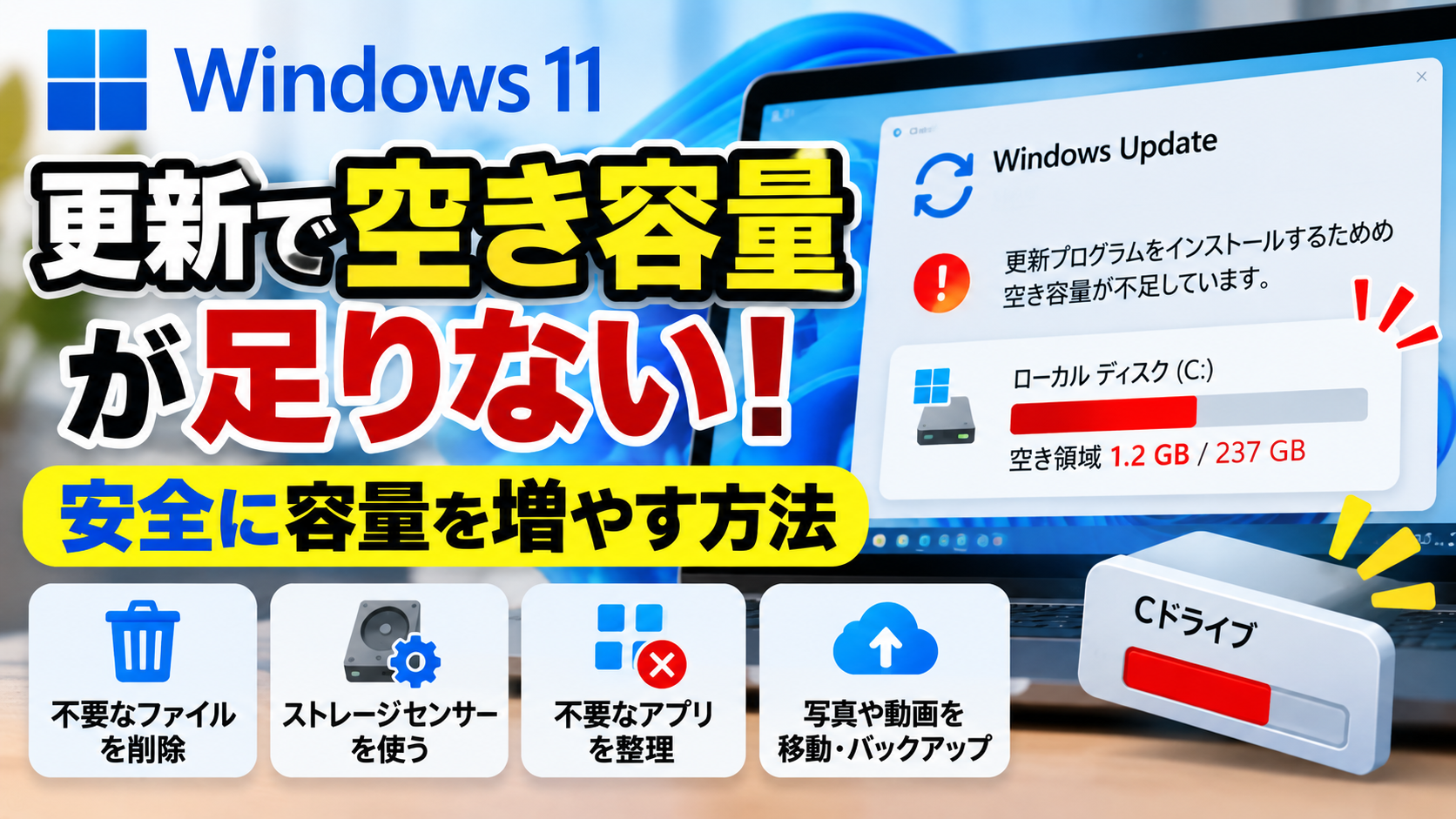
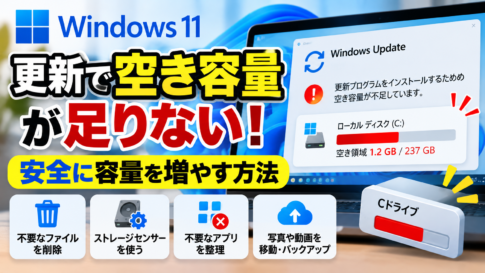
Windows 11を更新しようとしたとき、「更新プログラムをインストールするための空き容量が不足しています」と表示されたことはありませんか?
Windows Updateでは、更新プログラムをダウンロードするだけでなく、インストールやシステムの構成にもストレージの空き容量が必要です。
特に、SSDの容量が128GBや256GBのパソコンでは、写真や動画、アプリなどが増えることで、Windows Updateに必要な空き容量が不足する場合があります。
しかし、容量を増やそうとしてWindowsのシステムファイルを削除したり、必要なデータまで消してしまったりするのは避けたいところです。
Windows 11には、不要なファイルを安全に整理するための機能が標準搭載されています。
この記事では、Windows 11の更新に必要な空き容量の目安、容量不足の確認方法、ストレージセンサーや一時ファイルを使った整理方法、USBメモリを利用した更新方法まで、Microsoft公式情報をもとにわかりやすく解説します。
- 結論:容量不足ならWindows標準のクリーンアップ機能から試そう
- Windows 11の更新には何GBの空き容量が必要?
- まずはCドライブの空き容量を確認する
- 対処法① クリーンアップの推奨事項で不要なファイルを削除する
- 対処法② ストレージセンサーを利用する
- 対処法③ 一時ファイルを整理する
- 対処法④ 使っていないアプリをアンインストールする
- 対処法⑤ 写真や動画などの大きなファイルを移動する
- 対処法⑥ USBメモリや外付けストレージを利用してWindowsを更新する
- Windows.oldは削除しても大丈夫?
- 削除してはいけないWindowsのフォルダーやファイル
- 空き容量を増やしてもWindows Updateができない場合
- 空き容量不足を繰り返さないための予防策
- よくある質問
- まとめ|Windows 11の容量不足は標準機能で安全に解消しよう
- 参考情報・Microsoft公式資料
結論:容量不足ならWindows標準のクリーンアップ機能から試そう
Windows Updateで空き容量が不足している場合は、まずWindows 11に標準搭載されているストレージ管理機能を利用するのがおすすめです。
最初からレジストリを変更したり、Windowsのシステムフォルダーを削除したりする必要はありません。
基本的には、次の順番で確認すると安全です。
- Cドライブの空き容量を確認する
- 「クリーンアップの推奨事項」で不要なファイルを整理する
- ストレージセンサーを利用する
- 不要なアプリをアンインストールする
- 写真や動画などの大きなファイルを別の場所へ移動する
- 必要に応じて外部ストレージを利用して更新する
Microsoftも、Windows Updateの容量不足に対する方法として、ストレージセンサーやクリーンアップの推奨事項を案内しています。
重要なのは、削除するファイルの内容を確認しながら作業することです。
Windows 11の更新には何GBの空き容量が必要?
Windows Updateに必要な空き容量は、更新プログラムの種類によって異なります。
Microsoft公式サポートでは、通常の更新に必要な容量の目安として、次の数値が案内されています。
| 更新の種類 | 必要な空き容量の目安 |
|---|---|
| 品質更新プログラム | 通常2〜3GB以上 |
| 機能更新プログラム | 通常6〜11GB以上 |
| 大型アップグレード | 更新方法や環境によっては20GB以上必要になる場合もある |
品質更新プログラムは、毎月のセキュリティ更新や不具合修正などを含む更新です。
一方、機能更新プログラムは、Windows 11のバージョンアップなどに関係する更新です。
ただし、この数値はすべてのPCに共通する必要容量ではありません。
使用しているWindowsのバージョン、追加した言語、オプション機能、更新方法などによって必要な容量は変わります。
実際にWindows Updateで容量不足の警告が表示された場合は、その画面に示される必要容量を優先してください。
まずはCドライブの空き容量を確認する
容量を増やす前に、現在どのくらい空き容量があるのか確認しましょう。
方法① エクスプローラーから確認する
- タスクバーの「エクスプローラー」を開きます。
- 左側の「このPC」をクリックします。
- 「ローカルディスク(C:)」を確認します。
- 空き領域がどのくらい残っているか確認します。
通常、Windows 11はCドライブにインストールされています。
Windows Updateでは、このシステムドライブの空き容量が重要です。
例えば、Dドライブに十分な空き容量があっても、Cドライブの空き容量が不足していると更新できない場合があります。
方法② 設定の「ストレージ」から確認する
- 「スタート」から「設定」を開きます。
- 「システム」を選択します。
- 「ストレージ」をクリックします。
- 使用済み容量と空き容量を確認します。
この画面では、アプリ、一時ファイル、ドキュメント、画像など、ストレージの使用状況も確認できます。
何が容量を圧迫しているのか調べたい場合に便利です。
対処法① クリーンアップの推奨事項で不要なファイルを削除する
最初に試したいのが、Windows 11の「クリーンアップの推奨事項」です。
この機能では、Windowsが不要なファイルの候補を表示してくれます。
手順は次のとおりです。
- 「設定」を開きます。
- 「システム」を選択します。
- 「ストレージ」をクリックします。
- 「クリーンアップの推奨事項」を開きます。
- 表示された項目を確認します。
- 削除して問題のない項目を選択します。
- 「クリーンアップ」をクリックします。
一時ファイルや未使用のファイルなど、容量を増やせる候補が表示されます。
ただし、Windowsが候補として表示したものでも、すべてを無条件で削除してよいわけではありません。
特にダウンロードフォルダー内のファイルや、以前のWindowsのインストールデータには注意してください。
対処法② ストレージセンサーを利用する
Windows 11には、「ストレージセンサー」という機能が搭載されています。
ストレージセンサーは、不要な一時ファイルやごみ箱内のファイルなどを整理し、空き容量を確保するための機能です。
ストレージセンサーを有効にする方法
- 「設定」を開きます。
- 「システム」を選択します。
- 「ストレージ」をクリックします。
- 「ストレージセンサー」を開きます。
- 機能をオンにします。
- 必要に応じて実行タイミングを設定します。
ストレージセンサーでは、定期的に不要なファイルを整理する設定も可能です。
ただし、注意したいのがごみ箱やダウンロードフォルダーの扱いです。
設定によっては、一定期間が経過したファイルが自動的に削除される場合があります。
大切なファイルを誤って削除しないよう、ストレージセンサーの設定内容は必ず確認してください。
なお、Microsoftによると、ダウンロードフォルダーやOneDrive内のファイルは、ストレージセンサーで特別な設定をしない限り、既定では変更されません。
対処法③ 一時ファイルを整理する
Windows 11では、アプリや更新プログラムの処理によって一時ファイルが作成されます。
不要になった一時ファイルが増えると、ストレージの空き容量を圧迫することがあります。
一時ファイルはWindowsの設定画面から確認できます。
- 「設定」を開きます。
- 「システム」→「ストレージ」を選択します。
- 「一時ファイル」をクリックします。
- 削除対象として表示された項目を確認します。
- 不要な項目を選択して削除します。
この画面には、Windows Updateのクリーンアップ、サムネイル、一時ファイルなどが表示される場合があります。
ただし、次の項目は内容を確認してから削除してください。
| 項目 | 注意点 |
|---|---|
| 一時ファイル | 通常は整理しやすいが、選択内容を確認する |
| サムネイル | 削除後、必要に応じて再作成される |
| ごみ箱 | 削除すると通常の方法では元に戻せなくなる |
| ダウンロード | 自分で保存した重要なファイルが含まれる可能性がある |
| 以前のWindowsのインストール | 以前のバージョンへ戻せなくなる場合がある |
特にダウンロードフォルダーには、仕事の資料やソフトウェアのインストーラーなどが保存されている場合があります。
内容を確認せずにまとめて削除しないようにしましょう。
対処法④ 使っていないアプリをアンインストールする
不要なアプリケーションが多くインストールされていると、ストレージ容量を大きく消費することがあります。
特にゲームや動画編集ソフトなどは、数GBから数十GB以上の容量を使用することもあります。
長期間使用していないアプリがある場合は、アンインストールを検討してみましょう。
不要なアプリを削除する手順
- 「設定」を開きます。
- 「アプリ」を選択します。
- 「インストールされているアプリ」をクリックします。
- アプリの一覧を確認します。
- 不要なアプリの「…」をクリックします。
- 「アンインストール」を選択します。
アプリを削除する前に、必要なデータや設定が保存されていないか確認してください。
また、パソコンメーカーの管理ソフトやドライバー関連のアプリなどは、削除によって一部の機能が使えなくなる場合があります。
用途がわからないアプリを無理に削除することは避けましょう。
対処法⑤ 写真や動画などの大きなファイルを移動する
写真や動画、バックアップファイルなどが大量に保存されている場合は、別のストレージへ移動することで空き容量を増やせます。
例えば、次のような方法があります。
- 外付けSSDへ写真や動画を移動する
- USBメモリへ必要なファイルをコピーする
- OneDriveなどのクラウドストレージを利用する
- 使用頻度の低い大容量ファイルを整理する
ただし、ファイルを移動する際は、コピーが正常に完了したことを確認してから元のファイルを削除してください。
特に重要なデータについては、移動先だけでなく、別の場所にもバックアップを残しておくと安心です。
OneDriveの「空き領域を増やす」を利用する
OneDriveを使用している場合は、ファイルオンデマンド機能によって、クラウド上に保存したファイルのローカル容量を節約できる場合があります。
同期が完了したファイルを右クリックし、「空き領域を増やす」を選択すると、ローカルに保存されたファイル本体を削除し、オンラインで利用する状態にできます。
ただし、オンライン専用になったファイルを開くには、通常インターネット接続が必要です。
また、OneDriveの同期フォルダーで通常の「削除」を行うと、クラウド側のファイルも削除される可能性があります。
OneDriveの「空き領域を増やす」と、ファイルそのものの「削除」は別の操作です。
混同しないように注意してください。
対処法⑥ USBメモリや外付けストレージを利用してWindowsを更新する
不要なファイルを整理しても、Windows Updateに必要な空き容量を確保できない場合があります。
特にストレージ容量が少ないパソコンでは、ファイルを削除するだけでは十分な容量を確保できないこともあるでしょう。
そのような場合、Microsoftは外部ストレージを利用してWindows Updateを完了する方法を案内しています。
外部ストレージを利用した更新方法
Microsoft公式サポートによると、外部ストレージを利用する場合は、少なくとも10GBの空き領域がある外部記憶装置が必要です。
また、インターネット接続も必要になります。
手順は次のとおりです。
- 空き容量が10GB以上あるUSBメモリや外付けストレージを用意します。
- Windows 11のパソコンに接続します。
- 「設定」から「Windows Update」を開きます。
- 容量不足の警告が表示された場合は「問題の修正」を選択します。
- 外部ストレージを選択する画面が表示されたら、接続したデバイスを指定します。
- 「次へ」をクリックします。
- 画面の案内に従って更新を進めます。
外部ストレージを利用すると、更新処理で必要となる一時的な保存領域の一部を補える場合があります。
ただし、USBメモリを接続すればCドライブの空き容量がゼロでも更新できるという意味ではありません。
外部ストレージを選択した後でも、内蔵ドライブの空き容量を追加で確保するよう求められることがあります。
また、更新中は外部ストレージを取り外さないようにしてください。
外部ストレージ内の重要なファイルについても、事前にバックアップを取っておくことをおすすめします。
Windows.oldは削除しても大丈夫?
Windows 11のバージョンアップ後、「Windows.old」というフォルダーが作成されることがあります。
このフォルダーには、以前のWindowsのインストールに関するファイルが保存されています。
Windows.oldは、以前のバージョンへ戻す機能に関係する重要なフォルダーです。
Microsoftによると、Windowsのアップグレード後、通常は10日間ほど以前のバージョンへ戻せる期間が用意されています。
この期間中に以前のWindowsのインストールを削除すると、元のバージョンへ戻せなくなる場合があります。
Windows.oldを削除する前に確認すること
- Windowsのアップグレード後に問題が発生していないか
- 以前のWindowsへ戻す予定がないか
- 必要なファイルが現在の環境に残っているか
- 重要なデータのバックアップがあるか
新しいWindowsが正常に動作しており、以前のバージョンへ戻す必要がない場合は、Windows標準のストレージ管理画面から削除を検討できます。
ただし、エクスプローラーからWindows.oldフォルダーを直接削除する方法はおすすめしません。
Microsoft公式のストレージ管理機能を利用してください。
削除してはいけないWindowsのフォルダーやファイル
容量不足を解消したい場合でも、Windowsのシステムフォルダーを自己判断で削除することは避けましょう。
特に次のような場所には注意が必要です。
| フォルダー・ファイル | 削除を避ける理由 |
|---|---|
| C:\Windows | Windowsの動作に必要なシステムファイルが保存されている |
| C:\Windows\WinSxS | Windowsのコンポーネント管理に使用される |
| C:\Windows\System32 | Windowsの基本機能に必要なファイルが含まれる |
| pagefile.sys | 仮想メモリに使用される |
| hiberfil.sys | 休止状態などに使用される |
| 回復パーティション | Windows回復環境などに使用される |
これらを手動で削除すると、Windowsが正常に起動しなくなったり、一部の機能が利用できなくなったりする可能性があります。
Windowsの容量を減らすために、システムフォルダーの中身を直接削除する必要はありません。
Windows標準のクリーンアップ機能を優先することが、安全に空き容量を確保するための基本です。
空き容量を増やしてもWindows Updateができない場合
必要な容量を確保したにもかかわらず、Windows Updateが失敗する場合は、容量不足以外の問題が関係している可能性があります。
例えば、次のような原因が考えられます。
- Windows Updateの一時的な不具合
- 更新プログラムのダウンロードエラー
- システムファイルの破損
- ドライバーや周辺機器との互換性
- ネットワーク接続の問題
このような場合は、Windows Updateのトラブルシューティングを利用する方法があります。
Windows Updateのトラブルシューティングを実行する
- Windowsの「スタート」を開きます。
- 「ヘルプの取得」を検索します。
- 「ヘルプの取得」アプリを開きます。
- Windows Updateのトラブルシューティングを検索します。
- 画面の案内に従って診断を実行します。
Windows 11のバージョンによっては、設定画面の「システム」→「トラブルシューティング」から関連機能を利用できる場合もあります。
また、エラーコードが表示されている場合は、その番号を記録しておきましょう。
更新が失敗する原因の切り分けに役立ちます。
空き容量不足を繰り返さないための予防策
Windows Updateで毎回容量不足が発生する場合は、日頃のストレージ管理も見直してみましょう。
① ストレージセンサーを活用する
不要な一時ファイルが増え続けるのを防ぐために、ストレージセンサーを有効にしておくと便利です。
ただし、ごみ箱やダウンロードフォルダーの自動削除設定については、利用状況に合わせて確認してください。
② 大容量ファイルの保存先を見直す
動画、写真、ゲームなどを大量に保存する場合は、Cドライブ以外のストレージを活用するとよいでしょう。
外付けSSDやクラウドストレージを使えば、システムドライブの空き容量を確保しやすくなります。
③ 使用していないアプリを定期的に整理する
長期間使っていないアプリがある場合は、不要になったものから整理しましょう。
ただし、メーカー製の管理ソフトやドライバー関連アプリなどは、必要性を確認してから削除してください。
④ 空き容量が極端に少ない状態を放置しない
ストレージ容量がほとんど残っていない状態では、Windows Updateだけでなく、アプリの動作や一時ファイルの保存にも影響する場合があります。
定期的に空き容量を確認し、余裕を持たせておくことが重要です。
なお、すべてのWindows 11で共通する「空き容量は必ず何GB残すべき」という数値が決まっているわけではありません。
必要な容量は使用環境によって異なるため、Windows Updateの案内や実際の使用状況に合わせて管理してください。
よくある質問
Q. Windows 11の更新には何GBの空き容量が必要ですか?
Microsoft公式情報では、品質更新プログラムは通常2〜3GB以上、機能更新プログラムは通常6〜11GB以上の空き容量が必要とされています。
ただし、更新内容や環境によっては、さらに多くの容量が必要になる場合があります。
Q. Cドライブの空き容量が5GBしかなくても更新できますか?
更新プログラムの種類やPCの状態によって異なります。
一部の更新では可能な場合もありますが、大型アップデートでは容量が不足する可能性があります。
Windows Updateに表示される必要容量を確認してください。
Q. Dドライブに空き容量があればWindows Updateできますか?
Cドライブの空き容量が不足している場合、Dドライブに十分な空き容量があっても更新できないことがあります。
Windows Updateでは、Windowsがインストールされたシステムドライブに空き容量が必要になるためです。
ただし、外部ストレージを利用する更新方法が提示された場合は、別のストレージを一時的に活用できることがあります。
Q. USBメモリがあれば空き容量不足を解決できますか?
Microsoftは、少なくとも10GBの空き領域がある外部ストレージを利用して更新する方法を案内しています。
ただし、内蔵ドライブにも一定の空き容量が必要になる場合があります。
また、すべての更新で外部ストレージを利用できるとは限りません。
Q. Windows Updateのクリーンアップは削除しても大丈夫ですか?
Windows標準のクリーンアップ機能から削除できる項目であれば、不要になった更新関連ファイルを整理できる場合があります。
ただし、削除によって一部の更新を元に戻せなくなるなどの影響が生じる可能性があります。
必要性を確認し、Windows標準の方法で実行してください。
Q. Windows.oldを削除するとどうなりますか?
Windows.oldは、以前のWindowsのバージョンへ戻すためのファイルなどを含むフォルダーです。
削除すると、以前のバージョンに戻せなくなる場合があります。
アップグレード直後で不具合が心配な場合は、すぐに削除しない方がよいでしょう。
Q. ストレージセンサーをオンにすると写真や動画も消えますか?
ストレージセンサーは不要な一時ファイルなどを整理する機能です。
通常、個人の写真や動画を無条件で削除する仕組みではありません。
ただし、ダウンロードフォルダーやごみ箱などの自動削除を設定している場合は、条件に応じてファイルが削除されることがあります。
設定内容を必ず確認してください。
Q. 空き容量を増やしたのに更新できない場合は?
容量不足以外の原因が関係している可能性があります。
Windows Updateのトラブルシューティングを実行し、表示されたエラーコードや更新履歴を確認してください。
更新プログラムの種類によっては、ドライバーやシステムファイルの問題が関係する場合もあります。
まとめ|Windows 11の容量不足は標準機能で安全に解消しよう
Windows 11の更新で空き容量が不足した場合は、まずCドライブの使用状況を確認し、Windows標準のクリーンアップ機能から対処するのがおすすめです。
今回の重要なポイントをまとめると、次のとおりです。
- Windows Updateに必要な空き容量は更新内容によって異なる
- 品質更新は通常2〜3GB以上、機能更新は通常6〜11GB以上が目安
- 最初にCドライブの空き容量を確認する
- クリーンアップの推奨事項やストレージセンサーを活用する
- 不要なアプリや大容量ファイルを整理する
- 必要に応じて外部ストレージを利用した更新も検討する
- Windows.oldの削除は以前のバージョンへ戻せなくなる可能性がある
- Windowsのシステムフォルダーや回復領域を手動で削除しない
Windows Updateのために、無理に大量のファイルを削除する必要はありません。
まずは一時ファイルの整理や不要なアプリのアンインストールなど、比較的安全な方法から試してください。
また、ストレージ容量が少ないパソコンでは、写真や動画を別の場所に保存するなど、日頃から容量に余裕を持たせておくことが大切です。
安全な方法で必要な空き容量を確保し、Windows 11を最新の状態に保ちましょう。
参考情報・Microsoft公式資料
- Microsoft Support:Windows更新プログラム用に空き領域を増やすには
- Microsoft Support:Windowsでドライブの空き領域を増やす
- Microsoft Support:ストレージセンサーでドライブ領域を管理する
- Microsoft Support:以前のバージョンのWindowsを削除する
- Microsoft Support:Windowsの更新に関する問題のトラブルシューティング
※この記事は2026年10月25日時点のMicrosoft公式情報をもとに作成しています。Windows 11のバージョンや更新プログラム、ストレージ構成によって必要な空き容量や表示される設定項目が異なる場合があります。




コメントを残す