



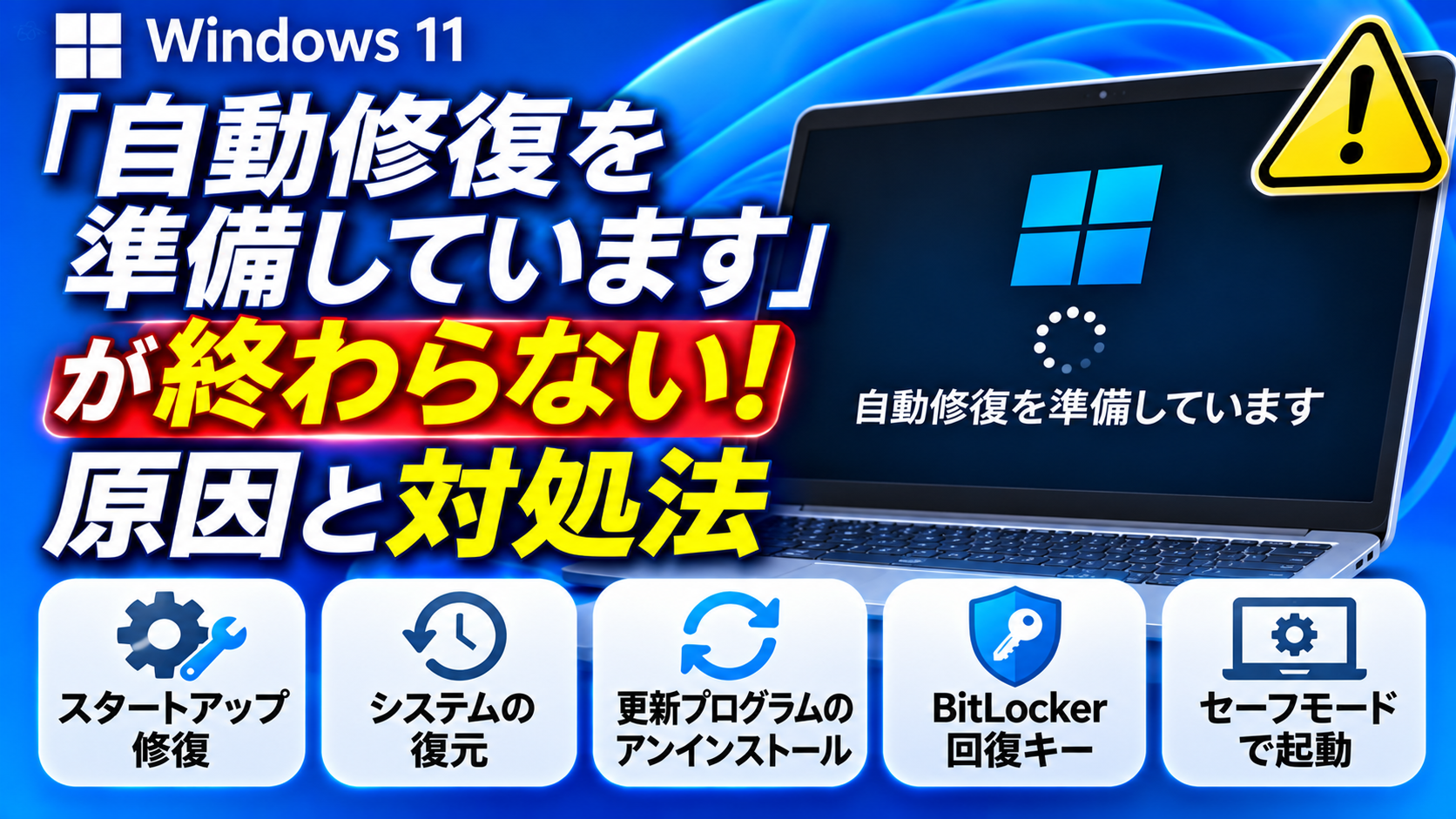
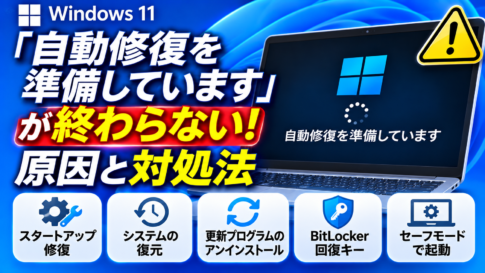
Windows 11のパソコンを起動すると、「自動修復を準備しています」と表示されたまま、いつまで待ってもWindowsが起動しないことがあります。
何度か再起動しても同じ画面に戻ったり、「PCを診断中」と表示された後に再び自動修復が始まったりする場合もあります。
「何時間待てばよい?」「電源を切っても大丈夫?」「Windows Updateが原因?」「大切なデータは消えてしまう?」と不安になる方もいるでしょう。
実は、Windows 11の自動修復は、Windowsが正常に起動できない問題を検出した際に動作する回復機能です。
そのため、自動修復の画面が表示されたからといって、必ずしもパソコンが故障したわけではありません。
ただし、修復が終わらず再起動を繰り返す場合は、システムファイルや起動設定などに問題が発生している可能性があります。
重要なのは、焦ってWindowsを初期化するのではなく、データへの影響が少ない方法から順番に確認することです。
この記事では、Windows 11の「自動修復を準備しています」が終わらない原因、何時間待つべきか、再起動ループから抜ける方法、Windows回復環境を使った安全な修復手順をMicrosoft公式情報に基づいて解説します。
- 結論:「自動修復を準備しています」が終わらない場合は回復環境から修復を試す
- 「自動修復を準備しています」とは?
- Windows 11の自動修復が終わらない主な原因
- 自動修復は何時間待つべき?電源を切っても大丈夫?
- 対処法① まずは周辺機器と電源を確認する
- 対処法② Windows回復環境(WinRE)を開く
- 対処法③ スタートアップ修復を実行する
- 対処法④ Windows Update後なら更新プログラムのアンインストールを検討する
- 対処法⑤ システムの復元で以前の状態へ戻す
- 対処法⑥ セーフモードで起動できるか確認する
- 対処法⑦ BitLocker回復キーを求められた場合
- 対処法⑧ 最新の回復機能が利用できる場合は確認する
- 対処法⑨ どうしても直らない場合は「このPCをリセット」を検討する
- Windowsの自動修復を繰り返す場合にやってはいけないこと
- 自動修復ループとストレージ故障を見分けるポイント
- 自動修復のトラブルを防ぐために普段からできること
- よくある質問
- まとめ|自動修復が終わらないときはデータを守りながら順番に対処しよう
- 参考情報・Microsoft公式資料
結論:「自動修復を準備しています」が終わらない場合は回復環境から修復を試す
結論から説明すると、Windows 11の自動修復が終わらない場合は、まず現在の画面と起動状態を確認してください。
自動修復が正常に進行している可能性がある場合は、処理の完了を待つことが基本です。
一方、何度起動しても同じ画面に戻る場合は、Windows回復環境(Windows RE)から修復を試す方法があります。
Microsoftは、Windowsが起動できない場合の回復方法として、スタートアップ修復、システムの復元、更新プログラムのアンインストールなどを案内しています。
まずは、次の表で現在の状態を確認しましょう。
| 現在の症状 | 最初に確認すること |
|---|---|
| 自動修復を準備していますのまま | 処理中の可能性を考え、しばらく様子を見る |
| PCを診断中から進まない | 診断完了を待ち、回復画面が表示されるか確認 |
| 自動修復と再起動を繰り返す | Windows回復環境から修復を検討 |
| 自動修復でPCを修復できませんでした | 詳細オプションからスタートアップ修復などを確認 |
| Windows Update後から起動できない | 更新のアンインストールやシステムの復元を検討 |
| 青い回復画面で48桁のキーを求められる | BitLocker回復キーを確認 |
自動修復の画面が表示された原因と、実際にWindowsが起動できない原因は、必ずしも同じではありません。
画面表示だけで原因を決めつけず、順番に切り分けることが大切です。
「自動修復を準備しています」とは?
「自動修復を準備しています」は、Windowsが起動時の問題を検出し、回復処理を開始しようとしているときに表示されるメッセージです。
Windows 11には、Windows回復環境(Windows Recovery Environment:WinRE)という修復機能が用意されています。
この機能は、Windowsが正常に起動できない場合などに、起動の問題を診断し、修復を試みます。
Microsoft公式資料によると、Windowsは起動失敗が続いたことなどを検出すると、自動的にWindows回復環境へ移行する場合があります。
つまり、このメッセージは必ずしも異常な動作ではなく、問題を修復しようとしている状態を示しています。
「PCを診断中」と表示される場合
自動修復の途中では、「PCを診断中」と表示されることがあります。
これは、Windowsが起動に関する問題を調べている状態です。
診断の結果によっては、修復処理が続いたり、詳細オプションを選ぶ画面が表示されたりします。
ただし、診断で問題が見つかっても、必ず自動修復に成功するわけではありません。
「自動修復でPCを修復できませんでした」と表示される場合
このメッセージが表示された場合は、自動修復だけでは問題を解決できなかった可能性があります。
Windows回復環境の「詳細オプション」から、別の修復方法を利用できる場合があります。
すぐにWindowsを初期化するのではなく、スタートアップ修復やシステムの復元などを確認してください。
Windows 11の自動修復が終わらない主な原因
自動修復が繰り返される原因には、Windowsのシステムファイル、ドライバー、起動設定、ストレージなど、さまざまな要素が関係します。
原因① Windowsのシステムファイルが破損している
Windowsの起動には、多くのシステムファイルが必要です。
これらのファイルが不足したり破損したりすると、正常に起動できなくなる場合があります。
Microsoftのスタートアップ修復では、システムファイルの不足や破損などを診断し、修復を試みます。
原因② Windows Update後の問題
Windows Updateの後に再起動を行い、そのタイミングでWindowsが起動しなくなる場合があります。
更新処理の失敗や互換性の問題などが関係している可能性があります。
ただし、更新直後に発生したという理由だけで、Windows Updateが直接の原因だとは断定できません。
更新とは無関係にストレージやドライバーの問題が発生している可能性もあります。
原因③ ドライバーの互換性や不具合
Windowsの起動時には、ストレージやグラフィックスなどのデバイスドライバーが読み込まれます。
ドライバーに問題がある場合、Windowsの起動が失敗することがあります。
特に、ドライバー更新後から問題が発生した場合は、以前のドライバーに戻すことで改善する可能性があります。
原因④ 起動構成データに問題がある
Windowsでは、起動するために必要な情報を管理する「BCD(Boot Configuration Data)」という仕組みがあります。
BCDなどの起動構成に問題が発生すると、Windowsが正常に起動できない場合があります。
Microsoftはスタートアップ修復で、起動構成データの問題も診断対象にしています。
原因⑤ SSDやHDDの不具合
WindowsがインストールされているSSDやHDDに問題が発生している場合も、起動に失敗することがあります。
例えば、ストレージの故障や読み書きのエラーなどです。
ただし、「自動修復を準備しています」と表示されたという理由だけで、SSDやHDDが故障したとは判断できません。
ストレージから異音がする、BIOSやUEFIで認識されない、読み書きエラーが繰り返される場合などは、ハードウェアの問題も疑う必要があります。
原因⑥ 起動中の予期しない電源断
Windowsの起動途中に電源が落ちると、正常な起動が完了しなかったと判断される場合があります。
Microsoftは、起動失敗や予期しないシャットダウンなどを検出したときに、Windows回復環境が自動的に起動する仕組みを説明しています。
ただし、電源断があったからといって、必ずシステムファイルが破損するわけではありません。
自動修復は何時間待つべき?電源を切っても大丈夫?
「自動修復を準備しています」が表示されたとき、最も気になるのが待ち時間です。
結論からいうと、Microsoftは、すべてのWindows 11で共通する自動修復の完了時間を示していません。
修復時間は、パソコンの性能、ストレージの状態、問題の内容などによって異なります。
そのため、30分や1時間を超えたという理由だけで、処理が完全に停止したとは断定できません。
画面が変わらないときの判断ポイント
- 初めて自動修復が表示された場合は、まず処理の完了を待つ
- ノートPCではACアダプターを接続する
- 同じ画面から何度も再起動を繰り返す場合は、修復ループを疑う
- 「詳細オプション」が表示されたら、回復機能を確認する
- 異音やストレージの認識不良がある場合は、機器の故障も考慮する
時間だけで強制終了を判断することは避けましょう。
電源ボタンの長押しはしてもよい?
Microsoftは、Windows回復環境へ移行する方法として、起動途中に電源を切る操作を案内しています。
ただし、これはWindowsが起動できず、回復環境へ移行する必要がある場合の手順です。
Windows Updateのインストール中や、データの書き込みが進行している最中に、むやみに電源を切ることを推奨するものではありません。
また、すでに自動修復が動いている場合に、何度も電源を切れば改善するという意味でもありません。
特に、ストレージ故障が疑われる場合は、強制終了と再起動を繰り返さず、メーカーや専門サポートへの相談を検討してください。
対処法① まずは周辺機器と電源を確認する
修復操作を始める前に、基本的な接続状態を確認しましょう。
ノートパソコンの場合は、ACアダプターが正しく接続されているか確認してください。
また、USBメモリや外付けストレージなどを使用している場合は、それらが起動順序に影響していないか確認する価値があります。
ただし、更新や修復の処理が進行している最中に、機器を無理に取り外すことは避けてください。
処理が終了した後や安全に電源を切れる状態で、不要な外部機器を取り外し、起動できるか確認します。
外付けSSDなどにWindowsをインストールしている場合や、特定の機器が起動に必要な場合は、取り外さないようにしてください。
対処法② Windows回復環境(WinRE)を開く
自動修復を繰り返してWindowsが起動しない場合は、Windows回復環境を開いて修復を試します。
Windows回復環境には、スタートアップ修復、システムの復元、更新プログラムのアンインストールなどの機能があります。
すでに自動修復画面が表示されている場合
「自動修復でPCを修復できませんでした」などの画面が表示されている場合は、「詳細オプション」を選択します。
表示された画面から「トラブルシューティング」などの回復機能へ進めます。
Windows回復環境が表示されない場合
Microsoftは、Windowsが正常に起動しない場合に、起動処理を2回中断してWindows回復環境を表示する方法も案内しています。
ただし、これは回復環境に入れない場合の手段です。更新処理中やストレージ故障が疑われる場合は避けてください。
Microsoft公式の手順は次のとおりです。
- パソコンの電源を入れます。
- Windowsロゴまたはメーカーのロゴが表示されたら、電源ボタンを長押しして電源を切ります。
- もう一度起動し、同じ操作を繰り返します。
- 3回目に電源を入れます。
- Windows回復環境が表示されるか確認します。
- 表示されたら「詳細オプション」を選択します。
この操作を行っても回復環境が表示されない場合は、同じ操作を何度も繰り返さず、PCメーカーのリカバリ手順などを確認してください。
Microsoft公式:Windows回復環境について
対処法③ スタートアップ修復を実行する
Windows回復環境を開けた場合、最初に試したい方法の一つが「スタートアップ修復」です。
スタートアップ修復は、Windowsの起動を妨げている問題を自動的に診断し、修復を試みる機能です。
Microsoft公式では、破損したシステムファイル、起動構成データ、互換性のないドライバーなどが診断対象として案内されています。
スタートアップ修復の手順
- Windows回復環境を開きます。
- 「トラブルシューティング」を選択します。
- 「詳細オプション」を開きます。
- 「スタートアップ修復」を選択します。
- 対象のWindowsを選択する画面が表示された場合は、案内に従います。
- 診断と修復の完了を待ちます。
- 修復後、Windowsが正常に起動するか確認します。
暗号化が有効なパソコンでは、BitLocker回復キーを求められる場合があります。
また、スタートアップ修復を実行しても、すべての起動トラブルが解決するわけではありません。
スタートアップ修復で直らなかった場合
スタートアップ修復で問題を修正できなかった場合は、エラーの内容を確認してください。
「スタートアップ修復でPCを修復できませんでした」と表示されても、Windowsを初期化するしかないとは限りません。
次に紹介するシステムの復元や、Windows Updateのアンインストールなどを検討できます。
対処法④ Windows Update後なら更新プログラムのアンインストールを検討する
Windows Updateの直後から自動修復を繰り返すようになった場合は、直近の更新プログラムが関係している可能性があります。
Microsoftは、最近のWindows Update後に起動できなくなった場合の回復方法として、更新プログラムのアンインストールを案内しています。
ただし、セキュリティ更新を削除すると、修正済みの脆弱性への対策が元に戻る可能性があります。
更新後に問題が発生したという理由だけで、すぐに削除することはおすすめしません。
更新プログラムをアンインストールする手順
- Windows回復環境を開きます。
- 「トラブルシューティング」を選択します。
- 「詳細オプション」を開きます。
- 「更新プログラムのアンインストール」を選択します。
- 「最新の品質更新プログラムをアンインストールする」など、表示された選択肢を確認します。
- 対象を確認し、画面の案内に従います。
- 処理後、Windowsが起動するか確認します。
品質更新プログラムは、通常の月例セキュリティ更新や不具合修正などを含みます。
一方、機能更新プログラムは、Windows 11のバージョンアップなどに関係します。
機能更新を元に戻す場合は、以前のバージョンに戻せる期間や条件に制限があります。
なお、すべての更新プログラムをアンインストールできるわけではありません。
対処法⑤ システムの復元で以前の状態へ戻す
スタートアップ修復で改善しない場合は、「システムの復元」を利用できる可能性があります。
システムの復元は、Windowsのシステムファイルや設定を、以前の復元ポイントの状態に戻す機能です。
Microsoftによると、通常、この操作では個人用ファイルは変更されません。
ただし、復元ポイント以降にインストールしたアプリやドライバーなどは影響を受ける場合があります。
システムの復元を実行する手順
- Windows回復環境を開きます。
- 「トラブルシューティング」を選択します。
- 「詳細オプション」を開きます。
- 「システムの復元」を選択します。
- 対象のWindowsアカウントなどを確認します。
- 利用可能な復元ポイントが表示されたら、問題発生前の日時を選択します。
- 影響を受けるプログラムなどを確認します。
- 画面の案内に従って復元を実行します。
復元ポイントが作成されていない場合は、この方法を利用できません。
また、システムの復元はストレージの物理的な故障を修理する機能ではありません。
対処法⑥ セーフモードで起動できるか確認する
Windowsが通常起動できなくても、セーフモードなら起動できる場合があります。
セーフモードとは、Windowsを必要最低限のドライバーやサービスで起動するための診断用のモードです。
セーフモードで正常に起動できる場合は、通常起動時に読み込まれるドライバーや常駐アプリなどが関係している可能性があります。
セーフモードを起動する手順
- Windows回復環境を開きます。
- 「トラブルシューティング」を選択します。
- 「詳細オプション」を開きます。
- 「スタートアップ設定」を選択します。
- 「再起動」をクリックします。
- 再起動後の画面で「4」または「F4」を押し、セーフモードを有効にします。
ネットワーク機能が必要な場合は、対応する「セーフモードとネットワーク」を選択できます。
ただし、暗号化されたデバイスでは、セーフモードに入る際にBitLocker回復キーが必要になる場合があります。
セーフモードで起動できた場合
セーフモードで起動できた場合は、問題が発生する直前にインストールしたアプリやドライバーがないか確認します。
例えば、グラフィックドライバーの更新後から起動できなくなった場合は、ドライバーを以前のバージョンへ戻す方法を検討できます。
ただし、原因が不明なまま複数のドライバーやシステム設定を変更すると、かえって状況がわかりにくくなります。
変更する場合は、問題が始まった時期と関連する項目に絞りましょう。
また、セーフモードでWindowsが起動したら、大切なデータのバックアップも優先してください。
対処法⑦ BitLocker回復キーを求められた場合
Windows回復環境で修復を実行しようとすると、BitLocker回復キーの入力を求められる場合があります。
BitLockerは、ストレージ内のデータを暗号化して保護する機能です。
Microsoftによると、BitLocker回復キーは通常48桁の数字です。
自動修復の問題とBitLocker回復キーの入力要求は、別の仕組みとして考える必要があります。
Microsoftアカウントから回復キーを確認する
- スマートフォンや別のパソコンでブラウザーを開きます。
- Microsoft公式のBitLocker回復キー確認ページにアクセスします。
- 対象PCで使用していたMicrosoftアカウントにサインインします。
- 保存されている回復キーを確認します。
- 回復画面に表示された回復キーIDと一致するものを探します。
- 対応する48桁の回復キーを入力します。
会社や学校のPCでは、組織の管理システムに回復キーが保存されている場合があります。
その場合はIT管理者へ問い合わせてください。
回復キーが見つからない状態でTPMを初期化したり、Windowsを再インストールしたりすることは避けてください。
BitLocker回復キーがない場合、暗号化されたデータへアクセスできなくなる可能性があります。
対処法⑧ 最新の回復機能が利用できる場合は確認する
Windows 11には、従来のスタートアップ修復に加えて、ネットワーク経由で修復を試みる機能も用意されています。
例えば「クイック マシン リカバリー(Quick machine recovery)」は、対応するWindowsで起動失敗を検出し、Windows Updateから修正を取得して回復を試みる機能です。
ただし、すべての起動トラブルに修正が用意されているわけではなく、利用には対応するWindowsのバージョンやネットワーク接続などの条件があります。
この機能が実行されても改善しない場合は、ほかの回復オプションを検討します。
Cloud rebuildとの違いに注意
Windows 11では、新しい回復方法として「Cloud rebuild(クラウドの再構築)」も提供されています。
Cloud rebuildは、Windows UpdateからWindows本体と必要なドライバーをダウンロードして再インストールする機能です。
ただし、Cloud rebuildは個人ファイル、アプリ、アカウント、設定を削除する再インストール機能です。
スタートアップ修復やクイック マシン リカバリーとは目的が異なるため、データを保存したい場合に安易に選択しないでください。
対処法⑨ どうしても直らない場合は「このPCをリセット」を検討する
これまでの方法でもWindowsが起動しない場合は、「このPCをリセット」が選択肢になります。
Windows 11のリセットには、個人ファイルを保持する方法と、すべて削除する方法があります。
| リセット方法 | 個人ファイル | アプリ・設定 |
|---|---|---|
| 個人用ファイルを保持する | 基本的に保持する | アプリや設定は削除される |
| すべて削除する | 削除される | 削除される |
ただし、「個人用ファイルを保持する」を選択しても、予期しないトラブルが発生する可能性があります。
重要なファイルについては、事前にバックアップを確保することが大切です。
リセットの基本手順
- Windows回復環境を開きます。
- 「トラブルシューティング」を選択します。
- 「このPCを初期状態に戻す」などの項目を選択します。
- 個人ファイルを保持するか、すべて削除するか確認します。
- 画面に表示された操作内容と影響を確認します。
- 必要なバックアップとBitLocker回復キーを確認してから実行します。
Windowsを初期化する前に、スタートアップ修復やシステムの復元など、データへの影響が比較的小さい方法を確認してください。
保存されているデータが重要で、バックアップできていない場合は、初期化せずメーカーや専門サポートへ相談することも検討しましょう。
Windowsの自動修復を繰り返す場合にやってはいけないこと
Windowsが起動できないと、何度も電源を入れ直したり、インターネットで見つけたコマンドを試したくなるかもしれません。
しかし、状況によっては問題を悪化させるおそれがあります。
| 避けたい操作 | 理由 |
|---|---|
| 強制終了を何度も繰り返す | 処理が中断されたり、ストレージへ負担をかけたりするおそれがある |
| 回復キーが不明なままTPMを初期化する | 暗号化されたデータにアクセスできなくなる可能性がある |
| 起動構成を書き換えるコマンドを無条件で実行する | 起動構成に新たな問題を発生させる可能性がある |
| SSDやHDDを初期化する | 保存されたデータが失われる |
| Windowsをすぐに再インストールする | アプリや個人ファイルに影響する |
| 会社PCを勝手に修復・初期化する | 組織の管理設定やデータに影響する可能性がある |
特に、インターネット上では起動構成データを変更するコマンドや、自動修復を無効化するコマンドが紹介されていることがあります。
しかし、原因がわからないまま実行すると、別の起動トラブルにつながる可能性があります。
今回の記事では、初心者が安全に対処できるよう、Microsoft公式の回復機能を優先しています。
自動修復ループとストレージ故障を見分けるポイント
スタートアップ修復やシステムの復元などを試しても改善しない場合は、Windows以外の問題も考える必要があります。
例えば、SSDやHDDなどのストレージに不具合が発生している場合です。
次のような症状がある場合は注意してください。
- BIOS・UEFIでSSDやHDDが認識されない
- 起動のたびにストレージ関連のエラーが表示される
- HDDから普段とは異なる異音が聞こえる
- 修復処理が繰り返し失敗する
- メーカーのハードウェア診断で異常が表示される
ただし、これらの症状だけでストレージの故障を確定することはできません。
重要なデータがある場合は、無理に修復操作を繰り返すより、PCメーカーやデータ復旧の専門窓口へ相談することをおすすめします。
自動修復のトラブルを防ぐために普段からできること
Windowsの起動トラブルを完全に防ぐことはできませんが、普段から準備しておくことで、万一の場合にも対応しやすくなります。
① 重要なデータをバックアップする
OneDriveや外付けSSDなどを利用し、重要なファイルを定期的にバックアップしておきましょう。
Windowsが起動できなくなった場合でも、別の場所にデータがあれば復旧しやすくなります。
② BitLocker回復キーを確認しておく
BitLockerやデバイスの暗号化を使用している場合は、回復キーの保存場所を確認しておくことが重要です。
Microsoftアカウントや組織の管理システムなどに保存されているか確認しましょう。
③ Windows Updateを適切に実行する
Windows Updateには、セキュリティ修正や安定性の改善が含まれています。
更新中は十分な電源と時間を確保し、作業途中で電源を切らないようにしましょう。
④ ストレージの空き容量を確保する
Windowsでは、更新ファイルや一時ファイルなどの保存に空き容量が必要です。
Cドライブの空き容量が極端に少ない場合は、Windows標準のストレージ管理機能を利用して不要なファイルを整理しましょう。
よくある質問
Q. 「自動修復を準備しています」が表示されたら故障ですか?
必ずしも故障ではありません。
Windowsが起動失敗などを検出し、自動的に修復を試みている可能性があります。
ただし、同じ画面が繰り返し表示される場合は、Windowsの起動に問題が残っている可能性があります。
Q. 自動修復は何時間待てばよいですか?
すべてのWindows 11に共通する待ち時間はありません。
修復内容やパソコンの性能などによって処理時間が異なります。
時間だけで停止を判断せず、画面の変化や再起動の状況などを確認してください。
Q. 自動修復が終わらない場合、電源を切ってもよいですか?
修復や更新処理が進行している場合は、強制終了を避けることが基本です。
MicrosoftはWindows回復環境へ移行するために起動途中で電源を切る手順も案内していますが、これは修復や更新処理を無条件に中断してよいという意味ではありません。
Q. 自動修復を繰り返す場合、データは消えますか?
自動修復の画面が表示されたことだけで、個人ファイルが削除されたとは限りません。
ただし、ストレージの故障などが原因の場合は、データへアクセスできなくなる可能性があります。
また、「このPCをリセット」やCloud rebuildなど、選択する回復方法によってはデータが削除されます。
Q. スタートアップ修復で直らない場合はどうすればよいですか?
システムの復元、更新プログラムのアンインストール、セーフモードなどを検討できます。
問題の発生時期や直前の操作を確認し、原因に合った方法を選ぶことが大切です。
Q. Windows Update後から自動修復になりました。更新が原因ですか?
更新プログラムやドライバーの互換性などが関係している可能性はあります。
ただし、更新後に発生しただけでは原因を断定できません。
Microsoftの既知の問題や更新履歴を確認し、必要な場合は回復環境から更新プログラムのアンインストールを検討してください。
Q. 自動修復の画面からセーフモードに入れますか?
Windows回復環境の「詳細オプション」にアクセスできれば、「スタートアップ設定」からセーフモードを起動できる場合があります。
ただし、システムの状態によってはセーフモードでも起動できないことがあります。
Q. BitLocker回復キーが必要になった場合は?
スマートフォンや別のPCから、Microsoft公式の回復キー確認ページにアクセスして確認できます。
会社や学校のPCでは、IT管理者への問い合わせが必要になる場合があります。
Q. Windowsを初期化すれば必ず直りますか?
初期化によって改善する場合はありますが、必ず直るとは限りません。
SSDやHDDなどのハードウェア故障が原因の場合、Windowsを初期化しても問題が残る可能性があります。
初期化はデータやアプリに影響するため、ほかの回復方法を確認してから検討しましょう。
まとめ|自動修復が終わらないときはデータを守りながら順番に対処しよう
Windows 11で「自動修復を準備しています」が終わらない場合は、Windowsが起動に関する問題を検出している可能性があります。
原因は、システムファイルの破損、起動構成の問題、ドライバー、Windows Update、ストレージの不具合などさまざまです。
今回の重要なポイントは次のとおりです。
- 自動修復の画面が表示されても、すぐに故障とは限らない
- 自動修復にかかる時間は環境によって異なる
- 強制終了や再起動を何度も繰り返さない
- Windows回復環境からスタートアップ修復を試せる
- 改善しない場合はシステムの復元やセーフモードも確認する
- Windows Update後の問題では更新プログラムのアンインストールを検討できる
- BitLocker回復キーが必要になる場合がある
- Windowsの初期化や再インストールは最後に考える
特に大切なのは、修復処理が進行している状態と、起動失敗を繰り返している状態を区別することです。
Windows回復環境が利用できる場合は、まずスタートアップ修復を確認し、それでも改善しない場合に別の回復方法を検討しましょう。
大切なデータが保存されている場合は、バックアップが確保できているか確認してから初期化などを実行してください。
焦って危険な操作をするのではなく、Microsoft公式の回復機能を利用して、順番に原因を切り分けることが重要です。
参考情報・Microsoft公式資料
- Microsoft Support:Windows回復環境
- Microsoft Support:スタートアップ修復
- Microsoft Support:Windowsの回復オプション
- Microsoft Support:システムの復元
- Microsoft Support:Windowsのスタートアップ設定
- Microsoft Support:BitLocker回復キーの検索
- Microsoft Support:PCを初期状態に戻す
- Microsoft Learn:Windows回復環境のトラブルシューティング機能
※この記事は2026年11月8日時点のMicrosoft公式情報をもとに作成しています。Windows 11のバージョン、パソコンの構成、暗号化の状態、回復機能の提供状況によって、表示される画面や利用できる修復方法が異なる場合があります。






コメントを残す