

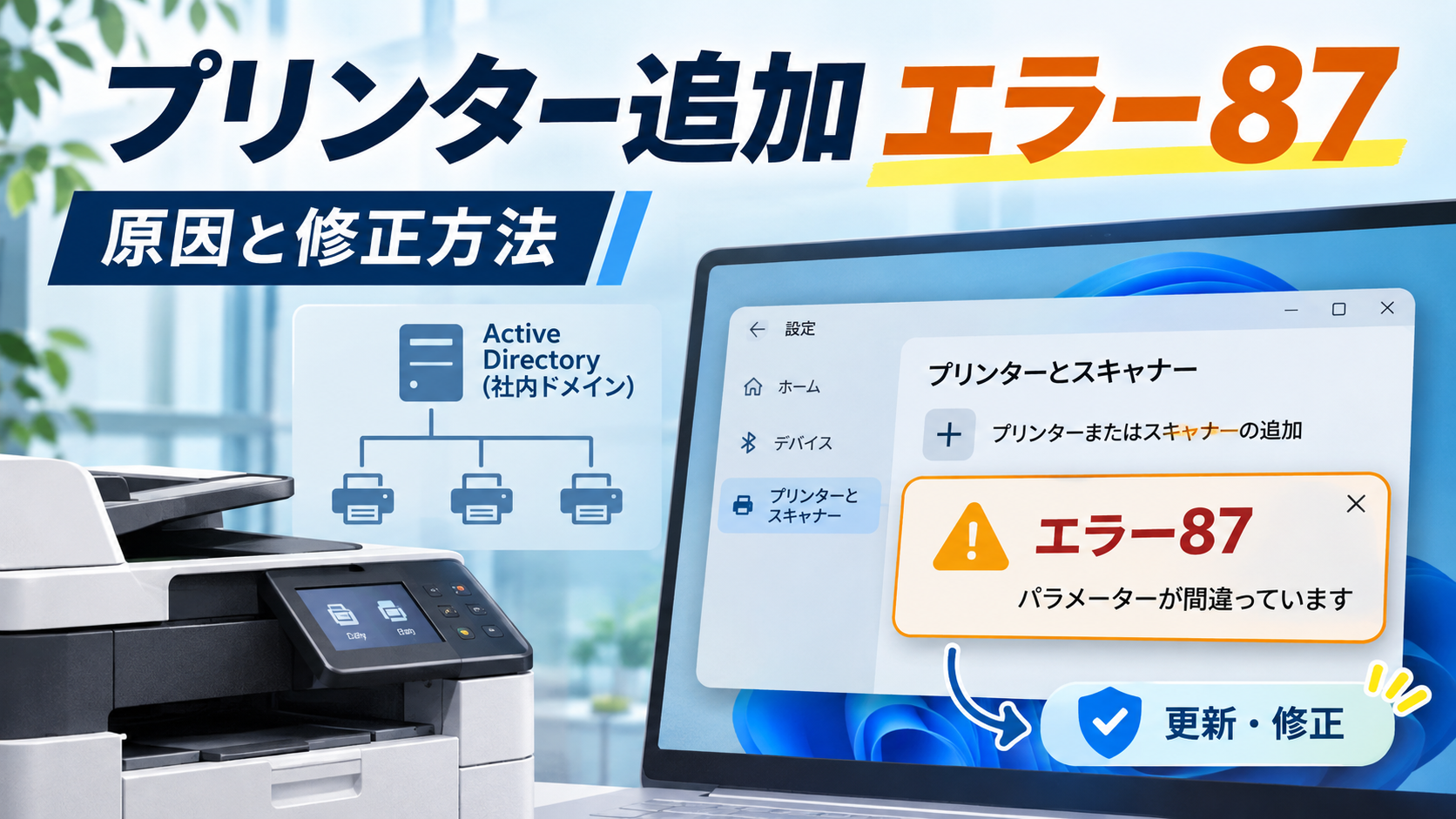
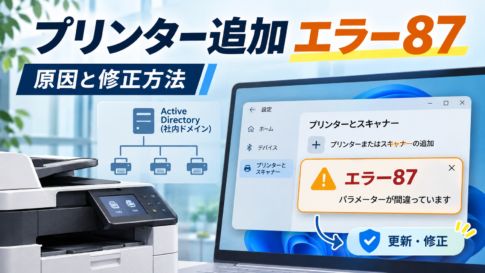
Windows 11で新しいプリンターを追加しようとしたとき、エラー87「パラメーターが間違っています」と表示され、追加できない場合があります。
特に、会社で共有しているネットワークプリンターを追加しようとして、突然エラーが発生すると困るものです。
Microsoftは、2026年10月のWindows Update後、一部の環境でActive Directoryに公開されたプリンターを追加できなくなる問題を確認していました。
この問題は、2026年11月10日に公開されたWindows 11向け月例セキュリティ更新プログラム「KB5132061」で修正されています。
ただし、エラー87が表示されたからといって、必ず今回のWindows Updateの不具合が原因とは限りません。
プリンターの共有設定やドライバー、ネットワーク接続など、別の問題が関係している場合もあります。
この記事では、Windows 11でプリンターを追加するとエラー87が表示される原因、KB5132061による修正内容、実際にプリンターを追加できない場合の確認方法を解説します。
- 結論:Windows Update後のプリンター追加エラー87はKB5132061で修正済み
- プリンター追加時のエラー87とは?
- Active Directoryに公開されたプリンターとは?
- Windows 11「KB5132061」でプリンター追加の問題を修正
- 対処法① KB5132061がインストールされているか確認する
- 対処法② Windows Updateから修正プログラムを適用する
- 対処法③ Active Directoryのプリンター追加だけで失敗するか確認する
- 対処法④ プリンターサーバーへの接続を確認する
- 対処法⑤ プリンタードライバーとアクセス権を確認する
- 対処法⑥ Microsoft公式のプリンタートラブルシューティングを試す
- 社内SE向け:プリンター追加エラー87の切り分け方法
- エラー87が出たときに避けたい操作
- KB5132061を適用してもエラー87が直らない場合
- よくある質問
- まとめ|プリンター追加のエラー87は更新状況と発生条件を確認しよう
- 参考情報・Microsoft公式資料
結論:Windows Update後のプリンター追加エラー87はKB5132061で修正済み
Microsoftは、2026年10月の更新プログラムによって、Active Directoryに公開されたプリンターの追加に失敗する問題が発生していたと説明しています。
この問題は、Windows 11の設定画面からプリンターを追加する際に発生するものです。
具体的には、次の操作でエラー87が表示される場合があります。
「設定」→「Bluetoothとデバイス」→「プリンターとスキャナー」→「デバイスの追加」
Microsoftは、2026年11月10日のKB5132061でこの問題を修正しました。
重要なポイントは次のとおりです。
- 2026年10月のWindows Update後に発生した問題
- Active Directoryに公開されたプリンターの追加が対象
- エラー87「パラメーターが間違っています」と表示される場合がある
- 既存のプリンターや通常の印刷には基本的に影響しない
- 2026年11月10日のKB5132061で修正済み
- エラー87が表示されるすべての原因を修正するものではない
2026年10月の更新後から社内プリンターを追加できなくなった場合は、まずKB5132061以降の修正が適用されているか確認しましょう。
プリンター追加時のエラー87とは?
Windowsのエラー87は、一般的に「パラメーターが間違っています」という意味のエラーです。
パラメーターとは、Windowsやアプリケーションが処理を実行する際に使用する設定値や情報のことです。
ただし、このメッセージだけでは、どの情報に問題があるのかまでは判断できません。
今回Microsoftが確認した問題は、Active Directoryに公開されたプリンターをWindowsの設定画面から追加する処理に関するものです。
今回の不具合が発生する条件
| 確認項目 | Microsoftが公表した内容 |
|---|---|
| 発生時期 | 2026年10月の更新後 |
| 対象 | Active Directoryに公開されたプリンター |
| 発生する操作 | Windowsの設定からプリンターを追加 |
| エラー | 87「パラメーターが間違っています」 |
| 既存のプリンター | 通常は影響しない |
| 修正 | KB5132061 |
つまり、すでに登録されているプリンターで正常に印刷できる一方、新しいプリンターを追加するとエラーになる場合があります。
ただし、Microsoftは影響するすべてのプリンターメーカーや機種を公表しているわけではありません。
特定メーカーの製品だけで発生する問題だと断定することはできません。
Active Directoryに公開されたプリンターとは?
Active Directory(AD)は、企業などでユーザーアカウントやパソコン、ネットワーク上のリソースを管理するための仕組みです。
社内でプリンターを共有している場合、プリンターサーバー上の共有プリンターをActive Directoryに公開し、利用者が検索して追加できるようにすることがあります。
例えば、社内に次のようなプリンターがある場合です。
- 総務部の共有プリンター
- 営業部の複合機
- 会議室のネットワークプリンター
- フロアごとに設置された共用プリンター
利用者は、Windowsのプリンター追加画面から必要なプリンターを検索し、接続できます。
今回の不具合は、このようなActive Directoryに公開されたプリンターを追加する処理で確認されたものです。
一般家庭のプリンターにも影響する?
家庭で使用するUSBプリンターやWi-Fiプリンターは、通常、Active Directoryによる管理を使用していません。
そのため、Microsoftが今回公表した不具合と、一般家庭のプリンター追加エラーは区別する必要があります。
家庭用プリンターでエラー87が表示された場合は、Windows Update以外に、プリンタードライバーや接続方法なども確認してください。
Windows 11「KB5132061」でプリンター追加の問題を修正
Microsoftは2026年11月10日、Windows 11向けの月例セキュリティ更新プログラム「KB5132061」を公開しました。
この更新には、10月の更新で発生したプリンター追加のエラー87への修正が含まれています。
| 項目 | 内容 |
|---|---|
| KB番号 | KB5132061 |
| 公開日 | 2026年11月10日 |
| 種類 | 月例セキュリティ更新 |
| 対象バージョン | Windows 11 26H2・25H2・24H2 |
| 26H2のOSビルド | 26300.9974 |
| 25H2のOSビルド | 26200.9974 |
| 24H2のOSビルド | 26100.9974 |
| 修正内容 | Active Directory公開プリンターの追加失敗 |
なお、Windows 11 24H2のHome・Proは2026年10月13日にサポートが終了しています。
今回の24H2向け更新は、サポートが継続しているEnterprise・Educationなどが対象です。
24H2のHome・Proを使用している場合は、サポート対象のWindows 11へのアップグレードも検討してください。
対処法① KB5132061がインストールされているか確認する
2026年10月のWindows Update後からプリンターを追加できなくなった場合は、最初に更新プログラムの適用状況を確認しましょう。
Microsoftが修正済みと案内している問題であれば、対応する更新を適用することで改善する可能性があります。
Windows Updateの履歴を確認する方法
- 「スタート」ボタンをクリックします。
- 「設定」を開きます。
- 「Windows Update」を選択します。
- 「更新の履歴」をクリックします。
- 品質更新プログラムの一覧を確認します。
- 「KB5132061」がインストールされているか確認します。
KB5132061が正常にインストールされていれば、今回のプリンター追加に関する修正が適用されていると考えられます。
ただし、後続の累積更新が適用されている場合は、更新履歴の表示が異なる可能性があります。
OSビルド番号を確認する方法
WindowsのバージョンとOSビルドは、次の方法でも確認できます。
- キーボードの「Windows」+「R」を押します。
- 「winver」と入力します。
- 「OK」をクリックします。
- 表示されたOSビルド番号を確認します。
KB5132061適用時のOSビルドは次のとおりです。
| Windows 11 | OSビルド |
|---|---|
| 26H2 | 26300.9974 |
| 25H2 | 26200.9974 |
| 24H2 | 26100.9974 |
後続の更新がインストールされていれば、これより新しいビルドになっている場合があります。
ただし、OSビルドだけでプリンターの接続状態やドライバーの正常性まで確認できるわけではありません。
対処法② Windows Updateから修正プログラムを適用する
KB5132061が未適用の場合は、Windows Updateから更新を確認してください。
Windows Updateの確認手順
- 「設定」を開きます。
- 「Windows Update」を選択します。
- 「更新プログラムのチェック」をクリックします。
- 利用可能な更新を確認します。
- 必要な更新プログラムをインストールします。
- 再起動を求められた場合は、作業中のファイルを保存して再起動します。
- 更新後にプリンターを追加できるか確認します。
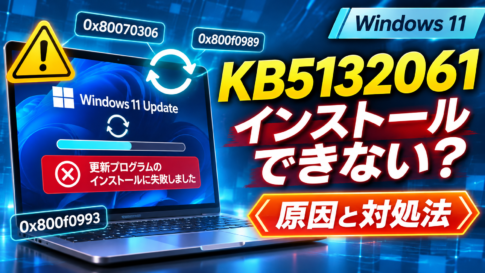
ただし、2026年11月のKB5132061では、一部のPCで更新プログラム自体をインストールできない既知の問題も報告されています。
Microsoftは、対象PCに対して自動修復を提供しています。
更新に失敗する場合は、エラーコードとMicrosoftの修正状況を確認してください。
エラー「0x80070306」「0x800f0989」「0x800f0993」が表示される場合は、11月の更新に関する既知の問題と関連している可能性があります。
なお、会社や学校の管理端末では、Windows Updateの適用時期をIT管理者が制御している場合があります。
自己判断で手動インストールせず、組織の更新方針に従ってください。
対処法③ Active Directoryのプリンター追加だけで失敗するか確認する
KB5132061を適用してもエラー87が表示される場合は、別の原因が関係している可能性があります。
ここで重要なのが、どの操作でエラーになるのかを確認することです。
特に会社のPCでは、次の違いを確認すると原因を絞り込みやすくなります。
| 確認結果 | 考えられること |
|---|---|
| 既存のプリンターは印刷できる | 印刷機能全体の障害とは限らない |
| 新しいAD公開プリンターだけ追加できない | 今回の既知の問題に近い症状 |
| すべての共有プリンターを追加できない | ネットワーク・アクセス権・ドライバーなども確認 |
| 1台のPCだけ発生する | その端末の更新状況や設定を確認 |
| 複数PCで同時に発生する | 共通の更新や管理設定との関連を調査 |
| プリンターは追加できるが印刷できない | 別の印刷トラブルとして切り分ける |
今回Microsoftが修正したのは、Active Directoryに公開されたプリンターを追加する際の問題です。
既存プリンターで印刷できない場合や、印刷ジョブが止まる場合は、別の原因も疑う必要があります。
対処法④ プリンターサーバーへの接続を確認する
会社の共有プリンターを追加できない場合、プリンターサーバーへの接続に問題がある可能性もあります。
例えば、社内ネットワークへの接続が切れている場合や、VPN接続が必要な環境です。
まずは次の項目を確認しましょう。
- 社内LANまたは必要なVPNに接続できているか
- 社内の共有フォルダーなどにアクセスできるか
- プリンターサーバーの名前を正しく指定しているか
- ほかの社内PCでは同じプリンターを追加できるか
- プリンターサーバーが正常に動作しているか
ただし、共有フォルダーにアクセスできることだけで、プリンターの追加権限やドライバーの問題がないと断定することはできません。
プリンターサーバーの共有名を確認する
社内SEやIT管理者が、プリンターサーバーの共有名を確認する際には、エクスプローラーのアドレスバーから共有先を確認する方法があります。
例えば、プリンターサーバー名が「PRINT-SERVER」の場合は、次のような形式です。
\\PRINT-SERVER※「PRINT-SERVER」は説明用の架空の名前です。実際には組織のプリンターサーバー名を指定してください。
アクセスできる場合は、公開されている共有リソースを確認できることがあります。
ただし、サーバー側の設定によって、共有一覧が表示されない場合もあります。
また、共有プリンターへ直接接続できるかどうかと、Active Directoryからの追加が成功するかどうかは、必ずしも同じではありません。
直接接続の確認は、管理者の許可がある場合に限定してください。
対処法⑤ プリンタードライバーとアクセス権を確認する
Windows Updateによる修正を適用してもプリンターを追加できない場合は、プリンタードライバーや共有設定などを確認します。
特に、会社で管理しているプリンターでは、ドライバーのインストールに管理者権限が必要な場合があります。
そのため、一般ユーザーがプリンターを追加できなくても、管理者アカウントでは追加できるケースがあります。
ただし、これだけで原因がアクセス権にあると確定するわけではありません。
プリンタードライバーの確認
Microsoftは、プリンターの接続や印刷に問題がある場合、Windows Updateやプリンターメーカーが提供するドライバーの確認を案内しています。
プリンタードライバーを確認する場合は、次の点に注意してください。
- プリンターのメーカーと型番が正しいか
- Windows 11に対応したドライバーか
- プリンターサーバー側で利用しているドライバーと整合性があるか
- ドライバーのインストール権限が制限されていないか
ただし、今回のエラー87はMicrosoftがWindows Updateの不具合として修正した問題です。
そのため、KB5132061が未適用の状態で、プリンタードライバーを無条件に削除・再インストールすることはおすすめしません。
対処法⑥ Microsoft公式のプリンタートラブルシューティングを試す
今回の既知の問題に該当しない場合は、Microsoft公式のプリンタートラブルシューティングを利用する方法もあります。
Windows 11では「ヘルプの取得」アプリから、プリンターの問題を診断できます。
実行手順
- 「スタート」ボタンをクリックします。
- 検索欄に「ヘルプの取得」と入力します。
- 「ヘルプの取得」アプリを開きます。
- プリンターのトラブルシューティングを検索します。
- 表示された案内に従って診断を実行します。
- 必要な修復が行われたら、プリンターの追加を再試行します。
ただし、企業管理のPCでは、診断や設定変更が管理ポリシーで制限されている場合があります。
また、一般的なトラブルシューティングによって、今回のWindows Update固有のエラー87が必ず解決するわけではありません。
社内SE向け:プリンター追加エラー87の切り分け方法
ここからは、企業内でプリンターを管理している担当者向けの確認ポイントです。
今回の不具合では、プリンター追加時の問題と、既存プリンターの印刷障害を分けて調べることが重要です。
① 問題が発生する端末を比較する
同じプリンターを追加しようとしている複数のPCで、成功するPCと失敗するPCがあるか確認します。
確認する情報は次のとおりです。
- Windows 11のバージョン
- OSビルド番号
- KB5132061の適用状況
- 2026年10月の更新履歴
- エラー87が発生した日時
- プリンターの共有名
- 追加方法(設定画面・組織の配布方式など)
同じプリンターを追加できるPCとできないPCを比較すると、更新プログラムや端末固有の設定が関係しているかを判断しやすくなります。
② イベントビューアーのログを確認する
Windowsには、印刷関連のイベントを記録する仕組みがあります。
必要に応じて、イベントビューアーからプリンター関連のログを確認できます。
- 「Windows」+「R」を押します。
- 「eventvwr.msc」と入力します。
- 「OK」をクリックします。
- 「アプリケーションとサービス ログ」を展開します。
- 「Microsoft」→「Windows」→「PrintService」を確認します。
- 「Admin」や「Operational」に関連するイベントがないか確認します。
- エラーが発生した日時と照合します。
PrintServiceのOperationalログは、環境によって無効になっている場合があります。
有効化する場合はログの保存容量や管理方針を確認してください。
また、今回のエラー87に固有のイベントIDがMicrosoftによって公表されているわけではありません。
特定のイベントIDだけで原因を確定しないようにしましょう。
③ プリンターの追加経路を比較する
企業環境では、プリンターを追加する方法が複数存在します。
例えば、次のような方法です。
- Windowsの設定画面から追加する
- Active Directoryに公開されたプリンターを検索する
- プリンターサーバーの共有プリンターへ接続する
- グループポリシーなどでプリンターを配布する
今回Microsoftが確認したのは、Windowsの設定画面からActive Directory公開プリンターを追加する際の問題です。
別の追加方法でも失敗する場合は、同じ不具合なのか、アクセス権やドライバーなどの別の問題なのかを調べる必要があります。
なお、プリンターの追加方法を変更する場合は、組織のセキュリティポリシーやプリンター管理方式に従ってください。
エラー87が出たときに避けたい操作
プリンターを追加できない場合、インターネット上で紹介されているさまざまな方法を試したくなるかもしれません。
しかし、今回の問題はMicrosoftが修正済みと発表しているため、まず更新状況を確認することが基本です。
| 避けたい操作 | 理由 |
|---|---|
| プリンタードライバーを無条件で全削除する | 正常に使えているプリンターにも影響する可能性がある |
| Print Spooler関連ファイルを一括削除する | 印刷待ちジョブなどが失われる可能性がある |
| レジストリを自己判断で変更する | プリンター設定やWindowsの動作に影響する可能性がある |
| プリンターのセキュリティ設定を弱める | 不正なドライバーのインストールなどのリスクがある |
| Windows Updateをすぐにアンインストールする | セキュリティ修正まで元に戻る可能性がある |
| 会社PCを勝手に初期化する | 組織の管理設定や業務データに影響する |
特に企業の共有プリンターでは、管理者権限やドライバーインストールの制限を安易に解除しないことが重要です。
KB5132061を適用してもエラー87が直らない場合
KB5132061をインストールしたにもかかわらず、引き続きエラー87が表示される場合は、まず実際の症状がMicrosoftの公表した条件と一致するか確認してください。
今回の更新は、Active Directoryに公開されたプリンターを追加する際の特定の問題に対する修正です。
プリンターの共有設定やドライバー、アクセス権、ネットワーク接続などによる別のエラー87は、今回の更新だけでは解決しない可能性があります。
確認したいポイントは次のとおりです。
- KB5132061または後続の修正を含む更新が適用されているか
- Active Directory公開プリンターを追加する操作で失敗しているか
- ほかのプリンターでも同じエラーが発生するか
- 同じプリンターを別のPCから追加できるか
- プリンターサーバーへの接続とアクセス権に問題がないか
- プリンタードライバーのインストールに失敗していないか
これらを確認しても改善しない場合は、エラーが発生した日時、Windowsのビルド番号、プリンターの追加方法を記録し、IT管理者やPCメーカーへ相談してください。
よくある質問
Q. Windows 11のプリンター追加エラー87は修正されましたか?
はい。Microsoftは、2026年10月の更新で発生したActive Directory公開プリンターの追加エラー87について、2026年11月10日のKB5132061で修正したと発表しています。
ただし、すべてのエラー87がこの更新で解決するわけではありません。
Q. エラー87「パラメーターが間違っています」とは何ですか?
Windowsの処理で使用されるパラメーターに関するエラーです。
ただし、このメッセージだけで具体的な原因を特定することはできません。
今回のWindows Updateの不具合以外でも表示される可能性があります。
Q. 既存のプリンターで印刷できていれば問題ありませんか?
今回Microsoftが確認した問題では、既存のプリンターや通常の印刷には基本的に影響しないと説明されています。
そのため、既存のプリンターが正常に動作していても、新しいプリンターの追加だけ失敗する場合があります。
Q. 家庭用Wi-Fiプリンターでも同じエラーが出ますか?
一般家庭のプリンターでもエラー87が表示される可能性はあります。
ただし、今回Microsoftが公表した問題はActive Directoryに公開されたプリンターの追加に関するものです。
家庭用プリンターでは、ドライバーやネットワーク設定など、別の原因も確認してください。
Q. KB5132061を入れれば必ずプリンターを追加できますか?
いいえ。今回の既知の問題に対する修正は含まれていますが、プリンタードライバーやアクセス権、ネットワークなどの問題がある場合は、引き続き追加に失敗する可能性があります。
Q. KB5132061がインストールできない場合は?
Microsoftは、2026年11月のセキュリティ更新で、一部のPCがインストールに失敗する問題も確認しています。
対象PCには自動修復が提供されています。
エラーコード「0x80070306」「0x800f0989」「0x800f0993」などが表示される場合は、Microsoft公式の対応状況を確認してください。
Q. 24H2でもKB5132061をインストールできますか?
Windows 11 24H2のEnterprise・Educationなど、サポートが継続している対象エディションには提供されています。
ただし、24H2のHome・Proは2026年10月13日にサポート終了しています。
Home・Proを使用している場合は、サポート対象バージョンへの更新を検討してください。
Q. プリンターのエラー87が出たらPrint Spoolerを再起動するべきですか?
Print Spoolerは、Windowsの印刷処理を管理するサービスです。
印刷ジョブが止まるなどの別のトラブルでは確認する場合があります。
しかし、今回のActive Directory公開プリンターの追加エラー87について、MicrosoftはKB5132061での修正を案内しています。
そのため、最初からPrint Spoolerを再起動する必要はありません。
企業のプリンターサーバーでは、サービスの再起動がほかの利用者にも影響するため、管理者の判断で実施してください。
まとめ|プリンター追加のエラー87は更新状況と発生条件を確認しよう
Windows 11では、2026年10月のWindows Update後、一部の環境でActive Directoryに公開されたプリンターを追加できなくなる問題が発生していました。
Microsoftは、この問題を2026年11月10日のKB5132061で修正したと発表しています。
重要なポイントをまとめると、次のとおりです。
- 2026年10月のWindows Update後に発生した問題
- Active Directory公開プリンターの追加が対象
- エラー87「パラメーターが間違っています」が表示される
- 既存のプリンターや通常の印刷には基本的に影響しない
- 2026年11月10日のKB5132061で修正済み
- 修正後もエラーが出る場合は別の原因を確認する
- 企業PCではプリンターサーバーやアクセス権も確認する
今回の問題に該当する場合は、まずWindows Updateの履歴を確認し、KB5132061以降の修正が適用されているか調べてください。
更新後もエラーが続く場合は、プリンターの追加方法、ネットワーク接続、アクセス権、ドライバーなどを順番に確認すると原因を絞り込みやすくなります。
プリンターを追加できない場合でも、最初からドライバーやWindowsの設定を大きく変更せず、Microsoftが公表した不具合と一致するかを確認することが大切です。
参考情報・Microsoft公式資料
- Microsoft Support:2026年11月10日 KB5132061 更新履歴
- Microsoft Support:Windowsでのプリンター接続と印刷の問題を修正する
- Microsoft Support:Windowsでプリンターを追加またはインストールする
- Microsoft Learn:Windows 11のリリース情報
※この記事は2026年11月15日時点のMicrosoft公式情報をもとに作成しています。プリンターの追加方法や設定画面、更新プログラムの適用状況は、Windowsのバージョンや企業の管理環境によって異なります。






コメントを残す