






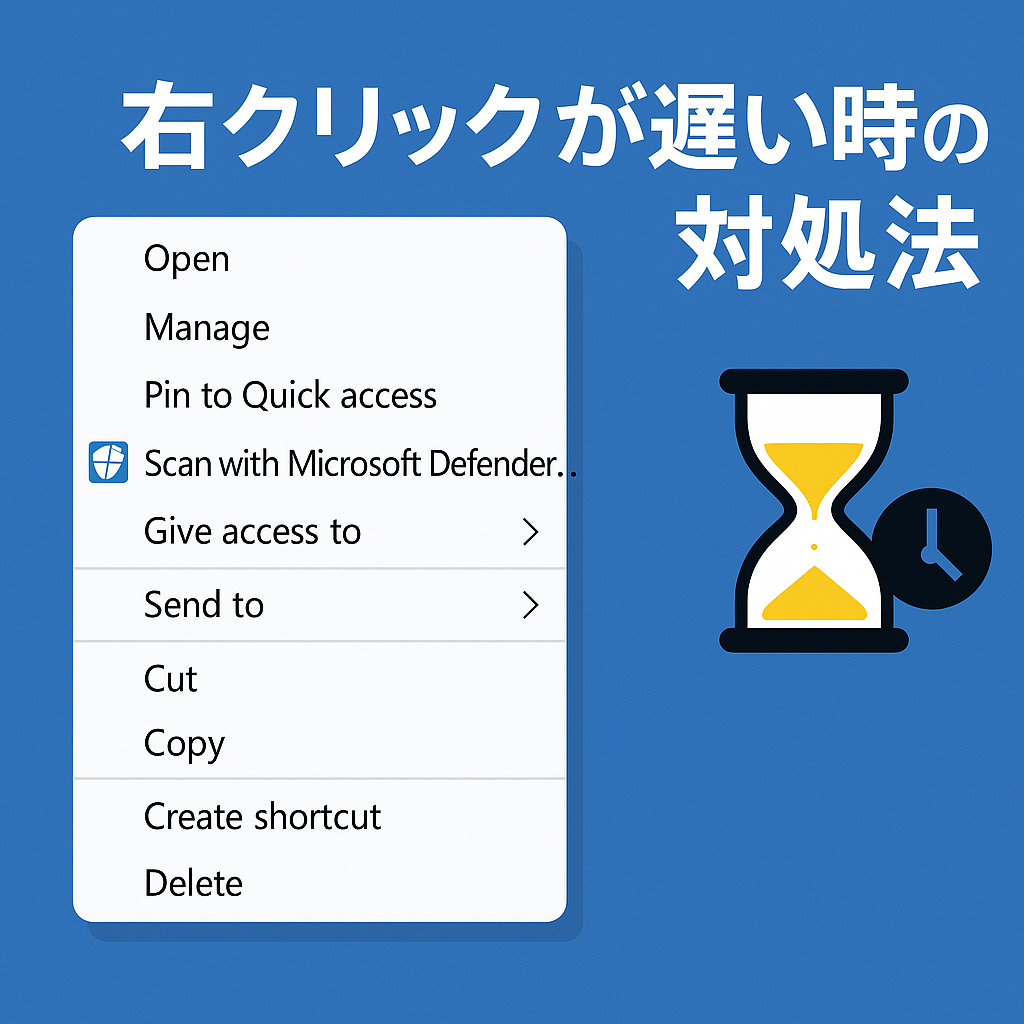
Windowsでファイルやフォルダを右クリックした時、メニューがなかなか表示されず「固まったように見える」ことはありませんか?
これはコンテキストメニューに登録された拡張機能や不要な常駐アプリが原因のことが多いです。
この記事では、右クリックが遅くなる原因と改善方法を初心者にも分かりやすく解説します。
Contents
よくある原因
- 右クリックメニューに追加されたアプリ(圧縮ソフト、クラウドストレージ、セキュリティソフトなど)が重い
- 壊れたシェル拡張(削除済みアプリの残骸など)が残っている
- ネットワークドライブを参照するアプリがタイムアウトしている
- グラフィックドライバや常駐プログラムとの相性
対処法
1️⃣ セーフモードで確認
まずセーフモードで起動し、右クリックが快適なら「常駐アプリや拡張機能」が原因です。
2️⃣ シェル拡張を整理する
無料ツール ShellExView を使うと、右クリックに登録されている拡張を一覧表示できます。 不要そうなものを無効化し、どれが原因か切り分けてください。
3️⃣ 不要な常駐アプリを終了
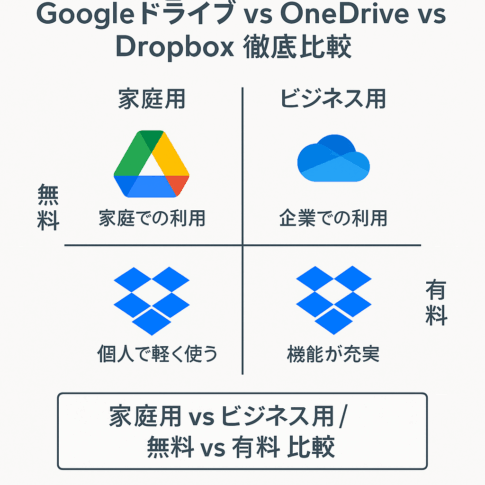
- クラウド同期アプリ(OneDrive / Dropboxなど)を一時停止
- 圧縮ソフトの「右クリックメニュー統合」をオフ
4️⃣ ネットワーク参照の無効化
使っていないネットワークドライブがある場合、切断しておくと右クリック時の待ち時間が解消されることがあります。
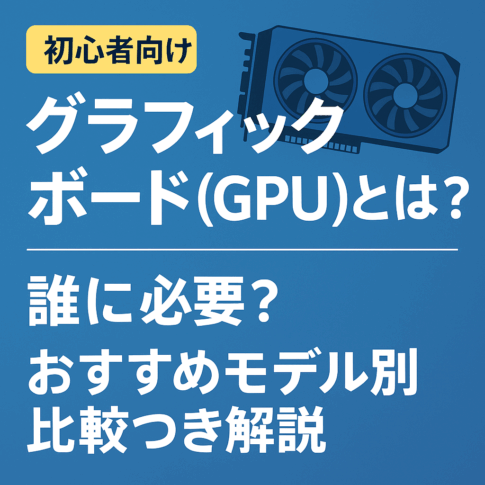
5️⃣ グラフィックドライバ更新
古いGPUドライバが原因で右クリック表示が遅れるケースもあります。最新ドライバに更新してみましょう。
再発防止のポイント
- 新しいアプリを入れた後に動作が重くなったら、右クリック統合機能をオフにする
- 半年に一度はShellExViewで不要な拡張を整理する
- 怪しい常駐プログラムはスタートアップから外しておく
まとめ
- 右クリックが遅いのは不要なシェル拡張や常駐アプリが原因のことが多い
- ShellExViewで無効化 → ネットワークドライブ確認 → ドライバ更新の順で解決を試す
- 定期的な整理で快適な右クリック操作を維持できる
今日から設定を見直して、右クリックのストレスをなくしましょう。









コメントを残す