






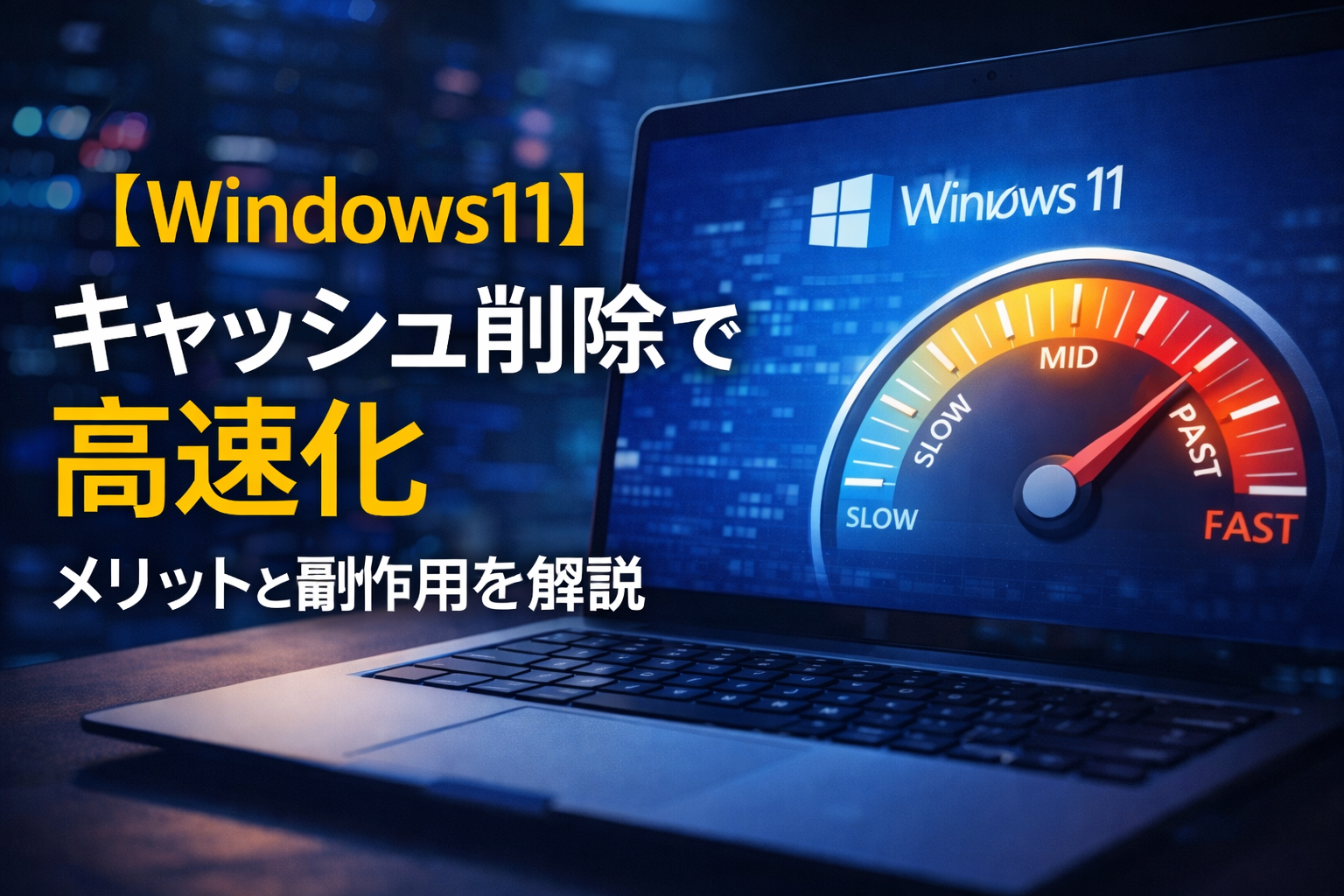
Windows11の動作が重く感じる場合、 キャッシュファイルや一時ファイルの削除 によって改善することがあります。
Windows11には標準機能として ストレージのクリーンアップ機能が搭載されており、 追加ソフトをインストールすることなく不要ファイルを削除できます。
この記事では
- Windows11でキャッシュを削除する方法
- 高速化できる理由
- メリット・デメリット
- 注意点
をまとめます。
Contents
■ Windows11でキャッシュを削除する方法
Windows11には 「クリーンアップの推奨事項」 というストレージ管理機能があります。
手順
- Windowsの設定を開く
- 左メニューからシステム
- ストレージをクリック
- 下へスクロール
- クリーンアップの推奨事項を選択
この機能はPCをスキャンし、 削除しても安全なファイルを分類して表示してくれます。
■ クリーンアップの推奨事項で表示される項目
通常、次の4つのセクションが表示されます。
① 一時ファイル
- Windows更新の残骸
- キャッシュファイル
- テンポラリファイル
最も削除効果が高い項目です。
② 大きいファイル / 未使用ファイル
PC内の大きなファイルを検出し、 削除候補として表示します。
- 動画
- ISOファイル
- 古いデータ
③ クラウドに同期済みのファイル
OneDriveなどでクラウドに保存されているファイルを ローカルから削除することで ストレージ容量を確保できます。
④ 未使用のアプリ
長期間使用していないアプリを検出します。
不要なアプリを削除することで PCの容量を空けることができます。
■ キャッシュ削除でPCが高速化する理由
キャッシュファイルが溜まりすぎると 次のような問題が発生します。
- ストレージ容量不足
- ディスクアクセス増加
- Windowsの一時処理の遅延
不要なキャッシュを削除することで
- ストレージ空き容量増加
- Windowsの処理効率改善
が期待できます。
■ メリット
- PCの空き容量が増える
- 動作が軽くなる場合がある
- 不要な一時ファイルを削除できる
- 追加ソフト不要(Windows標準機能)
■ デメリット / 副作用
① 初回起動が遅くなる場合がある
キャッシュは 処理を高速化するためのデータでもあります。
削除直後は
- アプリ起動
- ブラウザ起動
が一時的に遅くなることがあります。
② Windows Update の履歴が消える場合
一時ファイル削除で Windows Updateのログが削除される場合があります。
③ OneDrive同期ファイルに注意
クラウド同期ファイルを削除すると ローカルファイルが消えるため、 オフライン利用ができなくなります。
■ キャッシュ削除をおすすめするタイミング
次のような場合は実施すると効果的です。
- PCの容量が少ない
- Windows Update後
- 動作が重くなったとき
- 一時ファイルが大量に溜まっているとき
■ まとめ
Windows11では クリーンアップの推奨事項 を使うことで、 安全にキャッシュや不要ファイルを削除できます。
メリットは
- 容量確保
- 動作改善
ですが、
- キャッシュ再生成で一時的に遅くなる
- クラウド同期ファイルに注意
といったデメリットもあります。
定期的に整理することで Windows11を快適に保つことができます。











コメントを残す