






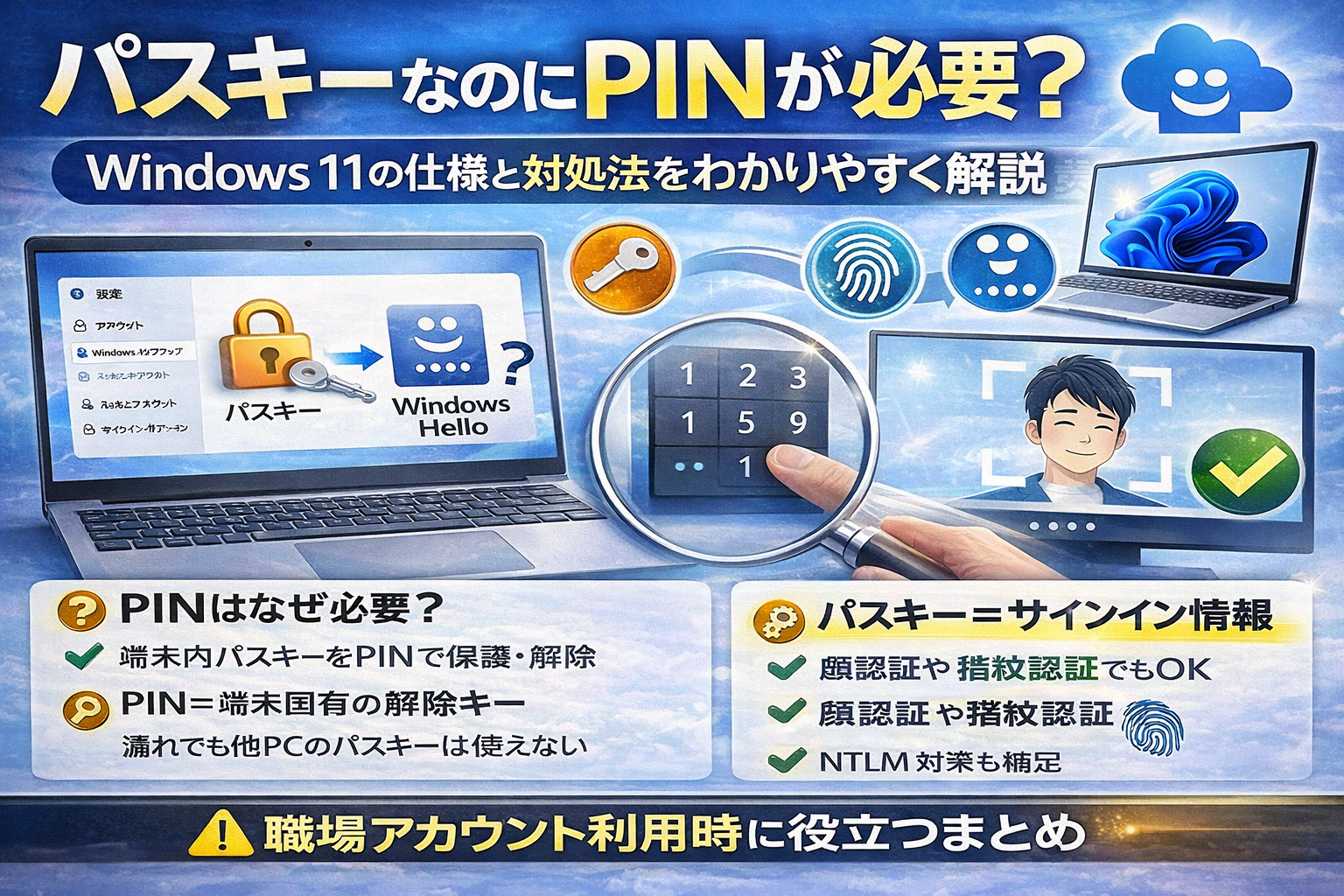
Windows 11 の [設定]→[アカウント]→[パスキー] を開くと、 「このデバイスでパスキーを使用するには、Windows Hello PIN を設定する必要があります」と表示されることがあります。
この画面を見ると、 「パスワードレスのはずなのに、なぜPINが必要なのか」 「顔認証でサインインしたいのに、なぜ先にPINなのか」 と混乱しやすいです。
この記事では、Windows 11 で PIN が必要になる理由、顔認証を使ってサインインする方法、 さらに 職場アカウント利用時の考え方 まで、Windows バックアップとの違いも含めてまとめます。
この記事でわかること
- パスキーなのに PIN が必要な理由
- Windows Hello の PIN とパスワードの違い
- 顔認証を使ってサインインする手順
- 職場アカウントでもパスキーは使えるのか
- Windows バックアップを職場PCでどう考えるべきか
導入
パスキーは、パスワードの代わりに使える新しいサインイン方法として広がっています。 ただ、Windows 11 ではパスキーを使おうとすると、Windows Hello PIN の設定を先に求められることがあります。
ここで誤解しやすいのは、 「結局PINを入れるなら、パスワードと同じでは?」 という点です。 しかし実際には、パスキーと PIN は役割が違います。 しかも、PIN を設定しておけば、そのあと顔認証や指紋認証でサインインできるようにできます。
Situation(状況)
Microsoft は、Windows でパスキーを使う場合、 Windows Hello の PIN、指紋、顔認証 を使ってサインインすると案内しています。 つまり、Windows 上のパスキーは単独でむき出しのまま使うのではなく、 Windows Hello で保護された状態 で使う設計です。
そのため、Windows 11 の設定画面で PIN 設定を求められるのは、 エラーではなく、パスキー利用の前提条件がまだ満たされていない、という意味です。
Complication(問題・変化)
ただし、この挙動は見た目だけだとかなり分かりにくいです。 パスキーは「パスワード不要のログイン方式」と説明される一方で、 実際の画面では PIN を設定してくださいと出るため、 まるで話が矛盾しているように見えます。
重要:
Windows Hello PIN は、パスワードそのものではありません。
Windows Hello は、顔認証、指紋認証、PIN などを使って そのデバイス上の秘密情報を安全に使うための仕組み です。
つまり、PIN は「パスキーを開けるための端末側の解除手段」と考えると分かりやすいです。
Question(では、何が問題なのか?)
では、なぜ Windows 11 ではパスキー利用前に Hello PIN が必要なのか。 そして、顔認証を使ってサインインしたい場合は、どの順番で設定すればよいのでしょうか。 さらに、職場アカウントや業務PCでは、どこまで使ってよいのでしょうか。
Answer(結論)
- PIN が必要なのは仕様 です。Windows 上のパスキーは Windows Hello で保護されます
- PIN はパスワードの代わりではなく、そのデバイスでパスキーを使うための解除手段 です
- 顔認証でサインインしたい場合も、最初に Hello PIN の設定が必要 です
- その後、対応カメラがあれば Windows Hello Face を追加し、顔認証中心の運用にできます
- 職場アカウントでもパスキーは使えますが、組織の設計・管理方針・Windows Hello for Business の構成 を見て導入判断するのが現実的です
1. パスキーとは何か
パスキーは、パスワードを入力せずにサインインできる仕組みです。 端末や資格情報マネージャーに保存された鍵を使って認証するため、 フィッシングに強く、従来のパスワードより安全性が高いとされています。
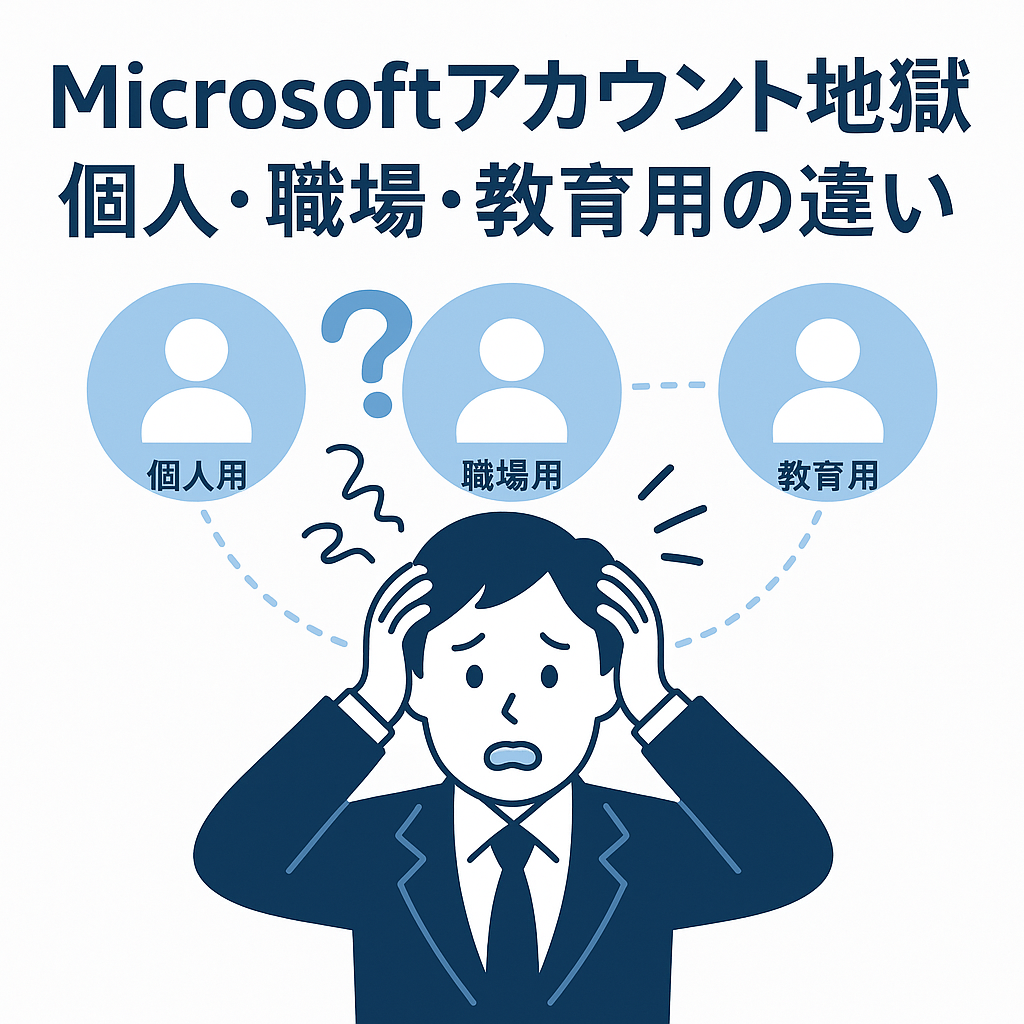
Microsoft も、パスキーは Microsoft の個人アカウントだけでなく、 職場または学校アカウント や、対応する多くのサイト・アプリ・サービスで使えると案内しています。
2. なぜ Hello PIN が必要なのか
PIN の役割
Windows で使うパスキーは、Windows Hello を通じて保護されます。 そのため、まず Windows Hello の土台になる PIN を設定し、 そのうえで顔認証や指紋認証を追加する流れになります。
Microsoft の説明でも、コンピューター上では Windows Hello の PIN、指紋、顔 を使ってパスキーでサインインするとされています。
誤解しやすい点
- PIN = パスワード ではありません
- PIN は、そのデバイスに関連づけられたサインイン手段です
- PIN が分かっても、別のPCでそのまま使えるわけではありません
Microsoft も、Windows Hello の PIN は one device に関連づけられたサインイン方法 と説明しています。 ここが、クラウド上のアカウントパスワードと大きく違う点です。
3. 顔認証を利用してサインインしたいときの流れ
ここはシンプルです。 先に PIN、あとで顔認証 の順番です。
手順
- [設定]→[アカウント]→[サインイン オプション] を開く
- PIN(Windows Hello) を設定する
- 続けて 顔認証(Windows Hello) を選ぶ
- IR カメラまたは対応する外部 IR カメラがある場合、顔を登録する
- 以後は、対応するサインイン画面で顔認証を優先利用できる
顔認証が使えないとき
Windows Hello Face を使うには、 赤外線対応カメラ が必要です。 Microsoft は、PC内蔵の赤外線カメラだけでなく、 Windows Hello に対応した外部カメラでも設定できると案内しています。
顔認証でつまずきやすい点
- 対応カメラがない
- ドライバーやファームウェアが古い
- 眼鏡の有無や外見変化で認識率が下がる
認識がうまくいかない場合は、 [サインイン オプション]→[顔認証(Windows Hello)]→[認識の向上] を使う方法が Microsoft から案内されています。
4. パスキーは職場アカウントでも使えるか
結論から言うと、使えます。 Microsoft は、パスキーを Microsoft の個人アカウントだけでなく、職場または学校アカウントでも作成・保存できる と案内しています。
さらに、2026年3月に公開された Microsoft Learn では、 Microsoft Entra passkey on Windows(preview) により、 Windows Hello コンテナーに登録したパスキーで Microsoft Entra ID にサインインできることが案内されています。
実務での見方
- 職場アカウントでもパスキー自体は利用可能
- ただし、組織全体で広げる場合は Windows Hello for Business や Entra の設計が関わる
- Intune 管理下なら、Windows Hello for Business を Entra joined / Entra hybrid joined デバイスへ構成しやすい
5. 職場アカウントでの現実的な考え方
あなたの整理どおり、ここは「できる / できない」より、 向いている環境かどうか で見るのが実務的です。
向いているケース
- 1人1台のPC
- Microsoft 365 やWebアプリ中心
- Intune や Entra で端末管理している
- クラウド活用を前提にしている
向いていないケース
- 共用PC
- 現場端末や都度利用端末
- 古い業務アプリが多い環境
- 固定パスや共有アカウント前提の運用
ポイント:
パスキー + Hello PIN は将来性のある方式ですが、 全社一斉導入より、段階導入の方が安全 です。 まずは対象部門やパイロット端末で進める方が現実的です。
6. Windows バックアップは職場アカウント利用時どう考えるか
ここは一緒に整理しておくと分かりやすいです。 Windows バックアップは便利そうに見えますが、 Microsoft は現在の Windows Backup アプリを consumer devices focused と説明しており、 work or school Microsoft accounts won’t work と案内しています。
Windows バックアップの位置づけ
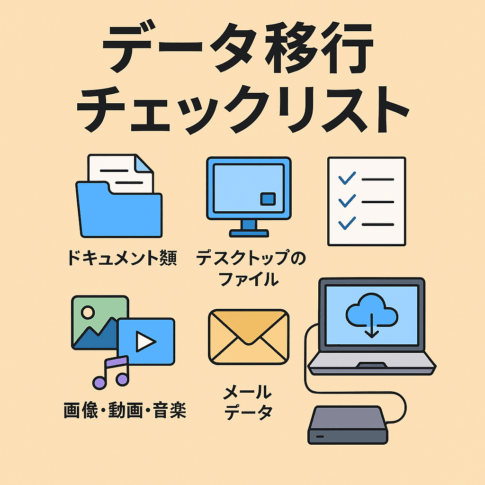
- PC 初期化・買い替え時の簡易引き継ぎ
- 個人向け Microsoft アカウントに紐づく設定復元
- 実体は OneDrive 同期+設定保持
- 完全バックアップではない
| 観点 | 評価 | 見方 |
|---|---|---|
| 設定引き継ぎ | △ | 個人用途では便利だが、職場PCでは前提が合いにくい |
| 業務データ保護 | ❌ | 主バックアップとしては不向き |
| 復旧用途 | ❌ | 完全復元ではない |
| 個人利用 | ○ | 新PC移行の補助機能として有効 |
結論:
Windows バックアップは業務PCの主バックアップには不向き です。
使うとしても、主役ではなく 補助機能 と考えるのが安全です。
7. 推奨される考え方(実務向け)
Windows バックアップ
- 業務PCでは原則オフを検討する
- 本命のバックアップは別に用意する
- イメージバックアップ、NAS、外付けHDDなどを用途に応じて使い分ける
パスキー + Hello PIN
- 職場アカウントでも利用可能
- 将来性が高く、フィッシング耐性も高い
- ただし向き・不向きを見て段階導入する
- 顔認証を使いたい場合も、まず Hello PIN を整える
8. よくある質問への答え
Q. パスキーなのに PIN を入れるなら意味がないのでは?
そうではありません。 パスキーの本体は端末や資格情報マネージャーに保存された鍵で、 PIN はその鍵をそのデバイスで使うための解除手段です。 役割が違います。
Q. 顔認証だけで使いたい
可能です。 ただし、最初に Windows Hello PIN を設定してから、 顔認証を追加する流れになります。 顔認証が通らないときの予備手段としても PIN は残ります。
Q. 職場アカウントでも使える?
使えます。 ただし、個人利用と違って、組織の認証方式、Entra、Intune、Windows Hello for Business の設計に影響されます。
運用目線での結論
- パスキーなのに PIN が必要なのは不具合ではなく仕様 です
- PIN はパスキーをその端末で使うための解除手段 です
- 顔認証でサインインしたいなら、先に PIN、後から顔認証 という順番になります
- 職場アカウントでもパスキーは利用可能 ですが、導入は環境を見て段階的に進めるのが現実的です
- Windows バックアップは職場PCの主バックアップには向かず、補助機能と考える のが安全です
まとめ
「パスキーなのに PIN が必要」という表示は、見た目だけだと矛盾しているように感じます。 ですが実際は、Windows がパスキーを安全に扱うために、 Windows Hello を土台として使っている、というだけです。
そのため、 最初に Hello PIN を設定し、そのあと顔認証を追加して使う という流れが基本になります。
さらに、職場アカウントでもパスキーは有望ですが、 何でも一気に置き換えるより、 向いている環境から段階導入する のが実務的です。 一方、Windows バックアップは個人向けの補助機能として見るべきで、 業務PCの本命バックアップとは分けて考えるのが安全です。










コメントを残す