






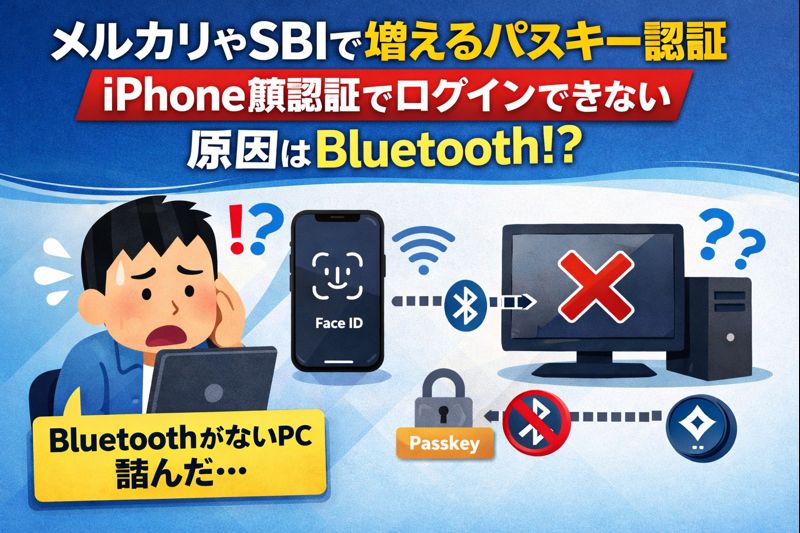
最近、メルカリやSBI証券などで「パスキー認証」を求められる場面が増えてきました。
一方で、実際には 「スマホなら進むのに、デスクトップPCだと詰まる」 「iPhoneの顔認証でいけると思ったのに進まない」 という声も少なくありません。
特に多いのが、BluetoothがないデスクトップPCで、iPhoneを使ってパスキー認証しようとして止まるケースです。
この記事では、パスキーの基本から、なぜデスクトップPCで詰まりやすいのか、そしてどう対処すればいいのかを、できるだけわかりやすく整理します。
まず結論:Bluetoothが問題になるのは「iPhoneを別のPCの認証器として使うとき」
最初に結論です。
パスキーそのものがBluetooth必須というわけではありません。
ただし、iPhoneに保存されたパスキーを、別のデスクトップPCで使おうとする場合には、Bluetoothが必要になることがあります。
そのため、Bluetooth非搭載のデスクトップPCでは、 「iPhoneの顔認証でログインできると思ったのに進まない」 という状態になりやすいのです。
Situation:パスキー認証が一気に身近になってきた
ここ最近、一般ユーザー向けのサービスでもパスキー対応が広がってきました。
これまではIDとパスワードが当たり前でしたが、今は顔認証・指紋認証・PINなどを使ってログインする仕組みが少しずつ普及しています。
その流れの中で、メルカリやSBI証券などでもパスキー認証に触れる機会が増え、ユーザーからの質問も増えてきました。
ただ、利用者側の感覚としては、
- スマホでは普通に使えそう
- 顔認証だから簡単そう
- パスワードより楽そう
というイメージが先行しやすく、実際の動作条件まで理解されていないことが多いです。
Complication:でも、デスクトップPCだと急にハマる
ここで問題になるのが、「パスキー=どの端末でも顔認証でそのまま使える」わけではないという点です。
たとえば、iPhoneにパスキーが保存されていて、デスクトップPC側でそのパスキーを使ってログインしようとすると、PC画面にQRコードが表示され、iPhoneで読み取って認証する流れになることがあります。
このとき、ユーザーは 「iPhoneで顔認証するだけなら簡単」 と思いがちですが、実際にはPCとiPhoneの近接確認が必要になるため、Bluetoothが関係してきます。
つまり、BluetoothがないデスクトップPCでは、iPhoneを使ったクロスデバイス認証がうまく進まないことがあるわけです。
この仕組みを知らないと、
- パスキーが使えない
- iPhoneの顔認証が壊れている
- サイト側の不具合ではないか
と誤解しやすくなります。
Question:では、BluetoothがないPCではパスキーは使えないのか?
ここが一番知りたいところだと思います。
答えは、「使えない場合もあるが、使える方法もある」です。
ポイントは、どこにパスキーを保存して、どの端末で認証するのかです。
- iPhoneに保存されたパスキーを、別のPCで使う → Bluetoothが必要になりやすい
- そのPC自身に保存されたパスキーを、そのPCで使う → Bluetoothが不要な場合がある
つまり、「Bluetoothがないからパスキーは全部ダメ」ではありません。
Answer:現場
1.パスキーは「顔認証そのもの」ではない
まず整理しておきたいのは、パスキー=顔認証ではないという点です。
パスキーは、端末側の本人確認機能を使う仕組みです。
そのため、顔認証だけでなく、指紋認証、PIN、パターンなどが使われることがあります。
つまり、読者が 「顔認証が使えないからパスキーも無理」 と思っていても、実際にはPINで通せるケースがあります。
2.Bluetoothが必要なのは「iPhoneを別PCで使う場面」
今回の一番重要なポイントはここです。
Bluetoothが必要になりやすいのは、iPhoneのパスキーを、別のデスクトップPCで使おうとするケースです。
たとえば、会社や自宅のデスクトップPCでログインしようとして、画面に出たQRコードをiPhoneで読み取り、Face IDで認証する流れです。
この方式では、iPhone単体だけで完結しているわけではなく、PCとの連携が入るため、Bluetoothが問題になりやすいのです。
3.Windows PCならWindows HelloのPINが現実的な逃げ道になる
BluetoothがないデスクトップPCでも、そのPC自身にパスキーを保存して利用する運用なら、話は変わります。
Windows PCでは、Windows Helloを使って本人確認を行う構成であれば、顔認証カメラがなくても、PINで認証できる場合があります。
そのため、実務的には、
- Windows Helloの設定を確認する
- PINが正常に使える状態にしておく
- 可能ならそのPC側にパスキーを保存する
という流れが現実的です。
4.どうしても難しいならUSBセキュリティキーも選択肢
読者によっては、
- デスクトップPCにBluetoothがない
- スマホ連携もわかりにくい
- でも安全性は落としたくない
というケースもあるはずです。
その場合は、FIDO2対応のUSBセキュリティキーを使う方法もあります。
特に固定席のPCや業務用途では、スマホ連携よりもUSBキーのほうが運用しやすいケースもあります。
5.サービスによって「ログインの逃げ道」が違う
ここも大事です。
すべてのサービスが「パスキーしか使えない」わけではありません。
サービスによっては、従来のID・パスワード・多要素認証が併用できる場合もあります。
そのため、読者に対しては、
- いきなりパスキー一本に絞らない
- まずは利用中サービスのログイン方法を確認する
- 代替手段が残っているかを見る
という案内が重要です。
パスキーで詰まったときのチェックポイント
実際に問い合わせを受けたときは、次の順で確認すると整理しやすいです。
- そのPC自身にパスキーを保存して使うのか
- iPhoneのパスキーを別PCで使おうとしているのか
- PC側にBluetoothがあるか
- iPhone側のBluetoothがオンになっているか
- Windows HelloのPINが使える状態か
- 代替手段としてUSBセキュリティキーが使えないか
この順で確認するだけでも、かなり切り分けしやすくなります。
よくある誤解
「パスキー=顔認証」ではない
実際にはPINや指紋認証でも利用できることがあります。
「Bluetoothがないとパスキーは全部使えない」ではない
Bluetoothが問題になるのは、主にスマホを別PCの認証器として使う場面です。
「スマホで使えるならPCでも同じ」ではない
スマホ単体で完結する場合と、別端末と連携する場合では、必要条件が変わります。
まとめ
パスキーは便利ですが、現場で詰まりやすい理由ははっきりしています。
「パスキー=顔認証」だと思っていること、そして「iPhoneを別のPCで使うときにBluetoothが関係することを知らないこと」です。
特にデスクトップPCでは、Bluetooth非搭載のまま運用されていることも多いため、iPhoneのFace IDを使ったログインが想定どおり進まないケースがあります。
そのため、読者に伝えるべきポイントはシンプルです。
パスキーが使えないのではなく、どの端末に保存されたパスキーを、どの方法で使おうとしているかを整理することが重要です。
デスクトップPCでiPhone顔認証を使ったパスキー認証に失敗するなら、原因はBluetoothか、あるいはそもそも利用方式の理解不足である可能性が高いです。
ここを整理して説明できるだけで、読者の混乱はかなり減るはずです。











コメントを残す