






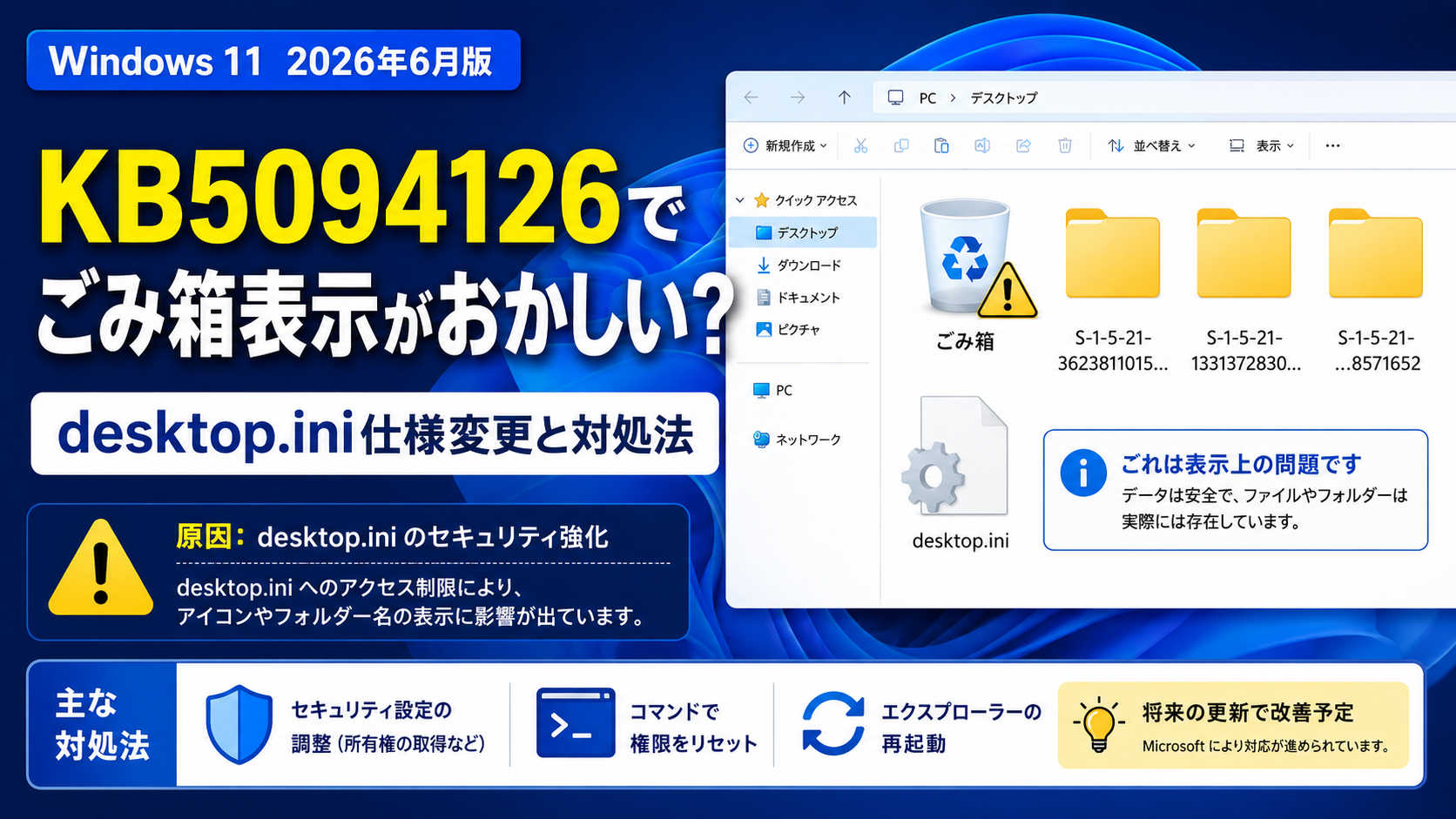
2026年6月のWindows 11更新プログラム KB5094126 適用後に、 ごみ箱の表示がおかしい、 $Recycle.Binの中にS-1-5から始まるフォルダーが見える、 フォルダー名やアイコンが変わった といった報告が出ています。
一見すると、 「ごみ箱が壊れた」 「削除したファイルが消えた」 「Windows Updateでファイルが破損した」 ように見えるかもしれません。
しかし今回の問題は、多くの場合、 データ破損ではなく、表示の変換処理が変わったことによる見た目の問題 です。
原因として大きいのが、 desktop.iniの扱いに関するセキュリティ強化 です。
この記事では、 KB5094126後に起こっているごみ箱・フォルダー表示異常、desktop.ini仕様変更の内容、起こりうる影響、安全な対処法、やってはいけないこと を実務目線で整理します。
- この記事でわかること
- 結論:ごみ箱が壊れたのではなく、desktop.iniの扱い変更による表示上の問題が中心
- Situation:KB5094126後にごみ箱やフォルダー表示がおかしい報告が出ている
- Complication:$Recycle.Binやフォルダー名が変わり、壊れたように見える
- Question:これは本当に不具合なのか?ファイルは消えるのか?
- Answer:多くは表示上の仕様変更。ごみ箱機能やファイル自体は基本的に影響なし
- 代表的な症状
- desktop.iniとは
- KB5094126で何が変わったのか
- なぜセキュリティ強化なのか
- 起こりうる影響
- 対処法:安全な順番
- 放置してよいケース
- 対応が必要なケース
- 管理者向けの注意点
- やってはいけないこと
- 現場判断用チェック表
- まとめ:ごみ箱が壊れたのではなく、desktop.iniの表示変換が崩れているケースが多い
- 参考情報
この記事でわかること
- KB5094126後に起きているごみ箱・表示系の異常
- desktop.iniとは何か
- なぜフォルダー名やアイコンが変わるのか
- S-1-5から始まるフォルダーが見える理由
- データ破損なのか、表示上の問題なのか
- 安全な対処法
- ごみ箱リセットやKBアンインストール時の注意点
結論:ごみ箱が壊れたのではなく、desktop.iniの扱い変更による表示上の問題が中心
先に結論から言うと、 KB5094126後にごみ箱やフォルダー表示がおかしく見える問題は、データ破損ではなく表示上の問題であるケースが多い です。
今回のポイントは、 desktop.iniの処理に対するセキュリティ強化 です。
Windowsでは、フォルダーのアイコンや表示名を変更するために desktop.ini という設定ファイルが使われます。
しかし、2026年6月のWindowsセキュリティ更新以降、 インターネットからダウンロードされたファイルや、信頼されない場所にあるdesktop.iniについて、 Windowsが内容を無視する場合があります。
その結果、
- ごみ箱の表示がいつもと違う
- $Recycle.Binの中身が変に見える
- S-1-5から始まるフォルダーが見える
- フォルダーアイコンが通常の黄色フォルダーに戻る
- 日本語表示だったフォルダー名が英語名や実フォルダー名になる
といった現象が起きます。
重要なのは、 ごみ箱の中身や削除データ自体が壊れているとは限らない という点です。
Situation:KB5094126後にごみ箱やフォルダー表示がおかしい報告が出ている
KB5094126適用後、一部環境で次のような表示異常が報告されています。
- ごみ箱の中身を開くと見え方がおかしい
- $Recycle.Binを直接開くとS-1-5から始まるフォルダーが見える
- 削除したファイル名がいつも通りに見えない
- フォルダーアイコンが通常の黄色アイコンになる
- カスタムアイコンが反映されない
- 日本語フォルダー名や特殊フォルダー名が崩れる
特に、エクスプローラーで C:\$Recycle.Bin を直接開いた場合に、通常ユーザーが意識しない内部フォルダーが見えてしまい、不具合のように感じることがあります。
Complication:$Recycle.Binやフォルダー名が変わり、壊れたように見える
Windowsのごみ箱は、内部的には $Recycle.Bin というシステムフォルダーで管理されています。
その中には、ユーザーごとのごみ箱領域として S-1-5-21… のような名前のフォルダーが存在します。
これはSIDと呼ばれるユーザー識別子に関連するもので、本来は一般ユーザーが普段意識するものではありません。
通常は、Windowsがこの内部構造を 「ごみ箱」 として分かりやすく見せています。
しかし、desktop.iniの処理や表示変換がうまく反映されないと、 本来隠れていた内部名や実フォルダー名が見えてしまい、 ごみ箱が壊れたように見える ことがあります。
Question:これは本当に不具合なのか?ファイルは消えるのか?
ここで一番不安になるのは、 削除したファイルやごみ箱の中身が消えたのか という点です。
結論としては、 見た目だけの問題で、ごみ箱の中身は正常に残っているケースが多い です。
特に、デスクトップ上のごみ箱アイコンから開いた場合に正常表示されるなら、 ごみ箱機能そのものが壊れている可能性は低いです。
つまり今回の問題は、
ごみ箱の中身が壊れた
ではなく
ごみ箱として見せる表示変換が崩れている
と考えると分かりやすいです。
Answer:多くは表示上の仕様変更。ごみ箱機能やファイル自体は基本的に影響なし
今回の現象は、 セキュリティ変更の副作用で、フォルダーの見た目を変える処理が反映されなくなった と見るのが現実的です。
Microsoftも、2026年6月のWindowsセキュリティ更新後に、 信頼されない場所由来のdesktop.iniを使ったカスタムフォルダーアイコンやローカライズされたフォルダー名が表示されない場合がある と案内しています。
また、この変更はセキュリティ強化であり、フォルダーへのアクセス自体には影響しないとされています。
そのため、 見た目だけがおかしい場合は、慌ててごみ箱を初期化したり、更新を削除したりする必要はありません。
代表的な症状
1. ごみ箱の表示がおかしい
ごみ箱を開いた時に、通常と違う表示になることがあります。
- ファイル名が変に見える
- 内部フォルダーのような表示になる
- 削除ファイルの一覧が分かりにくい
ただし、デスクトップのごみ箱アイコンから開くと正常に見える場合があります。
2. $Recycle.BinでS-1-5-21…が見える
エクスプローラーで C:\$Recycle.Bin を直接開くと、 S-1-5-21… のようなフォルダーが見える場合があります。
これはユーザーごとのごみ箱領域です。 通常はWindowsが分かりやすく変換して表示していますが、表示処理が崩れると内部名が見えることがあります。
3. フォルダーアイコンが元に戻る
カスタムアイコンを設定していたフォルダーが、普通の黄色フォルダーに戻る場合があります。
これは、desktop.iniによるアイコン指定が無視されている可能性があります。
4. 日本語名が英語名や実フォルダー名になる
一部の特殊フォルダーでは、desktop.iniによって表示名を日本語化している場合があります。
この処理が反映されないと、英語名や実際のフォルダー名で表示されることがあります。
5. ネットワークやダウンロードフォルダー由来の表示が変わる
今回の変更では、インターネットからダウンロードされたファイルや、信頼されない場所から来たdesktop.iniが影響を受ける可能性があります。
そのため、共有フォルダー、WebDAV、クラウド同期フォルダー、ダウンロードした圧縮ファイル内のフォルダーなどで表示が変わることがあります。
desktop.iniとは
desktop.iniとは、Windowsでフォルダーの見た目を制御するための設定ファイルです。
主に次のような役割があります。
- フォルダーアイコンを変更する
- フォルダーの表示名を変える
- 特殊フォルダーらしく見せる
- ローカライズされた名前を表示する
- ごみ箱やユーザーフォルダーの見た目を調整する
つまり、desktop.iniはフォルダーの中身そのものではなく、 フォルダーの見た目を調整するための設定ファイル です。
そのため、desktop.iniが無視されると、フォルダー自体は存在していても、 見た目だけが変わります。
KB5094126で何が変わったのか
KB5094126を含む2026年6月のWindowsセキュリティ更新では、 desktop.iniの扱いにセキュリティ強化が入りました。
具体的には、Windowsが信頼できない場所由来のdesktop.iniを無視する場合があります。
これにより、
信頼されないdesktop.ini
↓
Windowsが内容を無視
↓
カスタムアイコンや表示名が反映されない
↓
フォルダーやごみ箱が壊れたように見える
という流れになります。
これは、悪意のあるファイルやフォルダーを安全なものに見せかける攻撃を防ぐためのセキュリティ強化と考えられます。
なぜセキュリティ強化なのか
desktop.iniは便利な機能ですが、悪用される可能性もあります。
たとえば、攻撃者がフォルダーの見た目や名前を変えて、 ユーザーに安全なフォルダーだと思わせることができます。
つまり、
- 本当は危険なファイルを安全そうに見せる
- フォルダー名を偽装する
- アイコンを変更してユーザーを誤認させる
といったことが可能になります。
そのため、Windowsが 信頼できない場所から来たdesktop.iniをそのまま信用しない ようにした、というのが今回の変更です。
起こりうる影響
影響1:ごみ箱が壊れたように見える
もっとも分かりやすい影響が、ごみ箱表示の異常です。
特に、Cドライブ直下の $Recycle.Bin を直接開いた時に、通常とは違う見え方になる場合があります。
影響2:S-1-5から始まるフォルダーが見える
S-1-5から始まるフォルダーは、ユーザーごとの識別子に関連するフォルダーです。
表示上は気持ち悪く見えますが、これ自体がウイルスや破損を意味するわけではありません。
影響3:フォルダーアイコンが戻る
カスタムアイコンを設定していたフォルダーが、通常の黄色フォルダーに戻る場合があります。
影響4:フォルダー名が変わる
日本語名や特殊な表示名が消え、実際のフォルダー名が表示されることがあります。
影響5:共有フォルダーやクラウド同期フォルダーで見た目が変わる
ネットワーク共有、WebDAV、クラウド同期フォルダー、ダウンロードした圧縮ファイル内のフォルダーなどで、カスタム表示が反映されないことがあります。
影響6:業務アプリのフォルダー表示が崩れる
業務アプリや社内システムが、desktop.iniによるフォルダー名やアイコン表示に依存している場合、見た目が変わってユーザーが迷う可能性があります。
ただし、基本的にはフォルダーアクセスやファイルそのものには影響しないと考えられます。
対処法:安全な順番
対策1:デスクトップのごみ箱から開く【最も安全】
まず一番安全なのは、 エクスプローラーでC:\$Recycle.Binを直接開かず、デスクトップのごみ箱アイコンから開く ことです。
手順は次のとおりです。
- デスクトップのごみ箱アイコンを右クリック
- 開く を選択
- 中身が正常に表示されるか確認
この方法で正常に見えるなら、ごみ箱機能自体は壊れていない可能性が高いです。
対策2:Explorerを再起動する
表示キャッシュの問題であれば、Explorerの再起動で改善することがあります。
- Ctrl + Shift + Esc でタスクマネージャーを開く
- Windows エクスプローラー を探す
- 右クリックして 再起動 を選択
ごみ箱やフォルダーの表示崩れでは、まず試す価値があります。
対策3:アイコンキャッシュを再構築する
フォルダーアイコンや表示が崩れている場合は、アイコンキャッシュを再構築します。
管理者権限のコマンドプロンプトで、次のコマンドを実行します。
ie4uinit.exe -ClearIconCache
taskkill /IM explorer.exe /F
start explorer.exe
これで表示キャッシュが更新され、アイコン表示が改善する場合があります。
対策4:信頼できるdesktop.iniだけブロック解除する
ダウンロードしたフォルダーや、社内で正規に使っているフォルダーのdesktop.iniが原因の場合、信頼できるものに限ってブロック解除する方法があります。
PowerShellで次のように実行します。
Unblock-File "C:\folder\path\desktop.ini"配下のdesktop.iniをまとめて解除する場合は、次のようにします。
Get-ChildItem "C:\folder\path" -Recurse -Filter desktop.ini -Force | Unblock-Fileただし、これは 信頼できるフォルダーだけ に限定してください。 インターネットから入手した不明なフォルダーに対して無条件で行うのは危険です。
対策5:ごみ箱を再作成する【やや強め】
ごみ箱そのものの動作がおかしい、デスクトップのごみ箱からも正常に開けない、削除や復元ができない場合は、ごみ箱の再作成を検討します。
管理者権限のコマンドプロンプトで次のコマンドを実行します。
rd /s /q C:\$Recycle.Binその後、PCを再起動します。 Windowsが自動的にごみ箱を再作成します。
注意
この操作を行うと、ごみ箱内の削除済みファイルが消える可能性があります。 ごみ箱内に復元したいファイルがないことを確認してから実行してください。 表示だけの問題であれば、まずはデスクトップのごみ箱から開く、Explorer再起動、アイコンキャッシュ再構築を優先してください。
対策6:KB5094126をアンインストールする【最終手段】
表示異常が業務に大きく影響する場合、KB5094126のアンインストールで改善する可能性があります。
ただし、KB5094126はセキュリティ更新を含むため、アンインストールするとその分のセキュリティ修正も戻ることになります。
そのため、表示上の問題だけであれば、基本的にはアンインストールせず、次回の修正パッチを待つほうが安全です。
放置してよいケース
次のような場合は、基本的に慌てなくて大丈夫です。
- デスクトップのごみ箱からは正常に開ける
- 削除済みファイルを復元できる
- ファイル自体は消えていない
- フォルダーの中身にはアクセスできる
- アイコンや表示名だけがおかしい
この場合は、 表示上の問題 として扱い、次回更新を待つ判断で問題ないことが多いです。
対応が必要なケース
次の場合は、単なる表示問題ではない可能性があります。
- ごみ箱を開けない
- 削除したファイルを復元できない
- 削除操作そのものが失敗する
- エクスプローラーが頻繁に落ちる
- 共有フォルダーや業務アプリに実害が出ている
- 複数端末で同じ業務フォルダー表示が崩れて混乱している
この場合は、Explorer再起動、アイコンキャッシュ再構築、業務フォルダーの信頼済み化、GPO確認などを行います。
管理者向けの注意点
1. 業務フォルダーのカスタム表示に依存していないか確認する
社内共有フォルダーや業務アプリが、desktop.iniによるカスタムアイコンや表示名に依存している場合、今回の変更でユーザーが迷う可能性があります。
特に、部署別フォルダー、案件フォルダー、業務システム連携フォルダーなどでカスタムアイコンを使っている場合は確認が必要です。
2. 信頼済みサイトやGPOの調整を検討する
社内で正規に使っているネットワークパスやWebDAVなどが影響を受ける場合、信頼済みサイトやグループポリシーでの調整を検討します。
ただし、セキュリティ強化を無効化する方向になるため、対象は最小限に絞るべきです。
3. Unblock-Fileは信頼済みフォルダーだけに限定する
PowerShellのUnblock-Fileは便利ですが、Mark-of-the-Webを解除する操作です。
不明なダウンロードファイルや外部から持ち込まれたファイルに対してまとめて実行すると、セキュリティリスクが上がります。
4. KBアンインストールは原則避ける
KB5094126はセキュリティ更新を含むため、表示上の問題だけでアンインストールするのはおすすめしません。
業務停止レベルの問題がある場合のみ、一時的な回避策として検討します。
やってはいけないこと
- ごみ箱が壊れたと思ってすぐ初期化する
- $Recycle.Bin内のS-1-5-21フォルダーを手動削除する
- desktop.iniをむやみに全削除する
- インターネットから落としたフォルダーを無条件で信頼済みにする
- GPOで制限を全解除する
- 表示上の問題だけでKB5094126をすぐアンインストールする
- システムフォルダーを自己判断で編集する
特に、 $Recycle.Bin内のS-1-5-21フォルダーを手動で削除する のは避けてください。
これはユーザーごとのごみ箱領域に関係するフォルダーです。 むやみに触ると、削除済みファイルの復元やごみ箱動作に影響する可能性があります。
現場判断用チェック表
| 症状 | 考えられる原因 | 優先対応 |
|---|---|---|
| ごみ箱の表示だけがおかしい | desktop.ini表示変換の影響 | デスクトップのごみ箱から開く |
| S-1-5フォルダーが見える | $Recycle.Bin内部構造が見えている | 直接開かず通常のごみ箱を使う |
| アイコンが黄色フォルダーに戻る | desktop.iniが無視されている | Explorer再起動、信頼済み確認 |
| 日本語名が英語名になる | LocalizedResourceNameが反映されていない | Windows Update情報確認 |
| ごみ箱から復元できない | 表示以外の問題の可能性 | ごみ箱再作成やシステム確認 |
| 業務フォルダー表示が崩れる | 社内desktop.ini依存 | GPO・信頼済みパス確認 |
まとめ:ごみ箱が壊れたのではなく、desktop.iniの表示変換が崩れているケースが多い
KB5094126後に、ごみ箱やフォルダー表示がおかしくなる現象が報告されています。
特に、 $Recycle.BinでS-1-5から始まるフォルダーが見える 、 フォルダーアイコンが戻る 、 日本語名や特殊表示名が崩れる といった症状は、desktop.iniの扱い変更が関係している可能性があります。
今回の本質は、 セキュリティ強化の副作用で、本来「ごみ箱」や「特殊フォルダー」として見せる表示変換処理が崩れている という点です。
重要なのは、 ごみ箱の中身や削除データが壊れているわけではないケースが多い ことです。
まずは、エクスプローラーで$Recycle.Binを直接開くのではなく、 デスクトップのごみ箱アイコンから開く ようにしてください。
見た目だけの問題であれば、Explorer再起動やアイコンキャッシュ再構築で改善する場合があります。 また、業務に支障がないなら、次回の修正パッチを待つ判断でも問題ありません。
一方で、ごみ箱の中身が復元できない、削除操作ができない、業務フォルダーの表示崩れで実害が出ている場合は、管理者側で信頼済みパス、GPO、desktop.iniの扱いを確認する必要があります。
一言でまとめると、 KB5094126後のごみ箱・表示系異常は、まず「データ破損」ではなく「表示処理の変化」として見ることが大切 です。
参考情報
- Microsoft:June 9, 2026—KB5094126 OS Builds 26200.8655 and 26100.8655
- Microsoft:Custom folder icons or localized folder names might not appear after installing the June 2026 Windows security update
- Windows Central:desktop.ini security hardening after June 2026 update
- nichepcgamer:KB5094126適用後のごみ箱・表示系不具合報告









コメントを残す