

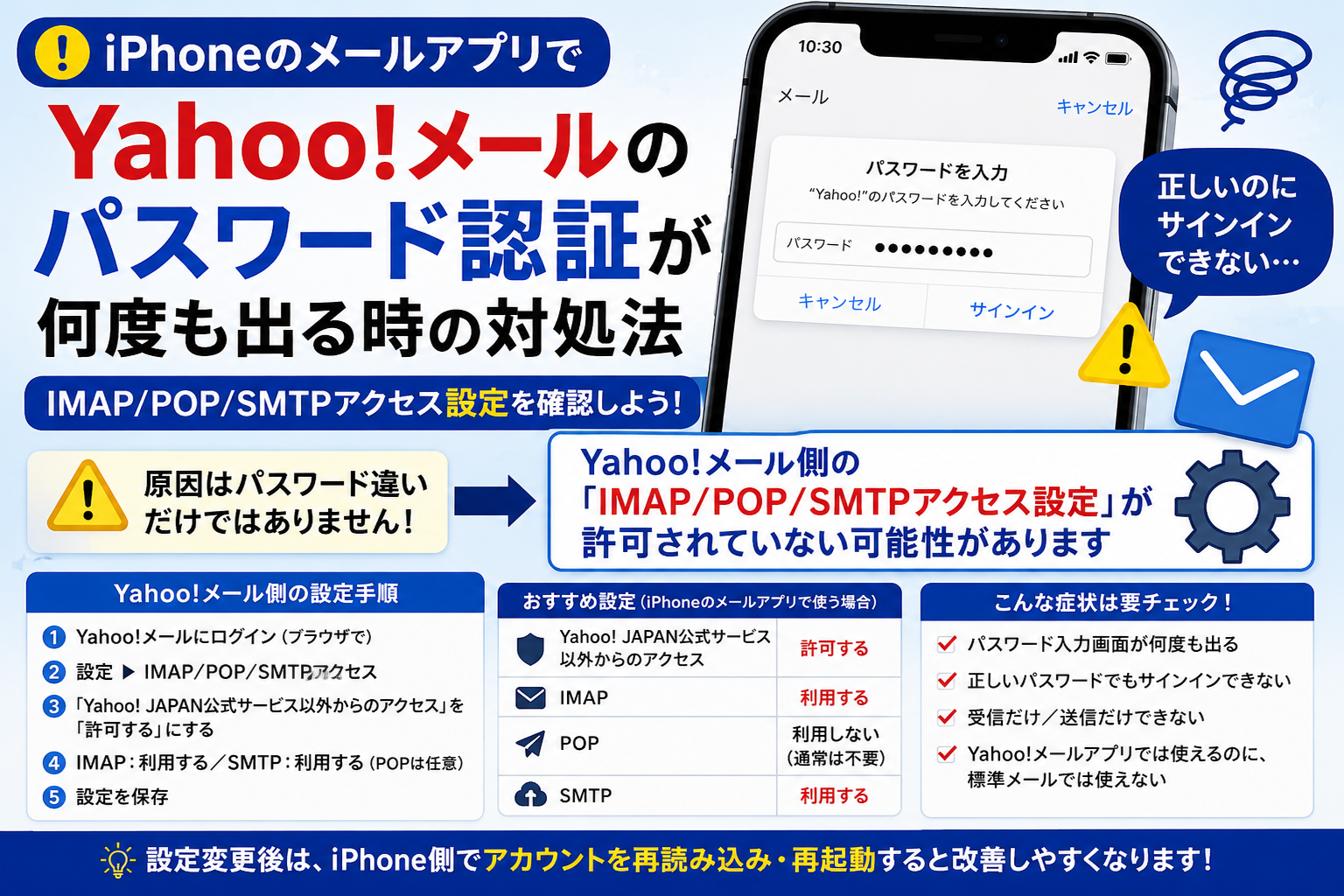
iPhoneの標準メールアプリでYahoo!メールを使っている時に、 突然パスワード入力を求められる、 正しいパスワードを入れても通らない、 何度も認証画面が出る というトラブルが起きることがあります。
この場合、Yahoo! JAPAN IDのパスワードが間違っていると思いがちですが、実際には Yahoo!メール側の「IMAP/POP/SMTPアクセス設定」が原因 になっていることがあります。
特に、iPhone標準メールアプリ、Gmailアプリ、Outlookアプリなど、Yahoo! JAPAN公式サービス以外のメールアプリでYahoo!メールを使っている場合は要注意です。
この記事では、 iPhoneのメールアプリでYahoo!メールのパスワード認証が何度も出る原因と、Yahoo!メール側のIMAP/POP/SMTPアクセス設定を変更して改善する方法 を実体験ベースで整理します。
- この記事でわかること
- 結論:パスワード違いではなく、Yahoo!メール側のIMAP/SMTPアクセス設定が原因のことがある
- Situation:iPhoneのメールアプリでYahoo!メールのパスワード入力を何度も求められる
- Complication:正しいパスワードでも通らず、原因が分かりにくい
- Question:Yahoo!メールのパスワードが間違っているのか?
- Answer:Yahoo!メール側で外部メールアプリのアクセス許可を確認する
- 原因:IMAP/POP/SMTPアクセスが許可されていない
- 設定変更の手順
- おすすめ設定
- iPhone側で確認すること
- POPとIMAPの違い
- 公式アプリだけ使うなら「許可しない」でもよい
- よくある症状別の判断
- やってはいけないこと
- セキュリティ面の注意点
- 現場判断用チェック表
- まとめ:iPhoneでYahoo!メールの認証が何度も出る時は、まずIMAP/POP/SMTPアクセス設定を確認
- 参考情報
この記事でわかること
- iPhoneのメールアプリでYahoo!メールのパスワード入力が何度も出る原因
- Yahoo!メール側のIMAP/POP/SMTPアクセス設定とは何か
- パスワード違いではないのに認証エラーになる理由
- Yahoo!メール側で確認する設定
- iPhone側で確認すること
- POPとIMAPの違い
- やってはいけないこと
結論:パスワード違いではなく、Yahoo!メール側のIMAP/SMTPアクセス設定が原因のことがある
先に結論から言うと、iPhoneのメールアプリでYahoo!メールのパスワード認証が何度も出る場合、 パスワード間違いではなく、Yahoo!メール側で外部メールアプリからのアクセスが許可されていない 可能性があります。
Yahoo!メールには、 IMAP/POP/SMTPアクセス という設定があります。
この設定で、 Yahoo! JAPAN公式サービス以外からのアクセス が 「許可しない」 になっていると、iPhone標準メールアプリやOutlook、GmailアプリなどからYahoo!メールへ接続できないことがあります。
つまり、現場的に言うと、
パスワードが間違っている
のではなく
Yahoo!メール側で外部アプリからの接続が止められている
というケースです。
Situation:iPhoneのメールアプリでYahoo!メールのパスワード入力を何度も求められる
今回の症状は、次のような形で出ることが多いです。
- iPhoneの標準メールアプリでYahoo!メールが受信できない
- パスワード入力画面が何度も出る
- 正しいパスワードを入れても認証されない
- 「ユーザー名またはパスワードが違います」と表示される
- 「メールを取得できません」と表示される
- 送信だけできない
- 受信だけできない
- Yahoo!メールアプリでは見られるのに、iPhone標準メールアプリでは見られない
この症状だけを見ると、パスワードミスやiPhone側の不具合に見えます。
しかし、Yahoo!メールのWeb版やYahoo!メールアプリでは正常にログインできる場合、Yahoo! JAPAN ID自体の問題ではなく、 外部メールアプリのアクセス許可 が原因の可能性があります。
Complication:正しいパスワードでも通らず、原因が分かりにくい
このトラブルが厄介なのは、 正しいパスワードを入れても改善しないことがある 点です。
通常であれば、パスワードを入れ直せば直りそうに見えます。 しかし、Yahoo!メール側でIMAP/SMTPアクセスが許可されていない場合、何度入力しても通らないように見えます。
さらに、認証エラーが連続すると、Yahoo! JAPAN IDが一時的にロックされる場合があります。 Yahoo!メール公式のお知らせでも、他社メールソフト等のパスワード変更タイミングによっては、変更前パスワードでアクセスされ、エラーが連続し、Yahoo! JAPAN IDが一時的にロックされる場合があると案内されています。
そのため、パスワード入力画面が何度も出る場合は、何度も試し続けるのではなく、いったんキャンセルしてYahoo!メール側の設定を確認するのが安全です。
Question:Yahoo!メールのパスワードが間違っているのか?
まず確認したいのは、 Yahoo!メールのWeb版にログインできるか です。
ブラウザでYahoo!メールにログインできる場合、Yahoo! JAPAN IDやパスワード自体は正しい可能性が高いです。
その状態でiPhone標準メールアプリだけ認証に失敗するなら、次に疑うべきは、 IMAP/POP/SMTPアクセス設定 です。
Answer:Yahoo!メール側で外部メールアプリのアクセス許可を確認する
Yahoo!メールをiPhone標準メールアプリ、Gmailアプリ、Outlookアプリなどで利用する場合は、Yahoo!メール側で外部アクセスを許可する必要があります。
Yahoo!メール公式ヘルプでは、iPhone/iPad標準メールアプリで利用する場合、 「Yahoo! JAPAN公式サービス以外からのアクセス」を「許可する」 にし、 IMAP と SMTP を 「利用する」 に設定するよう案内されています。
つまり、iPhone標準メールアプリでYahoo!メールを使う場合は、Yahoo!メール側の設定変更が必要になることがあります。
原因:IMAP/POP/SMTPアクセスが許可されていない
Yahoo!メールには、 Yahoo! JAPAN公式サービス以外からのアクセス を許可するかどうかの設定があります。
ここでいうYahoo! JAPAN公式サービスとは、主に次のようなものです。
- パソコン版Yahoo!メール
- スマートフォン版Yahoo!メール
- Yahoo!メールアプリ
- Yahoo! JAPANアプリ
一方で、次のようなアプリはYahoo! JAPAN公式サービス以外の扱いになります。
- iPhone標準メールアプリ
- iPad標準メールアプリ
- Gmailアプリ
- Outlookアプリ
- Windows標準メールアプリ
- Thunderbirdなどのメールソフト
そのため、Yahoo! JAPAN公式アプリでは使えるのに、iPhone標準メールアプリでは使えないということが起こります。
設定変更の手順
Yahoo!メール側でIMAP/POP/SMTPアクセス設定を確認します。
手順1:Yahoo!メールにログインする
まず、ブラウザでYahoo!メールにログインします。
iPhoneからでも操作できますが、画面が見づらい場合はパソコンから作業するほうが分かりやすいです。
手順2:メール設定を開く
Yahoo!メールの画面から、設定画面を開きます。
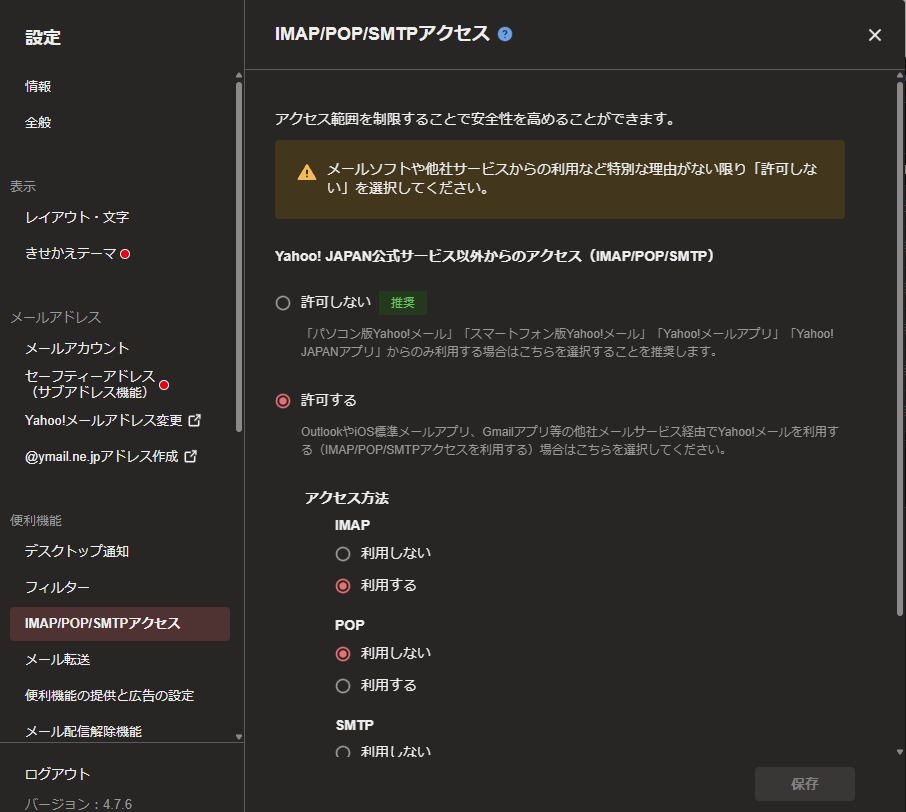
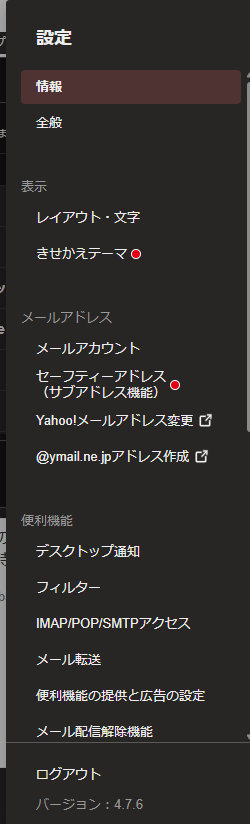
パソコン版の場合は、メール一覧右上の設定ボタンから IMAP/POP/SMTPアクセス のページを表示します。 Yahoo!公式ヘルプでも、メール一覧右上の設定ボタンからIMAP/POP/SMTPアクセスのページを開く手順が案内されています。

手順3:「Yahoo! JAPAN公式サービス以外からのアクセス」を許可する
次に、 Yahoo! JAPAN公式サービス以外からのアクセス を 「許可する」 に変更します。
この設定を許可しないままだと、iPhone標準メールアプリなどからの接続ができない場合があります。
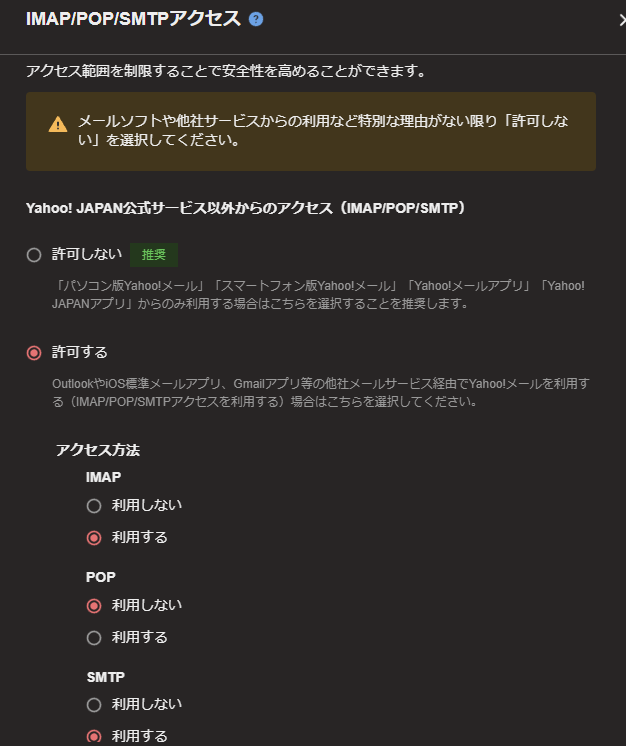
手順4:IMAPとSMTPを「利用する」にする
iPhone標準メールアプリでYahoo!メールを使う場合は、 IMAP と SMTP を 「利用する」 に設定します。
Yahoo!公式ヘルプでは、標準メールアプリでYahoo!メールを利用する場合、「IMAP」「SMTP」をそれぞれ「利用する」に設定すると案内されています。
また、パソコン版のヘルプでは、SMTPを利用する場合は、IMAP、POP、SMTPのいずれも「利用する」に設定する必要があると説明されています。POPを利用しない場合はPOPだけ「利用しない」を選択することもできる、という案内もあります。
実際の画面や選択肢は、Yahoo!メール側の仕様変更で変わる可能性があります。 表示されている画面の案内に従って保存してください。
手順5:保存する
設定を変更したら、必ず 保存 を押します。
保存しないと設定が反映されません。
おすすめ設定
iPhone標準メールアプリでYahoo!メールを使う場合、基本的には次の設定を確認します。
| 項目 | 設定 | 理由 |
|---|---|---|
| Yahoo! JAPAN公式サービス以外からのアクセス | 許可する | iPhone標準メールアプリから使うため |
| IMAP | 利用する | 受信・同期に必要 |
| POP | 基本は利用しない | 通常はIMAP推奨 |
| SMTP | 利用する | メール送信に必要 |
ただし、Yahoo!公式ヘルプではSMTPを利用する場合の条件について注意書きがあります。 設定画面上で保存できない場合は、Yahoo!公式ヘルプや画面の案内に従ってください。
iPhone側で確認すること
Yahoo!メール側の設定を変更したら、iPhone側も確認します。
1. 最新のパスワードを入れる
Yahoo! JAPAN IDのパスワードを変更した場合は、iPhone側にも最新のパスワードを設定する必要があります。
Yahoo!メール公式のお知らせでも、他社メールソフト等で利用する場合は、パスワード変更後にIMAP/POP/SMTPアクセスを許可し、他社メールソフト等のパスワード欄に変更後のパスワードを設定するよう案内されています。
2. アカウントを一度オフにしてオンにする
設定変更後も改善しない場合は、iPhoneのメールアカウントを一度オフにしてから、再度オンにします。
または、iPhoneを再起動してからメールアプリを開きます。
3. 受信サーバーと送信サーバーを確認する
手動設定している場合は、IMAPサーバー、SMTPサーバー、ユーザー名、パスワードに誤りがないか確認します。
通常、iPhoneの自動設定で追加した場合は大きく触る必要はありませんが、手動で設定している場合は注意が必要です。
4. それでも直らない場合はアカウントを再追加する
設定変更後も認証エラーが続く場合は、iPhone側のYahoo!メールアカウントを削除して再追加する方法もあります。
ただし、削除前にメールがサーバー上に残っているか確認してください。 IMAPで利用している場合は基本的にサーバー同期ですが、POPで利用していた場合は端末内だけに残っているメールがある可能性があります。
POPとIMAPの違い
Yahoo!メールをiPhoneで使うなら、基本的には IMAP がおすすめです。
| 方式 | 特徴 | おすすめ度 |
|---|---|---|
| IMAP | サーバーと同期する。iPhone・PC・Web版で同じ状態になりやすい | おすすめ |
| POP | メールを端末に取り込む方式。複数端末利用では管理が難しい | 通常は非推奨 |
| SMTP | メール送信用の仕組み | 送信に必要 |
iPhone、パソコン、Web版Yahoo!メールを併用するなら、IMAPのほうが管理しやすいです。
POPは古い運用で使われることがありますが、複数端末で同じメールを確認する場合はトラブルになりやすいです。
公式アプリだけ使うなら「許可しない」でもよい
ここは重要です。
Yahoo!メールを Yahoo!メールアプリ や Yahoo! JAPANアプリ だけで使う場合は、Yahoo! JAPAN公式サービス以外からのアクセスを許可する必要はありません。
Yahoo!メール公式のお知らせでも、Yahoo!メール公式サービスのみ利用する場合は、「IMAP/POP/SMTPアクセス」を「許可しない」に変更しても問題ないと案内されています。
つまり、
- iPhone標準メールアプリで使う → 許可する必要あり
- Yahoo!メール公式アプリだけで使う → 許可しないほうが安全
という考え方です。
セキュリティを重視するなら、使っていない外部アクセスは許可しないほうが安全です。
よくある症状別の判断
| 症状 | 考えられる原因 | 確認すること |
|---|---|---|
| iPhoneでパスワードを何度も求められる | IMAP/SMTPアクセス未許可 | Yahoo!メール側のアクセス設定 |
| Web版Yahoo!メールは見られる | ID/パスワード自体は正常の可能性 | 外部メールアプリ設定 |
| 受信だけできない | IMAP設定不備 | IMAPを利用する |
| 送信だけできない | SMTP設定不備 | SMTPを利用する |
| Yahoo!メールアプリでは使える | 外部アプリだけ制限 | 公式サービス以外のアクセス許可 |
| 何度も失敗してログインできない | ID一時ロックの可能性 | 時間を置く、Web版で確認 |
やってはいけないこと
- パスワード入力を何度も繰り返す
- Web版にログインできるか確認せずにパスワード変更を繰り返す
- 原因不明のままiPhoneのメールアカウントを何度も削除・追加する
- POP利用中にメール保存場所を確認せずアカウント削除する
- 使っていないのにIMAP/POP/SMTPアクセスを許可したままにする
- 不審なアプリにYahoo!メールのパスワードを設定する
特に、パスワード入力を何度も繰り返すのは避けてください。 認証エラーが連続すると、Yahoo! JAPAN IDが一時的にロックされる可能性があります。
セキュリティ面の注意点
IMAP/POP/SMTPアクセスを許可すると、Yahoo! JAPAN公式アプリ以外のメールアプリからYahoo!メールへ接続できるようになります。
便利になる一方で、外部アプリからのアクセス経路が増えることになります。
そのため、次の点も確認しておくと安心です。
- Yahoo! JAPAN IDのパスワードを使い回さない
- ログイン履歴を確認する
- 使っていないメールアプリからは削除する
- 公式アプリだけ使うならIMAP/POP/SMTPアクセスを許可しない
- 海外からのアクセス制限も確認する
Yahoo!公式ヘルプでは、他社メールソフト等からYahoo!メールを送受信する方法として、IMAP/POP/SMTPアクセス許可のほか、必要に応じて海外からのアクセス制限を確認する手順も案内されています。
現場判断用チェック表
| 確認項目 | 状態 | 対応 |
|---|---|---|
| Web版Yahoo!メール | ログインできる | パスワード自体は正しい可能性 |
| iPhone標準メール | パスワードを求められる | IMAP/SMTPアクセスを確認 |
| 公式サービス以外からのアクセス | 許可しない | iPhone標準メール利用なら許可する |
| IMAP | 利用しない | 受信利用なら利用する |
| SMTP | 利用しない | 送信利用なら利用する |
| Yahoo!メール公式アプリのみ | 利用中 | 外部アクセスは許可しないほうが安全 |
まとめ:iPhoneでYahoo!メールの認証が何度も出る時は、まずIMAP/POP/SMTPアクセス設定を確認
iPhoneの標準メールアプリでYahoo!メールのパスワード入力を何度も求められる場合、パスワード間違いだけが原因とは限りません。
Yahoo!メール側で Yahoo! JAPAN公式サービス以外からのアクセス が 「許可しない」 になっていると、iPhone標準メールアプリやOutlook、Gmailアプリなどから接続できないことがあります。
この場合は、Yahoo!メールの設定から IMAP/POP/SMTPアクセス を開き、 外部アクセスを許可 し、 IMAP と SMTP を利用する設定に変更します。
ただし、Yahoo!メール公式アプリだけを使う場合は、外部アクセスを許可する必要はありません。 セキュリティ面では、使わないアクセス経路は閉じておくほうが安全です。
一言でまとめると、 iPhoneでYahoo!メールのパスワード認証が繰り返し出る時は、パスワードを何度も入れる前に、Yahoo!メール側のIMAP/POP/SMTPアクセス設定を確認すること が重要です。
参考情報
- Yahoo!メールヘルプ:標準メールアプリでYahoo!メールを利用するには
- Yahoo!メールヘルプ:メールソフトで送受信するには
- Yahoo!メール:Gmail、Outlookなどで送受信ができない方へ
- Yahoo!メールヘルプ:他社メールソフト等からYahoo!メールを送受信する方法
- Yahoo!メール:不正ログイン対策のお願い・未対応時の設定変更予定について






コメントを残す