



仕事中に突然Outlookでメールを送受信できなくなり、Teamsにも接続できなくなったら、何から確認すればよいのでしょうか。
Outlookを再起動しても改善せず、Teamsには「再接続しています」と表示されたまま。インターネットは使えるのに、Microsoft 365だけが正常に動作しない場合があります。
このような症状が発生したとき、最初に確認したいのがMicrosoft 365側の障害情報です。
実際に2026年11月12日から13日(米国時間)にかけて、Microsoft 365で大規模な障害が発生し、OutlookやTeamsなどのサービスに影響が出ました。
こうした障害では、PCを再起動したり、Outlookを再インストールしたりしても、Microsoft側のサービスが復旧するまで改善しないことがあります。
OutlookとTeamsが同時に使えなくなった場合は、PCの設定を変更する前に、Microsoftの障害情報とほかの利用者の状況を確認することが大切です。
この記事では、Microsoft 365の障害とPC側の不具合を見分ける方法、Outlook・Teamsの接続トラブルへの対処法、社内SEが確認したいポイントを解説します。
- 結論:OutlookとTeamsが同時に使えないなら、まず障害情報を確認する
- 2026年11月にOutlook・Teamsなどで大規模障害が発生
- Microsoft 365側の障害かPC側の問題かを見分ける方法
- 対処法① Microsoft公式の障害情報を確認する
- 対処法② OutlookとTeamsのWeb版を試す
- 対処法③ インターネットと社内ネットワークを確認する
- 対処法④ 自分のPCだけ使えない場合はサインイン状態を確認する
- 対処法⑤ Outlookのデスクトップ版だけ使えない場合
- 対処法⑥ Teamsのデスクトップ版だけ接続できない場合
- OutlookとTeamsが同時に使えないときに避けたい操作
- 社内SE向け:Microsoft 365障害と社内ネットワーク障害の切り分け
- Microsoft 365障害中に仕事を続けるには?
- Microsoft 365が復旧した後に確認したいこと
- Microsoft 365障害とPC不具合の確認チェック表
- よくある質問
- Q. OutlookとTeamsが同時に使えないのはMicrosoftの障害ですか?
- Q. Microsoft 365の障害はどこで確認できますか?
- Q. 2026年11月のOutlook・Teams障害は復旧しましたか?
- Q. OutlookのWeb版は使えるのにアプリだけ使えません。なぜですか?
- Q. Teamsに「再接続しています」と表示される場合は?
- Q. Microsoft 365の障害中にOutlookを再インストールしてもよいですか?
- Q. インターネットは使えるのにOutlookだけ使えないのはなぜ?
- Q. Microsoftの障害が復旧したのにメールが届かない場合は?
- Q. OutlookとTeamsの両方でサインインできない場合、パスワード変更が必要ですか?
- まとめ|Outlook・Teamsが使えないときは障害情報を最初に確認しよう
- 参考情報・Microsoft公式資料
結論:OutlookとTeamsが同時に使えないなら、まず障害情報を確認する
OutlookやTeamsが突然使えなくなった場合、最初からアプリを削除したり、Windowsを初期化したりする必要はありません。
まずは次の5つを確認してください。
- Microsoft公式のサービス稼働状況を確認する
- OutlookやTeamsのWeb版が使えるか確認する
- 社内のほかの利用者にも同じ症状が出ていないか確認する
- 通常のWebサイトにアクセスできるか確認する
- 自分のPCだけで発生している場合に、アプリやサインインの状態を調べる
この順番で確認すると、Microsoft側の障害なのか、ネットワークやPCの問題なのかを切り分けやすくなります。
ただし、Web版も使えないからといって、必ずMicrosoft側の障害とは限りません。
認証情報、ネットワーク、プロキシ、組織のアクセス制限なども影響するためです。
2026年11月にOutlook・Teamsなどで大規模障害が発生
2026年11月12日(米国時間)、Microsoft 365で広範囲のサービス障害が発生しました。
日本時間では11月13日未明から影響が報告され、日本国内の組織でもメールやTeamsが利用できない問題が確認されました。
Microsoftは、複数のMicrosoft 365サービスへの接続に問題が発生していることを認め、障害の調査と復旧作業を進めました。
障害で影響を受けた主なサービス
| サービス | 報告された主な影響 |
|---|---|
| Outlook・Exchange Online | メールボックスへ接続できない、送受信の遅延 |
| Microsoft Teams | 接続や一部機能の利用に問題 |
| SharePoint Online | 一部の機能やファイルへのアクセスに問題 |
| Microsoft 365 Copilot | サービスに接続できない、一部機能が動作しない |
| Microsoft Defender XDR | 一部の管理機能などに影響 |
Microsoft 365では、複数のサービスが共通の認証基盤やクラウドシステムを使用しています。
そのため、一部の基盤で問題が発生すると、Outlookだけでなく、TeamsやSharePointなどにも影響が広がる場合があります。
Microsoftが公表した障害の識別番号
今回の障害については、Microsoft 365管理センターなどで次の識別番号が案内されました。
| 障害ID | 主な内容 |
|---|---|
| MO1550821 | 複数のMicrosoft 365サービスへ接続できない問題 |
| EX1550543 | Exchange Onlineのメールボックスへ接続できない問題 |
これらの番号は、Microsoftが障害の調査や復旧状況を管理するための識別子です。
社内SEやMicrosoft 365管理者は、問い合わせ対応や障害報告の際に記録しておくと便利です。
11月15日時点では復旧が発表されている
Microsoftは2026年11月14日までに、今回の広域障害についてサービスを復旧したと発表しています。
11月15日時点の公開ステータスページでも、Microsoftの製品が稼働中であることを確認できます。
ただし、公開ステータスページが正常であっても、特定の組織やユーザーに限定された問題が残っている可能性はあります。
現在の障害状況を判断する場合は、Microsoft公式の最新情報を確認してください。
Microsoft公式:Microsoftサービスの稼働状況
Microsoft 365側の障害かPC側の問題かを見分ける方法
OutlookやTeamsが使えないときに重要なのは、どこまで影響が広がっているかを調べることです。
特に、同じ社内で複数の利用者が同時に問題を報告している場合は、自分のPCだけの問題とは限りません。
| 確認結果 | 考えられる原因 |
|---|---|
| OutlookとTeamsが同時に使えない | Microsoft 365、認証、社内ネットワークなど共通部分の問題 |
| 社内の複数PCで同じ症状 | クラウド障害、社内ネットワーク、管理設定など |
| 自分のPCだけ使えない | PCの設定、アプリ、アカウント状態など |
| Web版は使えるがデスクトップ版は使えない | アプリ、キャッシュ、プロファイルなど |
| スマートフォンでも同じアカウントが使えない | アカウント、認証、サービス側の問題など |
| 通常のWebサイトにも接続できない | ネットワーク接続やDNSなど |
| Microsoft公式に関連する障害が掲載されている | Microsoft側の障害との関連が強い |
表の内容は、原因を切り分けるための判断材料です。
例えば、社内の複数PCで同じ症状が出ていても、Microsoft側ではなく、会社のプロキシサーバーに問題がある場合もあります。
複数の確認結果を組み合わせて判断してください。
対処法① Microsoft公式の障害情報を確認する
OutlookやTeamsが使えなくなった場合、最初に確認したいのがMicrosoft公式のサービス稼働状況です。
Microsoftは、クラウドサービスに障害が発生した場合、サービス正常性情報を公開しています。
一般ユーザーが確認する方法
- ブラウザーを開きます。
- Microsoftのサービス稼働状況ページにアクセスします。
- Microsoft 365などのサービス状態を確認します。
- 障害が掲載されている場合は、影響範囲や復旧状況を確認します。
ただし、この公開ページは、すべての企業やユーザーに関する詳細な障害情報を表示するものではありません。
特定の組織に関係する障害は、Microsoft 365管理センターで確認する必要があります。
Microsoft 365管理者が確認する方法
Microsoft 365の管理者権限がある場合は、管理センターからより詳しい情報を確認できます。
- Microsoft 365管理センターを開きます。
- 管理者アカウントでサインインします。
- 左側のメニューから「正常性」を開きます。
- 「サービス正常性」を選択します。
- Exchange OnlineやMicrosoft Teamsなどの状態を確認します。
- 障害が掲載されている場合は、障害ID、影響範囲、最終更新日時を確認します。
サービス正常性の確認には、対応する管理者権限が必要です。
また、管理センターの画面構成は変更される場合があります。
Microsoft公式では、サービス障害が疑われるときは、PCの修復やサポート依頼を始める前にサービス正常性を確認する方法が案内されています。
対処法② OutlookとTeamsのWeb版を試す
Microsoft 365の公式障害情報に該当する問題が見つからない場合は、ブラウザーからOutlookやTeamsへアクセスしてみましょう。
デスクトップアプリだけで発生している問題なのかを確認するためです。
OutlookのWeb版を確認する
- Microsoft Edgeなどのブラウザーを開きます。
- Outlook on the webにアクセスします。
- 職場や学校のMicrosoft 365アカウントでサインインします。
- 受信トレイが表示されるか確認します。
- 必要に応じて、送受信の状態を確認します。
Web版では問題なくメールを確認できるのに、デスクトップ版だけ接続できない場合は、Outlookアプリやローカルの設定が関係している可能性があります。
ただし、Web版とデスクトップ版では接続方法や利用機能が異なるため、Web版が使えることだけでMicrosoft側の問題を完全に否定することはできません。
TeamsのWeb版を確認する
- ブラウザーを開きます。
- Microsoft TeamsのWeb版にアクセスします。
- 職場や学校のアカウントでサインインします。
- チャットやチームの一覧が表示されるか確認します。
- 必要に応じて会議への参加なども確認します。
TeamsのWeb版が正常に使える場合は、デスクトップアプリ側の問題を疑う手がかりになります。
Microsoft公式でも、Teamsの接続トラブル時にWeb版を試す方法が案内されています。
対処法③ インターネットと社内ネットワークを確認する
OutlookやTeamsのWeb版にもアクセスできない場合は、ネットワーク接続を確認してください。
まず、ブラウザーで通常のWebサイトを開けるか調べます。
ほかのWebサイトも表示できない場合は、Wi-Fiや有線LAN、DNSなどに問題がある可能性があります。
確認する項目
- Wi-Fiや有線LANに接続されているか
- 機内モードになっていないか
- 通常のWebサイトにアクセスできるか
- 社内ネットワークのほかのサービスが利用できるか
- 必要なVPNに接続できているか
- ほかのネットワークでも同じ症状が出るか
企業では、Microsoft 365への接続がプロキシサーバーやファイアウォールを経由する場合があります。
そのため、インターネットには接続できていても、Microsoft 365に必要な通信だけが制限される場合があります。
会社PCでプロキシやVPNの設定を変更する場合は、IT管理者に確認してください。
対処法④ 自分のPCだけ使えない場合はサインイン状態を確認する
Microsoft側に関連する障害がなく、ほかの利用者は問題なく使えている場合は、自分のPCやアカウントの状態を確認します。
例えば、次のような原因が考えられます。
- アカウントのパスワードを変更した
- 多要素認証が完了していない
- アカウントがロックされている
- Microsoft 365のライセンスや利用権限が変更された
- PCに保存されたサインイン情報に問題がある
- 組織の条件付きアクセスで接続が制限されている
TeamsやOutlookの両方が使えない場合は、認証に関係する共通部分を確認する価値があります。
ただし、アカウントの問題なのか、Microsoft側の障害なのかを、サインインエラーの表示だけで判断することはできません。
職場や学校のアカウントを確認する
会社PCでMicrosoft 365を使用している場合は、管理者がMicrosoft Entra IDなどでアカウントを管理していることがあります。
パスワード変更後からOutlookとTeamsの両方でサインインを求められる場合は、認証情報の更新が必要な可能性があります。
ただし、何度もパスワードを入力すると、アカウントのロックアウトにつながる場合があります。
正しいパスワードがわからない場合や、アカウントがロックされている場合は、無理に再試行せず管理者へ相談してください。
対処法⑤ Outlookのデスクトップ版だけ使えない場合
OutlookのWeb版が正常に動作するのに、デスクトップ版だけメールを送受信できない場合は、アプリ側の問題を確認します。
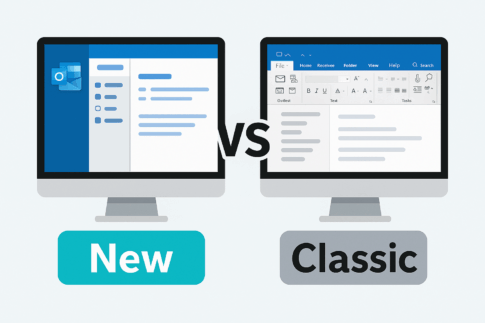
ただし、Outlookには「新しいOutlook」と「従来のOutlook」があり、対処方法が異なります。
まずはOutlookを通常の方法で再起動する
Outlookの一時的な動作不良が疑われる場合は、作業中の内容を保存し、Outlookを閉じてから起動し直します。
改善しない場合は、PCを通常の方法で再起動して確認してください。
ただし、Microsoft 365側で障害が発生している場合は、再起動だけでは改善しないことがあります。
従来のOutlookではセーフモードを試す
従来のOutlookでは、アドインが原因でアプリが正常に動作しない場合があります。
Microsoftは、アドインの影響を調べる方法としてOutlookのセーフモードを案内しています。
- Outlookを終了します。
- 「Windows」+「R」を押します。
- 次のコマンドを入力します。
outlook.exe /safe- 「OK」をクリックします。
- Outlookが起動するか確認します。
セーフモードで正常に動作する場合は、アドインなどが関係している可能性があります。
ただし、この操作は従来のOutlook向けです。新しいOutlookには同じ手順を適用できません。
Outlookのプロファイル修復は慎重に行う
従来のOutlookでは、アカウント設定や接続情報を管理するプロファイルに問題が発生する場合があります。
Microsoftは、対応する環境でプロファイルの修復機能を案内しています。
ただし、利用しているOutlookの種類やアカウント構成によっては、修復メニューを使用できない場合があります。
プロファイルの削除や再作成を行う場合は、PSTファイルなどのローカルデータに影響する可能性があるため、バックアップを確認してください。
会社PCでは、IT管理者のサポートを受けて実施することをおすすめします。
対処法⑥ Teamsのデスクトップ版だけ接続できない場合
Teamsで「再接続しています」と表示されたままになる場合や、チャットが読み込まれない場合は、Microsoft公式の接続トラブルシューティングを確認します。
まず、TeamsのWeb版が使えるか確認してください。
Web版では問題がなく、デスクトップ版だけ使えない場合は、Teamsアプリやキャッシュなどに問題がある可能性があります。
Teamsを終了して再起動する
- Teamsで作業中の内容を確認します。
- Teamsを終了します。
- タスクバーの通知領域にTeamsが残っている場合は終了します。
- Teamsを再度起動します。
- 正常に接続できるか確認します。
改善しない場合は、PCを通常の方法で再起動して確認してください。
Teamsのキャッシュ削除は必要?
Microsoftは、Teamsの接続問題に対する方法の一つとして、キャッシュの削除を案内しています。
ただし、キャッシュの保存場所や修復方法は、Teamsのバージョンによって異なります。
古いTeams向けの手順を、そのまま新しいTeamsへ適用しないようにしてください。
また、キャッシュの削除によって、一部のローカル設定や一時データが失われる可能性があります。
会社PCでは、Microsoft公式の現在の手順やIT管理者の案内を確認してから実施してください。
OutlookとTeamsが同時に使えないときに避けたい操作
Microsoft 365の障害が疑われる場合は、原因が確認できるまで大きな設定変更を控えましょう。
特に、次のような操作には注意が必要です。
| 避けたい操作 | 理由 |
|---|---|
| Outlookをすぐに再インストールする | Microsoft側の障害なら改善せず、ローカル設定にも影響する |
| Outlookのプロファイルを削除する | ローカルデータやアカウント設定を失う可能性がある |
| Teamsのキャッシュを無条件で削除する | バージョンによって手順が異なり、一部のローカルデータが消える場合がある |
| パスワードを何度も入力する | アカウントのロックアウトにつながる可能性がある |
| セキュリティソフトやファイアウォールを無効化する | PCや組織のセキュリティが弱くなる |
| Windowsを初期化する | アプリや個人ファイルに影響する可能性がある |
サービス障害が原因の場合、PC側の設定を変更しても問題を解決できないことがあります。
まず障害情報を確認し、自分のPCだけの問題だと考えられる場合に限って、段階的に対処してください。
社内SE向け:Microsoft 365障害と社内ネットワーク障害の切り分け
企業でOutlookやTeamsが使えなくなった場合は、利用者のPCだけでなく、組織全体の状況を確認する必要があります。
複数の利用者から同時に問い合わせが入った場合は、個々のPCを修復する前に共通する原因を調べた方が効率的です。
① 影響範囲を確認する
まずは、問題が発生している利用者の範囲を確認します。
- 1人だけで発生しているか
- 同じ部署の複数人で発生しているか
- 拠点全体で発生しているか
- 在宅勤務者にも影響があるか
- Outlookだけか、TeamsやSharePointにも影響しているか
社内の一部拠点だけで発生している場合は、ネットワークやプロキシなどの問題も疑います。
一方、異なる拠点やネットワークの利用者にも同じ症状が出ている場合は、共通するクラウドサービスや認証基盤を確認する価値があります。
② Microsoft 365管理センターの障害情報を確認する
管理者は「正常性」→「サービス正常性」から、障害情報を確認します。
確認したい内容は次のとおりです。
- 障害ID
- 影響を受けるサービス
- 障害の開始日時
- 対象ユーザーや機能
- Microsoftが案内している回避策
- 復旧状況と最終更新日時
障害が確認できた場合は、利用者へ状況を周知し、PC側で不要な修復作業を行わないよう案内するとよいでしょう。
③ 認証基盤の問題も確認する
OutlookとTeamsは、Microsoft Entra IDなどの認証基盤を使用します。
そのため、両方のサービスにサインインできない場合は、アカウントや認証の問題が関係している可能性があります。
管理者が確認できる場合は、Microsoft Entraのサインインログなどから失敗内容を調べます。
ただし、サインインログの閲覧には適切な権限やライセンス条件があります。
アカウントの状態や条件付きアクセスの設定を、原因を確認せず変更しないようにしてください。
④ 障害中の問い合わせ対応を統一する
Microsoft側で障害が発生していると確認できた場合は、利用者へ同じ説明を案内できるようにしておくと便利です。
例えば、次の情報を社内へ周知します。
- 発生している症状
- 影響を受けるサービス
- Microsoftが調査中か、復旧作業中か
- 一時的に利用できる代替手段
- 次回の状況確認予定
- 利用者が避けるべき操作
ただし、Microsoftが復旧予定時刻を公表していない場合は、復旧時刻を推測して案内しないことが大切です。
Microsoft 365障害中に仕事を続けるには?
OutlookやTeamsが利用できない場合でも、影響を受けていないサービスや連絡手段を使える可能性があります。
例えば、Microsoft 365のメールだけが使えない場合は、会社が許可している電話や別の連絡手段を利用します。
Teamsの会議機能だけに問題がある場合は、会社が承認した別の会議手段を検討できます。
ただし、クラウドサービスの障害によって、関連する機能がまとめて利用できなくなる場合もあります。
また、業務データを個人用メールや許可されていないクラウドサービスに転送することは、情報漏えいのリスクがあります。
代替手段を利用する場合も、組織の情報セキュリティルールに従ってください。
Microsoft 365が復旧した後に確認したいこと
Microsoftがサービスの復旧を発表しても、すべての利用者が同時に正常な状態へ戻るとは限りません。
また、障害中に処理できなかったメールなどが、復旧後に遅れて届く場合があります。
復旧後は、次の点を確認しましょう。
- Outlookで新しいメールを受信できるか
- 障害中に送信したメールが送信済みになっているか
- 送信トレイに未送信メールが残っていないか
- Teamsのチャットや会議機能が正常に動作するか
- SharePointやOneDriveのファイルへアクセスできるか
- 予定表や会議の変更内容が反映されているか
特に、障害中に送信したメールは、再送信すると相手に二重に届く可能性があります。
送信済みアイテムや配信状況を確認し、必要な場合に限って再送信してください。
Microsoft 365障害とPC不具合の確認チェック表
OutlookやTeamsが突然使えなくなった場合は、次の表を参考に原因を切り分けてください。
| 確認すること | 結果 | 次の対応 |
|---|---|---|
| Microsoft公式で関連する障害が出ている | はい | 復旧情報を確認し、不要なPC修復を控える |
| ほかの利用者も同時に使えない | はい | 社内ネットワークとクラウド障害を調査 |
| Web版は正常に使える | はい | デスクトップアプリの状態を確認 |
| 通常のWebサイトにも接続できない | はい | ネットワークを確認 |
| 別のPCでも同じアカウントが使えない | はい | アカウントやサービス側を確認 |
| 自分のPCだけ使えない | はい | アプリ、サインイン、ローカル設定を確認 |
| 復旧発表後も使えない | はい | 別の原因や残存影響を調査 |
これらは原因を絞り込むための確認項目です。
一つの結果だけで、Microsoft側の障害かPC側の問題かを完全に判断できるわけではありません。
よくある質問
Q. OutlookとTeamsが同時に使えないのはMicrosoftの障害ですか?
Microsoft 365側の障害である可能性はありますが、必ずしもそうとは限りません。
社内ネットワーク、アカウント、認証基盤などに共通する問題でも、複数のサービスが使えなくなる場合があります。
まずMicrosoft公式の障害情報を確認してください。
Q. Microsoft 365の障害はどこで確認できますか?
一般公開のMicrosoftサービス稼働状況ページから確認できます。
企業の管理者は、Microsoft 365管理センターの「正常性」→「サービス正常性」から、より詳しい情報を確認できます。
Q. 2026年11月のOutlook・Teams障害は復旧しましたか?
Microsoftは、2026年11月12日から発生した広域障害について、11月14日までにサービスを復旧したと発表しています。
11月15日時点では、公開ステータスページでもサービスが稼働中と案内されています。
ただし、現在も接続できない場合は、組織に限定された障害やPC側の問題などを確認してください。
Q. OutlookのWeb版は使えるのにアプリだけ使えません。なぜですか?
デスクトップアプリの設定やプロファイル、アドインなどが関係している可能性があります。
ただし、デスクトップ版とWeb版では接続方法が異なるため、Microsoft側の問題が完全に否定されるわけではありません。
Q. Teamsに「再接続しています」と表示される場合は?
ネットワーク接続、サービス障害、サインイン情報、Teamsアプリの状態などが関係している可能性があります。
まず公式障害情報を確認し、Web版が使えるか試してください。
Q. Microsoft 365の障害中にOutlookを再インストールしてもよいですか?
Microsoft側のサービス障害が原因である場合、Outlookを再インストールしても改善しないことがあります。
また、アプリの設定やローカルデータに影響する可能性があるため、原因が確認できるまで再インストールは控えることをおすすめします。
Q. インターネットは使えるのにOutlookだけ使えないのはなぜ?
Microsoft 365側の障害、Outlookアプリ、アカウント認証、特定の通信経路などが関係している可能性があります。
通常のWebサイトへアクセスできることだけで、Microsoft 365の通信が正常だとは判断できません。
Q. Microsoftの障害が復旧したのにメールが届かない場合は?
障害中に処理が遅延したメールが残っている可能性があります。
また、Outlookの接続状態やメールの送受信設定など、別の原因も考えられます。
送信者へ状況を確認し、必要に応じてMicrosoft 365管理者へ調査を依頼してください。
Q. OutlookとTeamsの両方でサインインできない場合、パスワード変更が必要ですか?
必ずしも必要ではありません。
Microsoft側の認証障害や組織のアクセス制限などが原因の場合もあります。
何度もパスワードを変更したり入力したりする前に、公式障害情報と管理者の案内を確認してください。
まとめ|Outlook・Teamsが使えないときは障害情報を最初に確認しよう
OutlookやTeamsが突然使えなくなった場合、原因はMicrosoft 365側のサービス障害だけではありません。
PCの設定、ネットワーク、アカウント認証、アプリの不具合など、さまざまな要素が関係する可能性があります。
特に、OutlookとTeamsが同時に使えない場合は、共通するクラウドサービスやネットワークの問題を最初に確認することが大切です。
今回のポイントをまとめると、次のとおりです。
- OutlookとTeamsが同時に使えない場合はMicrosoft公式の障害情報を確認する
- 2026年11月12日からMicrosoft 365で大規模障害が発生した
- 11月15日時点では広域障害の復旧が発表されている
- Web版とデスクトップ版で症状を比較する
- 社内のほかの利用者にも同じ症状が出ているか確認する
- インターネットや社内ネットワークの接続状態を確認する
- 自分のPCだけの場合はアプリやサインイン情報を調べる
- サービス障害中は再インストールや初期化を急がない
- 企業ではMicrosoft 365管理センターの障害IDを確認する
Microsoft 365で障害が発生している場合、ユーザー側でOutlookやTeamsの設定を変更しても解決しないことがあります。
一方、Microsoft公式の障害情報がなく、ほかのPCでは正常に利用できる場合は、個別のアプリやネットワーク設定を調べる必要があります。
まずは「Microsoft側の問題か」「社内ネットワークか」「自分のPCだけか」を切り分け、その結果に応じて対処することが大切です。
参考情報・Microsoft公式資料
- Microsoft:サービス稼働状況
- Microsoft Learn:Microsoft 365サービス正常性の確認方法
- Microsoft Learn:Microsoft 365障害への対応と確認方法
- Microsoft Support:Microsoft Teamsに再接続できない場合
- Microsoft Support:Outlookでメールを送受信できない場合
- Microsoft Support:Outlookプロファイルの修復方法
※この記事は2026年11月15日時点の公開情報をもとに作成しています。Microsoft 365の障害状況は随時変化します。また、Microsoft 365管理センターで確認できる障害情報は、組織や権限によって異なる場合があります。









コメントを残す