






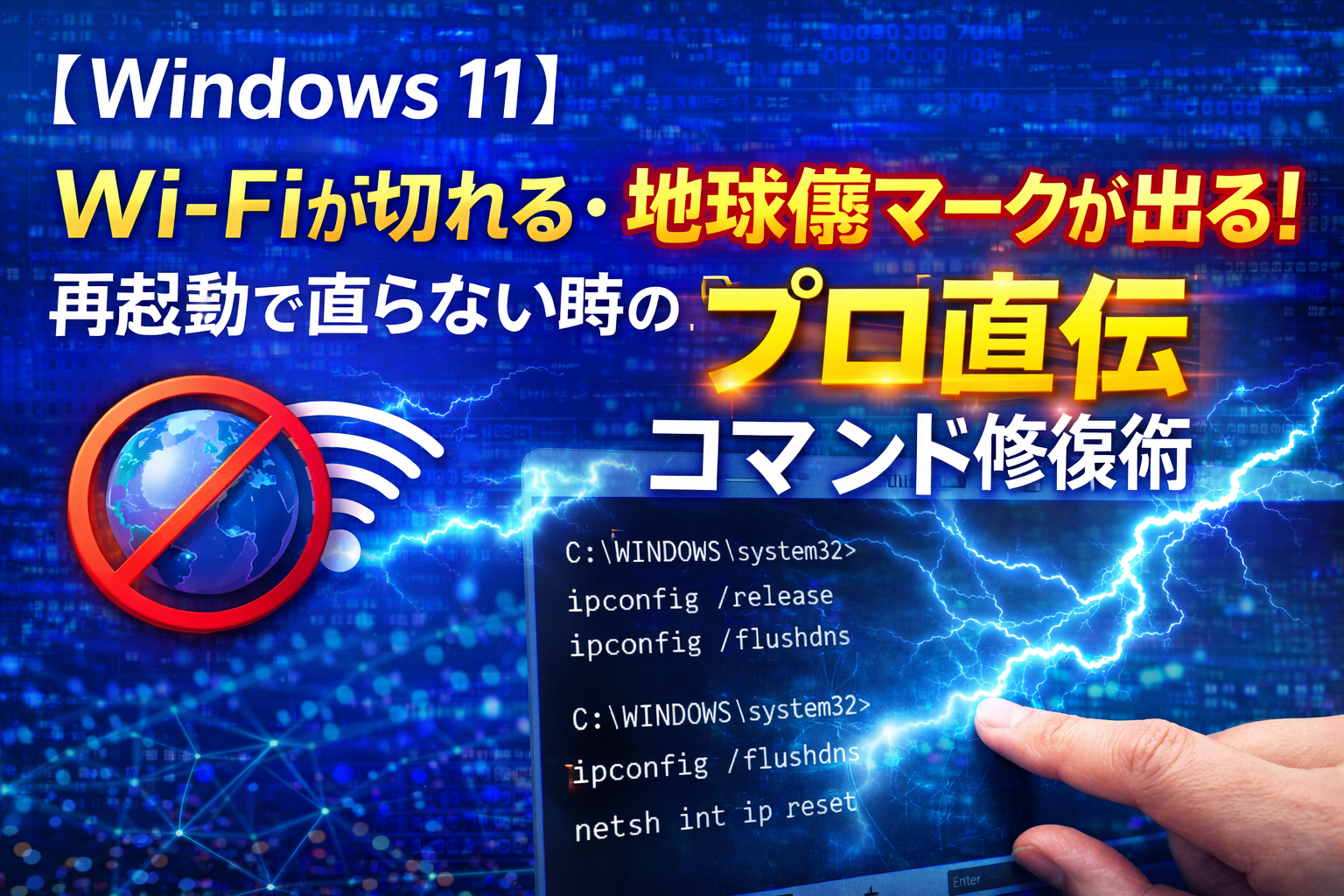
再起動で直らない時の「プロ直伝」コマンド修復術
はじめに
右下の Wi-Fi アイコンが、
突然「地球儀(未接続・禁止マーク)」になってネットが繋がらない。
仕事中・Web会議前・調べ物の最中……
この状態、めちゃくちゃ焦りますよね。
ルーターの再起動、
機内モードのオン・オフ、
PCの再起動――
それでも直らない。
そんな時は、
PC内部に溜まった 「ネットワーク情報のゴミ」 が原因かもしれません。
この記事では、
NWトラブルの解決屋として現場で実際に使っている
「3つのコマンド」 を使った修復方法を解説します。
黒い画面(コマンドプロンプト)が出てきますが、
- コピペでOK
- PCは壊れません
- 元に戻せない設定変更もしません
安心して進めてください。
まずは基本の確認(1分で終わるチェック)
いきなりコマンドに行く前に、最低限だけ確認します。
- 機内モードが ON になっていないか?
- ノートPCの場合、Wi-Fiの物理スイッチ(Fnキー含む)が OFF になっていないか?
ここが問題なければ、次へ進みます。
ここからが本番!
コマンドプロンプトで「通信のゴミ」を一掃する
コマンドプロンプト(管理者)の開き方
- スタートボタンを 右クリック
- 「ターミナル(管理者)」
または
「コマンドプロンプト(管理者)」
※「管理者」と書いてあればOKです。
その1:IPアドレスの解放と再取得(ipconfig)
まずは一番安全で基本的な処理。
イメージ
家の住所(IPアドレス)を一度返して、
新しい住所をもらい直す
ipconfig /release
ipconfig /renew
✔ Wi-Fiは一瞬切れますが正常
✔ その後、自動的に再接続を試みます
その2:DNSキャッシュのクリア(flushdns)
これが、
「繋がらない系トラブルの特効薬」 です。
イメージ
ネット上の「電話帳」の古い履歴を削除する
ipconfig /flushdns
✔ 「DNS リゾルバー キャッシュをフラッシュしました」と表示されれば成功
✔ 実務ではこれだけで直るケースがかなり多いです
その3:最終奥義!ネットワーク設定の完全リセット(netsh)
上記でダメなら、ここまでやります。
netsh int ip reset
netsh winsock reset
これは、
- TCP/IP
- 通信の基礎設定(Winsock)
を 初期状態に戻す強力なコマンド です。
⚠ 必ず再起動が必要
(再起動しないと効果が出ません)
それでも直らない場合
デバイスマネージャーでWi-Fiドライバを削除する
ここで多い不安がこれです。
「ドライバ削除って、二度と使えなくならない?」
大丈夫です。
Windows 11は、再起動時に
自動で“きれいな状態のドライバ”を入れ直す仕組みを持っています。
手順
- スタートボタン右クリック
- デバイスマネージャー
- ネットワーク アダプター
- Wi-Fiデバイスを右クリック
- デバイスのアンインストール
- 再起動
👉 これで直るケース、かなり多いです。
意外な落とし穴
「電力の節約」設定がWi-Fiを殺している?
特に多いのが、
- スリープ復帰後だけ繋がらない
- しばらく使うとWi-Fiが消える
この場合、電力管理設定が原因のことがあります。
設定方法
- デバイスマネージャー
- Wi-Fiアダプターをダブルクリック
- 電源の管理タブ
- ☑ 電力の節約のために…
→ チェックを外す
これだけで安定するPC、実は多いです。
GPTからの補足アドバイス(プロ目線)
- 地球儀マークは「壊れた」サインではなく
通信情報が破綻しているだけのことが多い - 再起動で直らない時ほど
DNS・Winsockのリセットが効く - この手順は
Windows 10 / 11 共通で使える“お守り”
まとめ:困った時の「お守りコマンド」として保存を
ネットワークトラブルは、
ある日突然やってきます。
そんな時のために、
- このページをスマホでブックマーク
- コマンドはコピペで実行
それだけで、
「焦る側」から「直せる側」になれます。
最後に
「また地球儀出た…」
そう思ったら、
まずは ipconfig /flushdns を思い出してください。














コメントを残す