






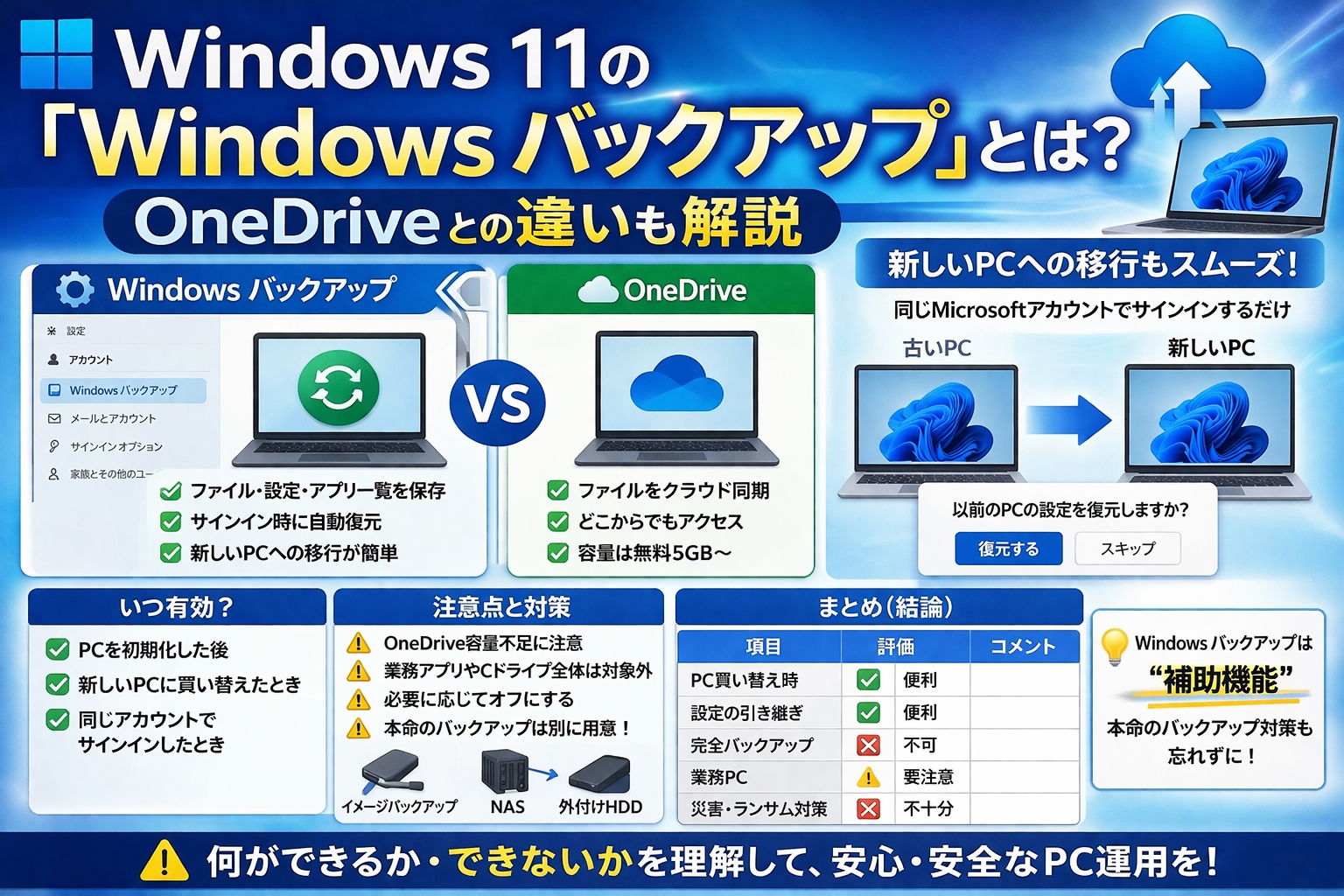
Windows 11 の [設定]→[アカウント]→[Windows バックアップ] は、新しいPCへ移行するときや、初期化後に環境を戻したいときに便利な機能です。
ただし、名前だけ見ると「PCを丸ごとバックアップしてくれる機能」のように見えますが、実際は少し違います。
この記事では、Windows バックアップとは何か、OneDriveとの違い、何が保存されるのか、移行時のポイント までまとめて、実務目線でわかりやすく整理します。
この記事でわかること
- Windows バックアップが有効なタイミング
- 何がバックアップされて、何がされないのか
- Windows バックアップと OneDrive の違い
- 新しいPCへ移行するときのポイント
- 業務PCで注意すべき点とおすすめ運用
導入
新しいPCへ買い替えるとき、多くの人が困るのは「ファイルをどう移すか」よりも、 「元のPCと同じようにすぐ使える状態に戻せるか」です。 壁紙、Wi‑Fi、Microsoft Storeアプリ、設定、フォルダー構成など、細かい部分が戻らないと想像以上に手間がかかります。
そうした移行を助けるのが Windows バックアップですが、ここで注意したいのは、 これは“完全バックアップ”ではない という点です。 便利な補助機能ではあるものの、PC全体のイメージバックアップとは役割が異なります。
Situation(状況)
Microsoft は Windows バックアップを、 ファイル、テーマ、設定、インストール済みアプリの多く、Wi‑Fi情報などを保存して、新しいPCへの移行を簡単にする機能 として案内しています。
実際に使う場所は、 [設定]→[アカウント]→[Windows バックアップ] です。 ここから OneDrive フォルダーの同期、アプリの記憶、設定の記憶などを有効にできます。
Complication(問題・変化)
ただし、名前の印象だけで「これさえ有効なら安心」と考えると、かなり危険です。 Windows バックアップは便利ですが、保存の実体には OneDrive 同期 が使われており、 さらにバックアップ対象も限定されています。
重要:
Windows バックアップは 個人向けの Microsoft アカウント前提 の機能です。
Microsoft は、この機能を現在 consumer devices focused と説明しており、 work or school accounts won’t work と案内しています。
つまり、業務PCや学校アカウントでは、そのまま同じ前提で使えません。
Question(では、何が問題なのか?)
では、Windows バックアップはいつ便利で、何が保存され、何が保存されないのでしょうか。 また、OneDriveとは何が違い、新しいPCへ移行するときは何に気をつければよいのでしょうか。
Answer(結論)
- Windows バックアップは、新しいPCへの移行や初期化後の復元を楽にする補助機能です
- 完全バックアップではありません。Cドライブ丸ごと復元や業務アプリの完全再現には向きません
- ファイル系の実体は OneDrive フォルダー同期 なので、容量不足や同期削除に注意が必要です
- 便利なのは確かですが、本命のバックアップ対策は別途必要です
1. Windows バックアップは「いつ有効か」
この機能がもっとも活きるのは、次のような場面です。
- PCを初期化したあと
- 新しいPCに買い替えたとき
- 同じ Microsoft アカウントで Windows にサインインしたとき
Microsoft も、同じ Microsoft アカウントで新しいPCにサインインすると、 バックアップしたファイルや設定を復元しやすくなると説明しています。 さらに、最近の Windows バックアップには PC to PC transfer も追加されており、 同じWi‑FiまたはLAN上で旧PCと新PCを直接移行する方法も案内されています。
つまり、Windows バックアップが便利なタイミング
- 新しいPCへ環境を持っていきたいとき
- 初期化後に壁紙やWi‑Fiや一部設定を戻したいとき
- Microsoft Storeアプリの再導入を楽にしたいとき
2. 何がバックアップされるのか
ここがいちばん重要です。 Windows バックアップは、いわゆる「完全バックアップ」ではなく、 主に ファイル同期+設定保持+アプリ一覧の記憶 です。
主にバックアップされるもの
- デスクトップ / ドキュメント / ピクチャ / ビデオ / ミュージック → OneDrive へ同期
- Windows の設定 → テーマ、壁紙、色、スタートレイアウト、アクセシビリティ、言語など
- Wi‑Fi情報や一部アカウント関連情報
- Microsoft Store アプリの一覧 → アプリ本体は再ダウンロード
- 一部の設定や環境情報
バックアップされない、または期待どおり戻らないもの
- Cドライブ全体
- 業務アプリ本体 例:EXE形式の業務アプリ、会計ソフト、CAD、古い社内ツールなど
- アプリ独自のデータフォルダー 完全には戻らないことがある
- OneDrive外に保存したローカルユーザーデータ
- 一部の設定やアプリ種別 Microsoft も、すべての設定とアプリ種別をサポートしているわけではないと案内しています
結論:
「復元すれば元どおりになる」わけではありません。
Windows バックアップは便利ですが、PCを丸ごと元の状態へ戻す仕組みではありません。
3. Windows バックアップと OneDrive の違い
ここも非常に誤解されやすい部分です。
OneDrive は、基本的に ファイルをクラウドへ同期するサービス です。 一方、Windows バックアップは、 OneDrive を使ってファイルを同期しつつ、Windows の設定やアプリ情報もまとめて記憶する仕組み と考えると分かりやすいです。
| 項目 | OneDrive | Windows バックアップ |
|---|---|---|
| 主な役割 | ファイル同期 | ファイル同期+設定・アプリ情報の記憶 |
| 保存先 | OneDrive クラウド | ファイルは OneDrive、設定は Microsoft アカウント経由で保持 |
| 新PC移行 | ファイル中心 | ファイル+一部設定+アプリ再導入支援 |
| 完全復元 | 不可 | 不可 |
4. 注意点・よくある誤解
注意点① OneDrive が実体
Windows バックアップのファイル部分は、実体としては OneDrive 同期です。 つまり、 OneDrive容量不足 = バックアップ失敗や不完全 につながります。
Microsoft の無料アカウントで使える OneDrive 容量は 5GB です。 デスクトップやドキュメントをそのまま同期すると、すぐ埋まることがあります。
注意点② 知らないうちに有効になりやすい
OneDrive フォルダー同期を有効にすると、 デスクトップやドキュメントの実体が OneDrive 配下へ移る形になります。 これは便利な反面、業務アプリによっては、 固定パス前提の動作が崩れる ことがあります。
特に、 C:\Users\ユーザー名\Desktop や C:\Users\ユーザー名\Documents の固定パスを前提にしている古いアプリは注意が必要です。
注意点③ ランサムウェア対策の本命にはならない
OneDrive には復元や履歴の仕組みがありますが、それでも万能ではありません。 同期型の仕組みである以上、暗号化されたファイルがクラウド側へ反映されるリスクがあります。
そのため、災害対策やランサムウェア対策の本命としては不十分です。
5. 新しいPCへ移行するときのポイント
このテーマでは、ここを入れると記事がかなり実用的になります。
ポイント① 事前に OneDrive 容量を確認する
バックアップ前に、デスクトップ・ドキュメント・ピクチャなどの合計サイズを見て、 5GB 無料枠で足りるかを確認した方が安全です。 容量不足のままだと、移行準備をしたつもりでも一部しか上がっていないことがあります。
ポイント② OneDrive に入れたくない業務データを分ける
業務データや容量の大きいデータは、 D:\Work のように OneDrive 同期対象外の場所へ分けておくと事故が減ります。
ポイント③ PC to PC transfer を使うなら両方のPCを最新化する
Microsoft の案内では、旧PCと新PCの直接移行を使う場合、 両方のPCを同じWi‑FiまたはLANにつなぎ、旧PC側を最新の累積更新まで上げておく必要があります。 更新不足だと、Transfer information to a new PC の項目が出ないことがあります。
ポイント④ Microsoft アカウントでサインインする
Windows バックアップは personal Microsoft account 前提です。 ローカルアカウント運用では、そのままでは使えません。
ポイント⑤ 復元後に業務アプリの再設定が必要なことを前提にする
Microsoft Store アプリは再導入しやすいですが、 業務アプリ、プリンター、会計ソフト、CAD、VPN クライアントなどは別対応になることが多いです。 ここを見落とすと「移行できると思ったのに戻らない」となります。
6. 対策・おすすめ運用
対策① 使わないならオフにする
業務PCや、フォルダー構成を固定したいPCでは、 Windows バックアップのトグルを見直した方が安全です。
- OneDrive フォルダーの同期 → オフ
- 設定を記憶する → オフ
これで、既存のフォルダー構成や運用ルールを崩しにくくなります。
対策② 本当のバックアップを別に用意する
Windows バックアップは補助機能です。 本命のバックアップは、別に用意するのが基本です。
おすすめの考え方
- イメージバックアップ → PC故障時に丸ごと戻したい場合
- データ用バックアップ → NAS、外付けHDD、世代管理
- OneDrive / Windows バックアップ → 日常の同期と移行補助
対策③ OneDrive を使うなら役割を分ける
個人用の資料や設定引き継ぎには OneDrive を使い、 業務データは同期しない場所へ分ける、という運用が現実的です。
- 個人データ → OneDrive 同期
- 業務データ → DドライブやNAS
7. この機能をどう評価するか
| 項目 | 評価 | 理由 |
|---|---|---|
| PC買い替え時 | ✅ 便利 | ファイル、設定、一部アプリ情報の移行が楽になる |
| 設定の引き継ぎ | ✅ 便利 | テーマ、Wi‑Fi、個人設定の再設定を減らせる |
| 完全バックアップ | ❌ 不可 | Cドライブ丸ごと復元ではない |
| 業務PC | ⚠ 要注意 | OneDriveパス変更や個人Microsoftアカウント前提が問題になりやすい |
| 災害・ランサム対策 | ❌ 不十分 | 同期型であり、本命のバックアップとは役割が違う |
運用目線での結論
- Windows バックアップは「補助機能」です
- 新しいPCへ移るときにはかなり便利ですが、完全バックアップの代わりにはなりません
- 実体は OneDrive 同期なので、容量不足・同期削除・フォルダーパス変更 に注意が必要です
- 個人用PCには向いていますが、業務PCでは安易に有効化しないほうが安全なケースもあります
- 本命のバックアップは、イメージバックアップやNAS・外付けHDDの世代管理 を別に用意するのが基本です
まとめ
Windows 11 の「Windows バックアップ」は、 新しいPCへ移行するときや、初期化後に環境を戻したいときに役立つ便利な機能です。 特に、壁紙やWi‑Fiや一部アプリ情報までまとめて引き継げる点は、単なるファイルコピーよりかなり楽です。
ただし、これはあくまで OneDrive を土台にした移行支援・設定保持機能 であって、 PC全体を丸ごと復元する完全バックアップではありません。
そのため、個人PCの移行補助として使うなら有効ですが、 業務PCやバックアップ対策として使うなら、 何が戻るのか、何が戻らないのか、OneDrive とどう付き合うのかを理解したうえで使うのが大切です。
参考情報
- Microsoft Support:Windows バックアップを使用したバックアップと復元
- Microsoft Support:Windows Backup Settings Catalog
- Microsoft Support:Transfer your files and settings to a new Windows PC
- Microsoft Support:Move your files to a new Windows PC
- Microsoft Support:Back up your folders with OneDrive
- Microsoft Support:Microsoft storage FAQs
- Microsoft Support:Backup and restore with File History
※ 本記事は 2026年4月12日時点で確認できる Microsoft 公開情報をもとに整理しています。
※ Windows バックアップは、現在の Microsoft の案内では個人向け Microsoft アカウント前提の機能です。
※ 法人向けには別途 Windows Backup for Organizations のプレビューが存在しますが、本記事は一般的な個人向け Windows バックアップを前提にしています。








コメントを残す