






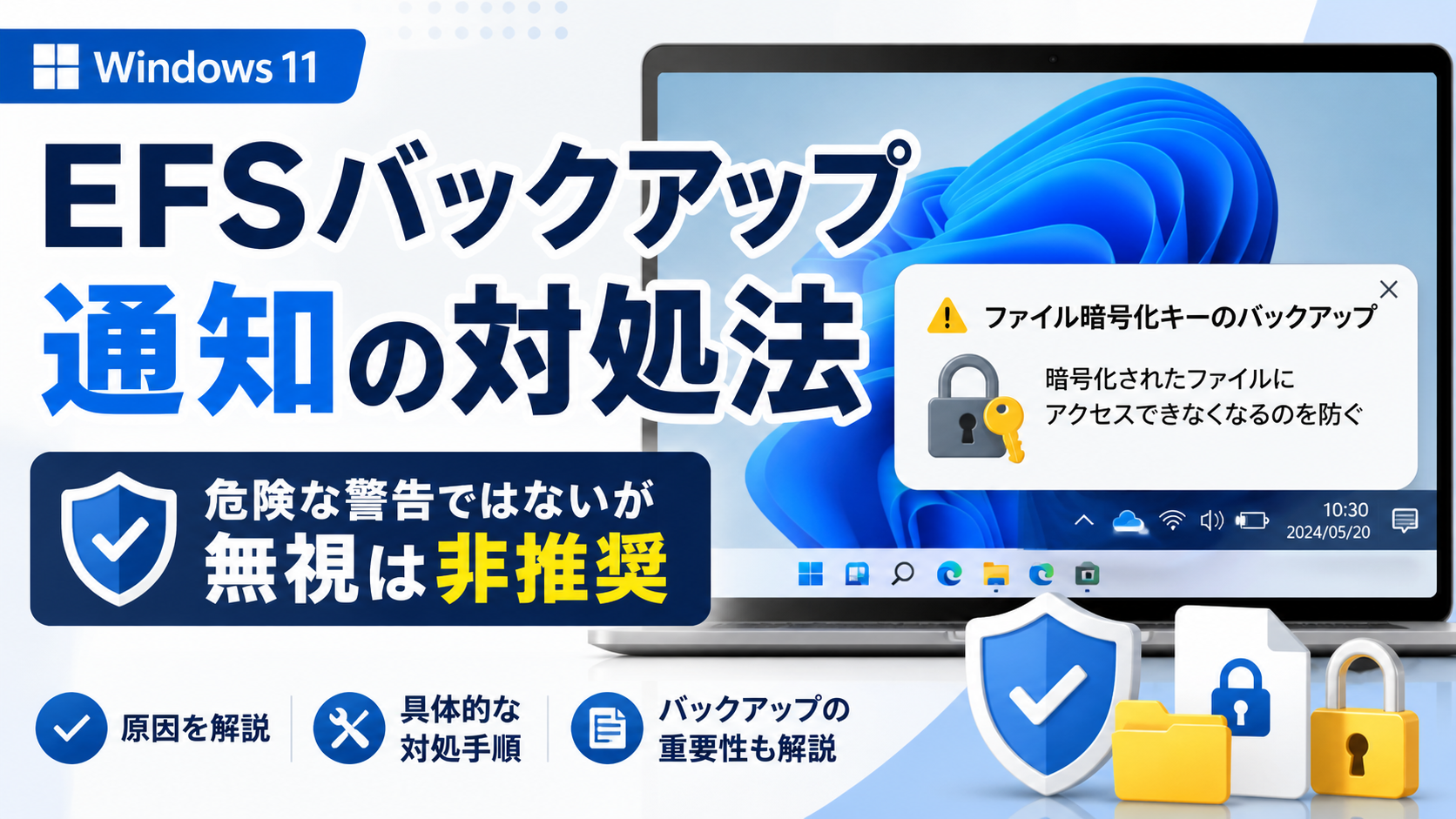
Windows 11の右下に、 「ファイル暗号化キーのバックアップ」
「これにより、暗号化されたファイルに永久にアクセスできなくなることを防げます。」 と表示されると、不安になる人は多いと思います。
結論から言うと、この通知は必ずしも危険なポップアップやウイルスではありません。Windowsの EFS(Encrypting File System / 暗号化ファイルシステム) に関するバックアップ案内である可能性が高いです。Windowsでは、ファイルやフォルダーを右クリックして [プロパティ]→[詳細設定]→[内容を暗号化してデータを保護する] を有効にすると、EFSで暗号化できます。
ただし、 無視してよい通知とは限りません。 EFSで暗号化されたファイルは、そのユーザーの証明書と秘密キーで復号します。もしその鍵を失ったままWindowsを再インストールしたり、ユーザープロファイルが壊れたりすると、暗号化したファイルを開けなくなる可能性があります。
この記事では、 この通知の意味、なぜ表示されるのか、放置するとどうなるのか、安全な対処法、EFSを使わない場合の考え方 を、実務目線でわかりやすく整理します。
- この記事でわかること
- 結論:これは危険な警告ではなく、WindowsのEFSバックアップ案内。ただし無視していいとは限らない
- Situation:右下に急な暗号化通知が出ると、不安になりやすい
- Complication:自分で暗号化した覚えがなくても通知が出ることがある
- Question:これは危険な通知なのか?何をすればよいのか?
- Answer:まずEFS通知か確認し、暗号化ファイルの有無とキーのバックアップを確認する
- なぜ表示されるのか
- 放置するとどうなる?
- どう対処すればいい?【重要】
- 一番安全な対処:「今すぐバックアップ」を選ぶ
- EFSを使うつもりがない場合の対処法
- やってはいけないこと
- 法人PC・情シス担当者向けの注意点
- 現場判断用チェック表
- まとめ:危険な警告ではないが、放置はおすすめしない
- 参考情報
この記事でわかること
- 「ファイル暗号化キーのバックアップ」の意味
- なぜ通知が表示されるのか
- 放置すると何が起きるのか
- 一番安全な対処法
- EFSを使わない場合に確認すべきこと
結論:これは危険な警告ではなく、WindowsのEFSバックアップ案内。ただし無視していいとは限らない
先に結論から言うと、この通知は 「暗号化したファイルを開くための鍵を、今のうちにバックアップしておいてください」 という重要な注意喚起です。
EFSでは、暗号化したファイルを復号するために証明書と秘密キーを使います。Microsoft Learnでも、ローカルコンピューター上のEFS秘密キーのコピーが失われた場合に備えて、回復のための秘密キーをバックアップする重要性が案内されています。
つまり、この通知は 「今すぐ危険」 という警告ではありませんが、 将来のデータ消失を防ぐための重要なお知らせ です。すでにEFSで暗号化されたファイルがあるなら、無視せず確認したほうが安全です。
Situation:右下に急な暗号化通知が出ると、不安になりやすい
多くの人は、自分で「暗号化を使っている」と強く意識していません。 そのため、ある日突然右下に 「ファイル暗号化キーのバックアップ」 と表示されると、
- ウイルスではないか
- ランサムウェアではないか
- 押して大丈夫なのか
- 放置したら危ないのか
- そもそも何を暗号化したのか分からない
と不安になりやすいです。
ですが、この通知が出る背景には、Windows標準のEFS機能があります。Windowsでは、ファイルやフォルダーの詳細設定から 「内容を暗号化してデータを保護する」 を有効にすると暗号化が行われます。
Complication:自分で暗号化した覚えがなくても通知が出ることがある
この通知がややこしいのは、 自分では暗号化したつもりがなくても表示されることがある 点です。
たとえば、次のようなケースがあります。
- ファイルやフォルダーのプロパティで、意図せず暗号化にチェックを入れた
- 一部のフォルダーだけ暗号化されていることに気づいていない
- 業務運用や以前の設定でEFSが使われていた
- 初めてEFSで暗号化した直後で、まだ鍵のバックアップを取っていない
EFSで新しく暗号化を使い始めた時や、暗号化されたファイルが作成された時に、キーや証明書のバックアップが未実施だと、将来の復号に必要な情報を保護するため通知が出ることがあります。
Question:これは危険な通知なのか?何をすればよいのか?
ここで重要なのは、 これは「今すぐPCが壊れる」系の警告ではない ということです。
ただし、 無視してよいとも限りません。 EFSで暗号化したファイルは、その時に使われた証明書と秘密キーがないと復号できません。Windowsを再インストールした、別PCへディスクを移した、元のユーザープロファイルが壊れた、といった状況で鍵のバックアップがなければ、暗号化されたファイルを開けなくなる可能性があります。
つまり、この通知が出たら考えるべきことは次の2つです。
- EFSを使うつもりがあるか
- 今すでに暗号化されたファイルが存在するか
Answer:まずEFS通知か確認し、暗号化ファイルの有無とキーのバックアップを確認する
対処として最も安全なのは、 通知の意味を理解したうえで、鍵のバックアップを取ること です。
もし業務上または個人利用でEFSを使う可能性があるなら、 「今すぐバックアップ」 を選んで、秘密キー付きの証明書を安全な場所へ保存しておくのが基本です。Microsoft Learnでも、秘密キーをエクスポートして、外部メディアなど安全な場所に保管する重要性が説明されています。
一方で、 EFSを使うつもりがない、暗号化した覚えがない、会社の運用で使わない という場合は、どのファイルやフォルダーにEFSが設定されているのか確認し、必要に応じて暗号化を解除する、という考え方もあります。Windowsの暗号化設定は、ファイルやフォルダーの詳細設定から確認できます。
なぜ表示されるのか
原因1:EFSでファイルやフォルダーを暗号化した
Windowsには、ファイルやフォルダーを暗号化して保護するEFS機能があります。
設定手順は次のような流れです。
- 対象のファイルまたはフォルダーを右クリックする
- プロパティ を開く
- 詳細設定 をクリックする
- 内容を暗号化してデータを保護する にチェックを入れる
Microsoftサポートでも、この手順でファイルやフォルダーを暗号化できると案内されています。
原因2:初めてEFSを使ったが、鍵のバックアップをまだ取っていない
EFSを初めて使うと、そのユーザー用の証明書と秘密キーが関係します。 この時点でバックアップが取られていないと、将来のデータ喪失を防ぐために通知が出ることがあります。
原因3:自分では意識していないが、暗号化されたファイルが存在している
自分で明示的に設定した覚えがなくても、以前の設定や運用の流れでEFSが有効になっている場合があります。
ログイン後にどのファイルがEFS暗号化されているか確認したい場合は、管理者権限のコマンドプロンプトで cipher /u /n /h を実行すると、暗号化されたファイルを検索できます。これは実際の暗号化状態の確認に役立ちます。
放置するとどうなる?
ここが一番大事です。
バックアップを取らないまま、
- Windowsを再インストールした
- 別のPCにディスクを移した
- ユーザープロファイルが壊れた
- 証明書や秘密キーが失われた
といったことが起きると、 暗号化したファイルを二度と開けなくなる可能性があります。
Microsoft Q&Aでも、EFS暗号化ファイルは元のユーザーの証明書と鍵が必要であり、それがバックアップされていなければ、新しい環境では復号できないと説明されています。Windowsを入れ直しても、同じユーザー名を作り直せば開けるというものではありません。
つまり、放置してすぐトラブルになるとは限りませんが、 いざPCを入れ替える時、OSを再インストールする時、プロファイル障害が起きた時に困る 通知です。
どう対処すればいい?【重要】
一番安全な対処:「今すぐバックアップ」を選ぶ
EFSを使う可能性があるなら、 通知をクリックしてバックアップを作成する のが最も安全です。
Microsoft Learnでは、秘密キーをエクスポートしたら、リムーバブルメディアなど安全な場所に保管するよう案内しています。
基本的な流れ
- 通知をクリックする
- 今すぐバックアップ を選ぶ
- 証明書エクスポート ウィザードに従う
- 秘密キー付きでエクスポートする
- 保存先を指定する
- パスワードを設定する
- バックアップファイルを安全な場所へ保管する
おすすめの保存先
- USBメモリ
- 外付けHDD
- 安全な社内サーバー
- 厳重に管理されたバックアップ保管先
ポイント
バックアップファイルは、今使っているPCの中だけに置かないほうが安全です。 PC本体が故障した時やOSを再インストールした時に一緒に失われると意味がありません。
また、エクスポート時に設定した パスワードは必ず忘れないように管理 してください。秘密キー付きのバックアップは、保存先だけでなくパスワード管理も重要です。
EFSを使うつもりがない場合の対処法
もし次のような状況なら、
- 暗号化した覚えがない
- 勝手にチェックが入った気がする
- 会社の運用でEFSを使わない
- 今後もEFSを使う予定がない
暗号化の設定を確認し、不要なら解除を検討してもよいです。
確認と解除の手順
- 対象ファイルまたはフォルダーを右クリックする
- プロパティ を開く
- 詳細設定 をクリックする
- 内容を暗号化してデータを保護する のチェック状態を確認する
- 不要ならチェックを外す
- OK をクリックする
Windowsサポートの暗号化手順は、この設定から有効化する形なので、解除確認も同じ場所で行えます。 :contentReference[oaicite:17]{index=17}
注意点
すでに重要なファイルをEFSで使っている場合は、いきなり解除より先に、まず鍵のバックアップを確保しておくほうが安全です。
やってはいけないこと
- 意味が分からないまま通知を無視し続ける
- 暗号化ファイルがあるのに鍵のバックアップを取らない
- バックアップファイルを同じPCの中だけに保存する
- バックアップ時のパスワードを適当に決めて忘れる
- 会社PCで自己判断で暗号化設定を変える
特に会社PCでは、EFSが社内運用や回復ポリシーと関係していることがあります。EFS回復ポリシーや回復エージェント証明書は、ドメインや管理運用と関係するため、企業環境では情シスや管理者に確認してから判断するのが安全です。
法人PC・情シス担当者向けの注意点
1. まずEFS利用有無を確認する
社内でEFSを使う方針なのか、使わない方針なのかを整理しておくことが重要です。 使わないのにユーザーごとにばらばらでEFSが使われると、将来のPC更改時にトラブルになりやすいです。
2. 回復ポリシーと証明書の管理を確認する
企業環境では、EFS回復エージェントや証明書の有効期限、秘密キーのバックアップが重要です。Microsoft Learnでも、回復エージェントの秘密キーを証明書エクスポート ウィザードでバックアップして安全に保管する方法が案内されています。{index=19}
3. ユーザーへ「通知の意味」を周知する
この通知を見た利用者は、マルウェアや危険な警告だと誤解しやすいです。 社内向けには、次のように説明すると伝わりやすいです。
社内向け説明例
この通知は、Windowsの暗号化ファイルシステム(EFS)で使う鍵のバックアップ案内です。 危険なポップアップとは限りませんが、暗号化ファイルがある場合は無視しないでください。 会社PCでは自己判断で設定変更せず、情シスへ連絡してください。
現場判断用チェック表
| 状態 | 考えられる意味 | おすすめ対応 |
|---|---|---|
| 右下に通知が出た | EFS鍵のバックアップ未実施 | 通知内容を確認する |
| 暗号化した覚えがある | EFS利用中の可能性が高い | 今すぐバックアップする |
| 暗号化した覚えがない | 誤設定または既存設定の可能性 | 対象ファイルと暗号化属性を確認する |
| 重要ファイルがある | 鍵喪失時に復旧困難 | 秘密キー付きでバックアップする |
| 会社PCで出た | 社内EFS運用や回復ポリシーが関係する可能性 | 情シスへ確認する |
まとめ:危険な警告ではないが、放置はおすすめしない
右下に表示される 「ファイル暗号化キーのバックアップ」 は、危険な警告やウイルスとは限らず、WindowsのEFSに関する重要な案内である可能性が高いです。
ただし、これは 無視してよい通知 とも言えません。EFSで暗号化したファイルは、対応する証明書と秘密キーがないと将来開けなくなる可能性があります。Windows再インストール、別PC移行、ユーザープロファイル破損のような場面で、バックアップ未実施が大きな問題になります。
そのため、 EFSを使うなら鍵をバックアップする、使わないなら暗号化されているファイルやフォルダーを確認する という切り分けが大切です。個人PCならまずは通知を確認し、会社PCなら自己判断で変更せず、情シスへ相談するのが安全です。 :
参考情報
- Microsoft Support:How to encrypt a file or folder
- Microsoft Learn:Back up recovery agent EFS private key
- Microsoft Q&A:How to open EFS encrypted files after reinstalling the OS
- Microsoft Q&A:EFS file Unencrypting











コメントを残す