






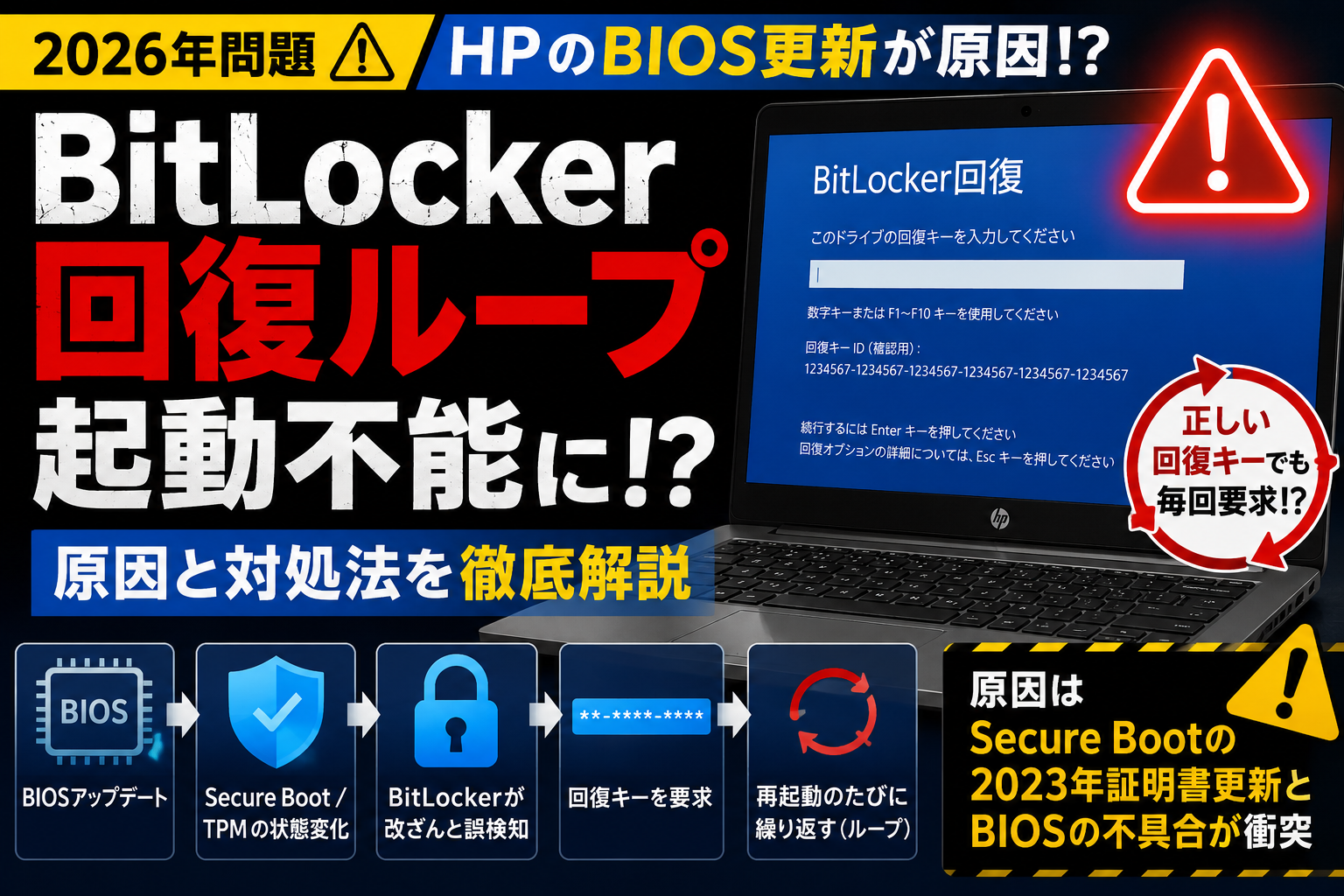
HP製PCでBIOSアップデート後に、 BitLocker回復キーを毎回要求される、 正しい回復キーを入力しても再起動後にまた表示される、 Windowsが正常に起動できない という不具合が報告されています。
今回の問題は、単なるWindows Updateの失敗ではなく、 BIOS更新、Secure Boot、TPM、BitLocker、2023年Secure Boot証明書 が絡む、かなり厄介な起動トラブルです。
HP公式も、2026年4月初旬にリリースされたBIOS更新後、次回起動時にBitLocker回復画面が表示される場合があると案内しています。対象は一部のHP EliteBook、ProBook、ZBookなどのビジネスPCです。
この記事では、 HPのBIOS更新でBitLocker回復ループが起きる原因、Secure Boot 2023証明書との関係、対処法、情シス向けの予防策、やってはいけない操作 をわかりやすく整理します。
- この記事でわかること
- 結論:HPの一部BIOS更新でBitLocker回復ループが発生。回復キーと公式対処が必須
- Situation:HP製PCでBIOS更新後にBitLocker回復画面が出る報告が増えている
- Complication:正しい回復キーを入れても再起動のたびに繰り返すケースがある
- Question:なぜBIOS更新でWindowsが起動不能になるのか?どう対処すべきか?
- Answer:Secure Boot 2023証明書とTPM状態の変化が関係。回復キー確認とHP公式対処が必要
- 今回の不具合の概要
- 対象になりやすい機種
- なぜBitLocker回復キーを要求されるのか
- Secure Boot 2023証明書とは
- 対処法
- 情シス向けの予防策
- やってはいけないこと
- 現場判断用チェック表
- まとめ:HPのBIOS更新によるBitLocker回復ループは、回復キー確認と公式対処が最優先
- 参考情報
この記事でわかること
- HPのBIOS更新で何が起きているのか
- なぜBitLocker回復キーを毎回要求されるのか
- Secure Boot 2023証明書とは何か
- TPMやSecure Bootの状態変更がなぜ問題になるのか
- 回復キーが必要になった時の確認先
- 情シス・管理者が事前にやるべき対策
- 絶対にやってはいけない操作
結論:HPの一部BIOS更新でBitLocker回復ループが発生。回復キーと公式対処が必須
先に結論から言うと、 HPの一部法人向けPCで、BIOS更新後にBitLocker回復画面が繰り返し表示される不具合が確認されています。
流れとしては、次のようなイメージです。
BIOSアップデート
↓
Secure BootやTPMの状態が変化
↓
BitLockerが「起動環境が変わった」と判断
↓
BitLocker回復キーを要求
↓
Secure Boot 2023証明書の更新処理が正常完了しない
↓
再起動しても回復キー要求が繰り返される
Windows Centralも、HPのBIOSファームウェア不具合により、EliteBook、ProBook、ZBookなどでBitLocker回復ループ、起動失敗、BSODが発生する可能性があると報じています。原因として、Microsoftの2023 Secure Boot証明書適用が正常に進まないことが示されています。
つまり今回の本質は、 BIOS更新によって起動時の信頼状態が変化し、それをBitLockerが検知してしまうこと です。
Situation:HP製PCでBIOS更新後にBitLocker回復画面が出る報告が増えている
HP製の法人向けPCでは、BIOS更新がWindows UpdateやHPの管理ツール経由で配信されることがあります。
通常、BIOS更新はセキュリティや安定性向上のために重要です。 しかし、今回の一部BIOS更新では、更新後の再起動時にBitLocker回復画面が表示されるケースがあります。
HP公式文書でも、2026年4月初旬にリリースされたBIOS更新後、次回起動時にBitLocker回復画面が表示される場合があると案内されています。
特に問題なのは、1回だけ回復キーを求められるのではなく、 正しい回復キーを入れても、再起動のたびに回復キー要求が繰り返される場合がある ことです。
Complication:正しい回復キーを入れても再起動のたびに繰り返すケースがある
通常、BitLocker回復キーを入力してWindowsに入れれば、その後は通常起動に戻ることが多いです。
しかし今回の不具合では、
- BitLocker回復画面が出る
- 正しい回復キーを入力する
- 一度はWindowsに入れる
- 再起動するとまた回復キーを求められる
というループになることがあります。
Windows Latestも、HPの4月BIOS更新後に、正しいBitLocker回復キーを入力しても次回起動時に再び回復画面に戻るケースがあると報じています。また、Microsoftの2023 Secure Boot証明書が正しく適用されないことが関係していると説明しています。
これにより、ユーザーから見ると 「PCが起動不能になった」 ように見えます。
Question:なぜBIOS更新でWindowsが起動不能になるのか?どう対処すべきか?
ここで重要なのは、BitLockerが何を見ているかです。
BitLockerは、ディスクを暗号化するだけでなく、 起動時の環境が変わっていないか も確認します。
たとえば、
- BIOS / UEFIの設定変更
- Secure Boot状態の変更
- TPM状態の変更
- 起動順序の変更
- ブートローダーや証明書の変更
があると、 「起動環境が変わった。改ざんの可能性がある」 と判断し、回復キーを要求することがあります。
今回のHP BIOS不具合では、Secure Boot 2023証明書の適用処理が正常に完了しないことが関係しているとされています。
Answer:Secure Boot 2023証明書とTPM状態の変化が関係。回復キー確認とHP公式対処が必要
今回の問題では、ユーザーが適当にBIOS設定を変更して直すのは危険です。
まず必要なのは、次の確認です。
- BitLocker回復キーを確認する
- 対象機種・対象BIOSか確認する
- HP公式のサポート情報を確認する
- 情シス管理端末なら管理者へ連絡する
- TPMクリアやSecure Boot無効化を勝手に行わない
HPは、Microsoft 2023証明書の適用状況を確認する方法として、 UEFICA2023Status と UEFICA2023Error というレジストリ値に触れています。Windows Centralも、UEFICA2023Statusが「In Progress」のまま進まず、UEFICA2023Errorが0より大きい値を示す場合、更新プロセスが失敗している可能性があると報じています。
今回の不具合の概要
| 項目 | 内容 |
|---|---|
| 対象 | 一部HP製ビジネスPC |
| 主な機種 | EliteBook、ProBook、ZBookなど |
| きっかけ | 2026年4月初旬以降のBIOS更新 |
| 症状 | BitLocker回復画面、回復キー要求、起動ループ、起動失敗 |
| 原因 | Secure Boot 2023証明書更新処理の失敗が関係 |
| 対応 | 回復キー確認、HP公式手順、修正版BIOS待ち・適用 |
対象になりやすい機種
HP公式や各種報道では、主に法人向け・ビジネス向けPCが対象として挙げられています。
- HP EliteBook
- HP ProBook
- HP ZBook
- 一部デスクトップ・ワークステーション系
Windows Centralは、HP EliteBook、ProBook、ZBookなどの高価格帯・ビジネス向けWindows 11 PCで、BitLocker回復ループや起動失敗、BSODが発生する可能性があると報じています。
ただし、対象機種やBIOSバージョンは更新される可能性があります。 必ずHP公式サポートページで、自分の機種が対象か確認してください。
なぜBitLocker回復キーを要求されるのか
BitLockerは、Windowsのディスク暗号化機能です。
通常はユーザーが意識せず使えますが、PCの起動環境に大きな変更があると、 暗号化されたドライブを勝手に開かないために回復キーを要求 します。
BIOS更新では、次のような変更が起きることがあります。
- UEFIファームウェアの変更
- Secure Boot証明書の更新
- TPM測定値の変化
- 起動構成の変化
これらはセキュリティ上重要な変更なので、BitLockerが反応すること自体は正常な動作です。
問題は、今回のケースでは証明書更新処理が正常完了せず、 毎回「環境が変わった」と見なされて回復キー要求が繰り返される可能性がある ことです。
Secure Boot 2023証明書とは
Secure Bootは、PC起動時に信頼できるソフトウェアだけを実行するための仕組みです。
Microsoftは、古いSecure Boot証明書から新しい2023年証明書への移行を進めています。 HPのサポート文書でも、2026年4月以降のHP BIOS更新により、対応するHPビジネスPCで新しい2023 Secure Boot証明書を個別に管理できるようになると説明されています。
この移行自体はセキュリティ上重要なものです。
ただし、今回の一部HP BIOS更新では、この2023証明書の適用が正常に完了せず、 BitLocker回復ループや起動トラブルにつながったとされています。
対処法
対処1:BitLocker回復キーを確認する
BitLocker回復画面が出た場合、まず必要なのは回復キーです。
回復キーは、環境によって次の場所に保存されていることがあります。
- Microsoftアカウント
- Microsoft Entra ID
- Intune
- Active Directory
- 社内の資産管理台帳
- 情シス管理台帳
会社PCの場合、ユーザーが勝手に操作を続けるのではなく、 まず情シス・管理者へ連絡 するのが安全です。
対処2:HP公式情報を確認する
次に、HP公式のサポート情報を確認します。
HP公式では、2026年4月初旬にリリースされたBIOS更新後、次回起動時にBitLocker回復画面が表示される可能性があると案内されています。
対象機種、BIOSバージョン、回避策、修正版情報が更新される可能性があるため、必ず最新情報を確認します。
対処3:正しい回復キーを入力して一度起動できるか確認する
回復キーが分かる場合は、まず正しい回復キーを入力してWindowsに入れるか確認します。
一度起動できても、再起動後にまた回復キーを要求される場合は、ループ状態の可能性があります。
対処4:2023証明書の適用状態を確認する
管理者向けには、Microsoft 2023 Secure Boot証明書の適用状態を確認する方法があります。
報道では、確認対象として次のレジストリ値が挙げられています。
UEFICA2023Status
UEFICA2023Error
UEFICA2023Statusが「In Progress」のまま変わらない、UEFICA2023Errorが0より大きい場合は、証明書更新処理が失敗している可能性があります。([windowscentral.com](https://www.windowscentral.com/microsoft/windows-11/hp-laptop-bios-bug-leaving-windows-11-pcs-stuck-in-bitlocker-recovery-loop))
対処5:HPの修正版BIOSや公式ワークアラウンドに従う
恒久対応は、HPが提供する修正版BIOSや公式ワークアラウンドに従うことです。
BIOS更新やSecure Boot証明書の手動対応は、失敗すると起動不能につながる可能性があります。 そのため、公式手順に従って対応することが重要です。
対処6:大量展開ではBIOS自動更新を一時停止する
情シス環境では、BIOS更新が自動配信される設定になっている場合があります。
Windows Centralは、HPが恒久修正を準備する間の予防策として、問題のあるBIOS更新を避けるために自動BIOS更新を無効化することが助言されていると報じています。
社内で同一機種を多数使っている場合は、いきなり全台へBIOS更新を配信せず、まずテスト機で検証することが重要です。
情シス向けの予防策
1. BIOS更新前にBitLockerを一時停止する
BIOS、TPM、Secure Bootに関わる更新を行う前には、 BitLockerを一時停止 してから実施するのが安全です。
これにより、BIOS更新による起動環境の変化でBitLocker回復キーを要求されるリスクを減らせます。
2. BitLocker回復キーの保管場所を確認する
回復キーが分からない状態でトラブルになると、復旧が難しくなります。
管理端末では、次の場所に回復キーが保存されているか確認します。
- Microsoft Entra ID
- Intune
- Active Directory
- MDM / 資産管理ツール
- 社内台帳
3. BIOS更新を段階展開する
BIOS更新はWindows Updateよりも影響が大きい場合があります。
そのため、
- まずテスト端末に適用
- 再起動・BitLocker・Secure Boot状態を確認
- 問題なければ一部部署へ展開
- 最終的に全社展開
という段階展開が安全です。
4. Secure Boot 2023証明書の状態を監視する
今回のように、Secure Boot証明書更新が絡む不具合では、証明書の適用状態を確認することが重要です。
管理端末では、UEFICA2023StatusやUEFICA2023Errorの状態を確認する運用を検討してもよいです。
5. HP Support AssistantやWindows UpdateのBIOS配信を制御する
BIOS更新が自動で入る環境では、管理者が意図しないタイミングで更新される可能性があります。
大量展開前に、BIOS更新の配信経路を把握しておきます。
- Windows Update経由
- HP Support Assistant
- HP Image Assistant
- Intune / Windows Update for Business
- 社内配布ツール
やってはいけないこと
- 回復キーなしで何度も再起動を繰り返す
- BitLockerを理解せずTPMをクリアする
- Secure Bootを適当にOFFにする
- BIOS設定をむやみに初期化する
- 会社PCを個人判断で復旧しようとする
- BIOSを無理にダウングレードする
- 回復キー未確認のままBIOS更新を全台展開する
特に危険なのは、 TPMクリア です。
BitLocker回復キーがない状態でTPMをクリアすると、暗号化されたドライブへアクセスできなくなる可能性があります。
また、Secure BootをOFFにして一時的に起動できたとしても、セキュリティ状態が変わり、別の問題につながる場合があります。
現場判断用チェック表
| 状況 | 確認すること | 対応 |
|---|---|---|
| BitLocker回復画面が出た | 回復キーの所在 | Microsoftアカウント・Entra ID・Intune・ADを確認 |
| 回復キー入力後も再発 | 回復ループの可能性 | HP公式情報を確認 |
| BIOS更新直後に発生 | 対象BIOSか | HPサポート文書を確認 |
| Secure Boot 2023証明書が未完了 | UEFICA2023Status / Error | 管理者が状態確認 |
| 社内に同一HP機種が多い | BIOS自動更新設定 | 一時停止・段階展開 |
| 回復キーがない | TPMクリア禁止 | 管理者・HPサポートへ相談 |
まとめ:HPのBIOS更新によるBitLocker回復ループは、回復キー確認と公式対処が最優先
HPの一部PCでは、2026年4月初旬以降のBIOS更新後に、 BitLocker回復画面が繰り返し表示される不具合 が確認されています。
原因としては、BIOS更新後にSecure BootやTPMの状態が変わり、BitLockerが起動環境の変化を検知すること、 さらにMicrosoftの2023 Secure Boot証明書更新処理が正常に完了しないことが関係しているとされています。
この問題は、単なるWindows Updateの不具合ではなく、 BIOS、Secure Boot、TPM、BitLockerが絡む起動セキュリティの問題 です。
個人ユーザーは、まずBitLocker回復キーを確認し、HP公式情報を確認してください。 会社PCの場合は、自己判断でTPMクリアやSecure Boot変更を行わず、情シス・管理者に連絡するのが安全です。
情シス側では、BIOS更新前にBitLockerを一時停止し、回復キーの保管状態を確認し、テスト機で検証してから段階展開することが重要です。
一言でまとめると、 HPのBIOS更新でBitLocker回復ループが起きた場合、焦ってBIOSやTPMを触らず、回復キー確認とHP公式対処を優先すること が重要です。
参考情報
- HP:Computer Stuck in BitLocker Recovery Loop After Updating BIOS
- HP:Prepare for new Windows Secure Boot certificates
- Windows Central:HP BIOS bug causing BitLocker recovery loop
- Windows Latest:HP BIOS update blocks Secure Boot 2023 certificate fix











コメントを残す