






パソコンやスマホでインターネットを見る時、ほとんどの人が毎日使っているのが Webブラウザ です。
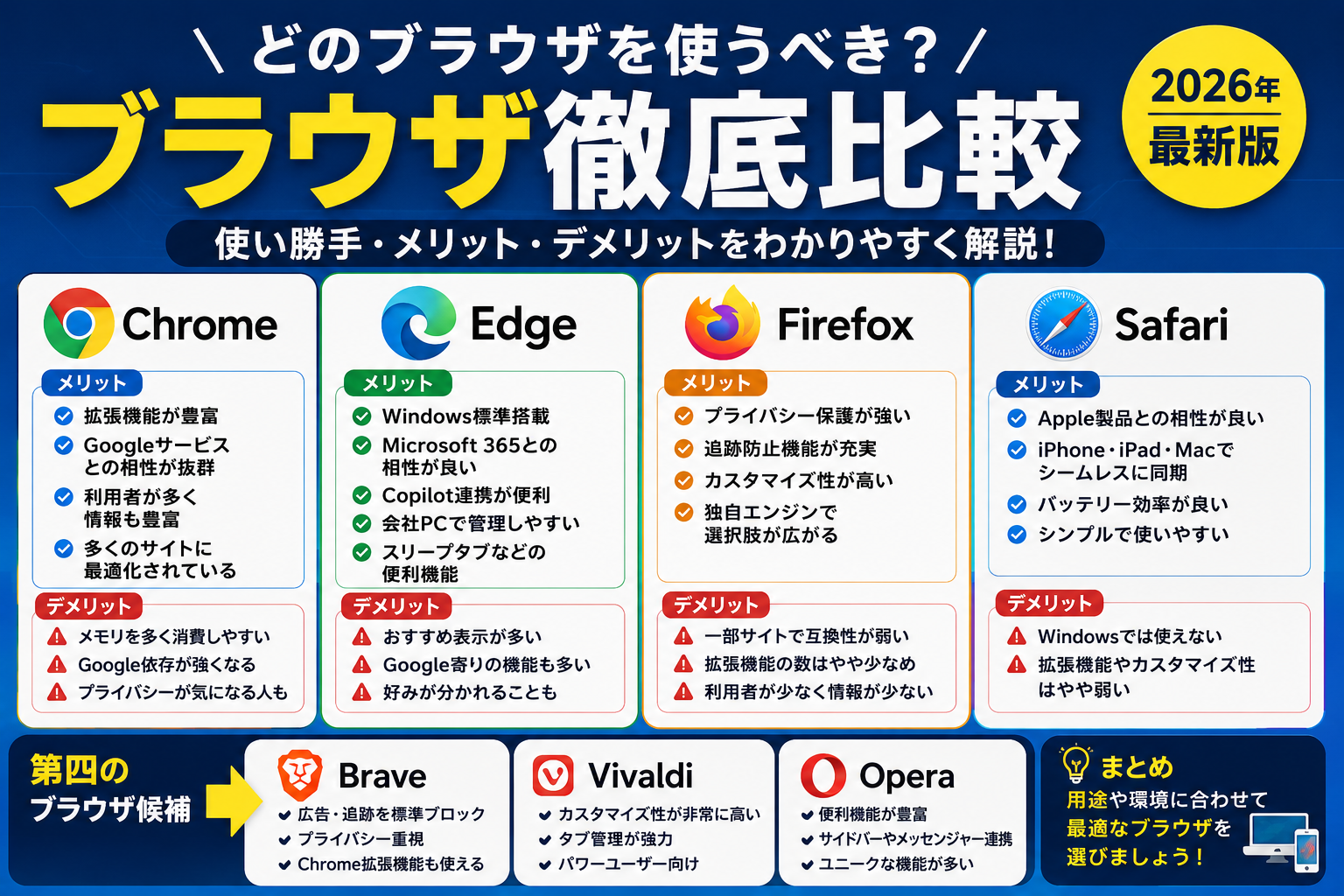
代表的なブラウザには、 Google Chrome、 Microsoft Edge、 Firefox、 Safari などがあります。
どれもWebサイトを見るためのソフトなので、一見すると大きな違いはないように見えます。 しかし実際には、 使いやすさ、同期機能、AI連携、拡張機能、プライバシー、会社PCでの管理しやすさ に違いがあります。
この記事では、 Chrome・Edge・Firefoxを中心に、それぞれのメリット・デメリット、用途別のおすすめ、そして第四のブラウザ候補 までわかりやすく整理します。
- この記事でわかること
- 結論:迷ったらChrome、Windows/M365中心ならEdge、プライバシー重視ならFirefox
- Situation:ブラウザはどれも似て見えるが、実は得意分野が違う
- Complication:AI機能・同期・プライバシー・会社利用で差が出る
- Question:Chrome・Edge・Firefoxのどれを使えばよいのか?
- Answer:用途別に使い分けるのが正解
- Chromeのメリット・デメリット
- Edgeのメリット・デメリット
- Firefoxのメリット・デメリット
- Safari・Brave・Vivaldi・Operaはどうか
- 第四のブラウザ候補は何か
- 用途別おすすめブラウザ
- 会社PCで使うならどれが良いか
- やってはいけないブラウザ運用
- 現場判断用チェック表
- まとめ:ブラウザは「最強」ではなく「用途」で選ぶ
- 参考情報
この記事でわかること
- Chrome・Edge・Firefoxの違い
- それぞれのメリット・デメリット
- 仕事用・個人用でどのブラウザを選ぶべきか
- Microsoft 365との相性が良いブラウザ
- プライバシー重視に向いているブラウザ
- 第四のブラウザ候補は何か
結論:迷ったらChrome、Windows/M365中心ならEdge、プライバシー重視ならFirefox
先に結論から言うと、ブラウザ選びは 「どれが最強か」ではなく、「自分が使っているサービスに合うか」 で決めるのが一番失敗しません。
| 用途 | おすすめブラウザ |
|---|---|
| とにかく迷いたくない | Chrome |
| Windows / Microsoft 365中心 | Edge |
| プライバシー重視 | Firefox |
| iPhone / Mac中心 | Safari |
| 広告や追跡を減らしたい | Brave |
| 細かくカスタマイズしたい | Vivaldi |
世界シェアではChromeが非常に強く、StatCounterの2026年4月時点の世界ブラウザシェアでは、Chromeが68.02%、Safariが17.04%、Edgeが5.53%、Firefoxが2.26%、Operaが1.89%とされています。つまり、多くの人はChromeを使っていますが、用途によってはEdgeやFirefox、Braveを選ぶ理由もあります。StatCounter
Situation:ブラウザはどれも似て見えるが、実は得意分野が違う
Chrome、Edge、Firefoxは、どれもWebサイトを見るためのブラウザです。 そのため、普通にネット検索をするだけなら、どれを使っても大きな違いを感じにくいかもしれません。
しかし、使い込んでいくと違いが出ます。
- Googleサービスとの相性
- Microsoft 365との相性
- 拡張機能の多さ
- AI機能の使いやすさ
- メモリ使用量
- プライバシー保護
- 会社PCでの管理しやすさ
- スマホとの同期
つまり、ブラウザは単なる「ネットを見るソフト」ではなく、 日常作業や仕事の入口 になっています。
Complication:AI機能・同期・プライバシー・会社利用で差が出る
最近のブラウザ比較では、昔のように 表示速度だけ で選ぶのは難しくなっています。
今は、次のような観点が重要です。
- AI検索やAIアシスタントを使うか
- Googleアカウント中心か、Microsoftアカウント中心か
- 会社PCで管理しやすいか
- 拡張機能をたくさん使うか
- 広告やトラッキングを減らしたいか
- iPhoneやAndroidと同期したいか
GoogleはChromeにAI機能を強化しており、ChromeのAI関連ページでは、Gemini in Chromeなどの機能により、作業・セキュリティ・生産性・アクセシビリティを支援する方向性が示されています。Google Chrome AI innovations
一方でMicrosoft 365は、Word、Excel、PowerPoint、OneDrive、Teams、Outlook、Copilotアプリを含むサービスとして案内されており、Microsoft 365中心の仕事ではEdgeとの相性が良くなりやすいです。Microsoft 365
Question:Chrome・Edge・Firefoxのどれを使えばよいのか?
結局、どのブラウザを使えばよいのでしょうか。
答えは、 利用環境によって変わります。
Googleサービスをよく使う人、WindowsとMicrosoft 365中心の人、プライバシーを重視する人、Apple製品中心の人では、おすすめブラウザが変わります。
Answer:用途別に使い分けるのが正解
おすすめは、1つに決め打ちするよりも、 用途別に使い分ける ことです。
たとえば、次のような使い方です。
- 個人用:Chrome
- 仕事用:Edge
- プライバシー重視の検索:FirefoxまたはBrave
- iPhone / Mac中心:Safari
ブラウザを分けると、仕事用アカウントと個人用アカウントが混ざりにくくなります。 これは実務でもかなり重要です。
Chromeのメリット・デメリット
Chromeのメリット
- 利用者が多く、情報が多い
- Googleアカウントとの相性が良い
- Gmail、Google Drive、Googleカレンダーとの連携がしやすい
- 拡張機能が非常に多い
- Webサイトの互換性が高い
- Androidスマホとの同期が便利
Chromeは利用者が多いため、Webサイト側もChromeでの表示・動作を前提に作られていることが多いです。 そのため、迷ったらChromeを選ぶのはかなり無難です。
また、GoogleはChromeにAI関連機能も追加しており、ChromeのAI機能では、Gemini in Chromeや文章作成支援、セキュリティ支援などが案内されています。Google Chrome AI innovations
Chromeのデメリット
- メモリ使用量が多くなりやすい
- タブを開きすぎると重くなることがある
- Googleサービス依存が強くなりやすい
- プライバシー重視の人には気になる点がある
- 仕事用と個人用のGoogleアカウントが混ざりやすい
Chromeは便利ですが、Googleアカウントに多くを寄せることになります。 個人用と仕事用のアカウント管理を分けないと、ブックマークや履歴、パスワードが混ざることがあります。
Edgeのメリット・デメリット
Edgeのメリット
- Windows標準で入っている
- Microsoft 365との相性が良い
- Outlook、Teams、OneDrive、SharePointと相性が良い
- 会社PCで管理しやすい
- Copilot連携が使いやすい
- Chrome系の拡張機能も使いやすい
Windows PCを使っていて、Microsoft 365、Teams、Outlook、SharePoint、OneDriveをよく使うなら、Edgeはかなり相性が良いです。
Microsoft 365は、Word、Excel、PowerPoint、OneDrive、Teams、Outlook、Copilotアプリを含むサービスとして提供されており、Microsoft 365中心の業務ではEdgeを標準にすると管理しやすくなります。Microsoft 365
Edgeのデメリット
- MicrosoftアカウントやCopilot推しが強く感じることがある
- 初期設定でニュースやおすすめ表示が多い
- Chromeと似ていて違いが分かりにくい
- 個人利用では好みが分かれる
EdgeはWindows標準なので便利ですが、初期状態では情報表示やおすすめ機能が多く感じることがあります。 仕事用として割り切ると使いやすいですが、個人用ではChromeやFirefoxを好む人もいます。
Firefoxのメリット・デメリット
Firefoxのメリット
- プライバシー重視
- GoogleやMicrosoft依存を避けやすい
- 追跡防止機能が強い
- カスタマイズ性が高い
- 独自エンジンで選択肢として価値がある
FirefoxはMozillaが提供するブラウザで、プライバシーを重視したい人に向いています。 Mozillaは、Firefoxが既知のサードパーティトラッカー、ソーシャルメディアトラッカー、暗号資産マイナー、フィンガープリンターなどをブロックすると説明しています。Firefox on Google Play
また、FirefoxはGoogle ChromeやMicrosoft Edgeと違い、Chromium系ではない独自路線のブラウザです。 そのため、Webの多様性という意味でも価値があります。
Firefoxのデメリット
- 一部サイトでChrome前提の動作に弱い場合がある
- 会社標準ブラウザとしては採用されにくい場合がある
- 拡張機能の数はChrome系より少ない
- 利用者が少ないため、社内サポートしにくいことがある
Firefoxは良いブラウザですが、企業利用や業務システムではChromeやEdge前提で検証されていることがあります。 業務利用では、社内システムとの相性確認が必要です。
Safari・Brave・Vivaldi・Operaはどうか
Safari
Safariは、Mac、iPhone、iPadを使っている人に向いています。
- Apple製品との相性が良い
- iPhone / iPad / Mac間の同期が便利
- バッテリー効率が良い
- Appleユーザーには自然に使いやすい
一方で、Windowsでは実質的に標準選択肢になりません。 仕事用Windows PCではChromeやEdgeのほうが使いやすいです。
Brave
第四のブラウザ候補として一番おすすめしやすいのは、 Brave です。
Braveはプライバシー保護を重視したブラウザで、公式サイトでは、プライバシーを侵害する広告やトラッカー、サードパーティデータ保存、フィンガープリンティングなどを標準でブロックすると説明されています。Brave
Braveの強みは、 Chromeに近い使い勝手を残しつつ、広告・追跡対策を強められる ところです。
- 広告・トラッカーを標準ブロック
- Chrome系拡張機能が使いやすい
- プライバシー重視
- Chromeから移行しやすい
ただし、広告ブロックにより一部サイトの表示やログインが崩れることがあります。 また、会社PCで標準ブラウザにするには管理ルールの確認が必要です。
Vivaldi
Vivaldiは、カスタマイズ性を重視する人向けです。
- タブ管理が強い
- 画面レイアウトを細かく変更できる
- パワーユーザー向け
- 自分好みに作り込める
ただし、初心者向けというより、細かく設定して使いたい人向けです。 会社標準ブラウザとしてはややマニアックです。
Opera
Operaは、便利機能を多く搭載したブラウザです。
- サイドバー機能が豊富
- メッセンジャー連携などがある
- 標準機能が多い
ただし、Chrome・Edge・Firefoxほど業務標準として使われることは少ないため、個人利用向けと考えるのがよいです。
第四のブラウザ候補は何か
Chrome、Edge、Firefoxに続く 第四のブラウザ を選ぶなら、現時点では Brave が一番候補にしやすいです。
Braveを第四候補にしやすい理由
- Chromeに近い操作感
- Chromium系なので互換性が高い
- Chrome拡張機能を使いやすい
- 広告・トラッカー対策が強い
- プライバシー重視の需要に合う
Braveのプライバシーポリシーでは、Brave Browserはユーザーの閲覧履歴を収集・保持しない設計だと説明されています。Brave Browser Privacy Policy
そのため、第四のブラウザとしては、 「Chromeの使いやすさは欲しい。でも広告や追跡は減らしたい」 という人に向いています。
第四候補としての注意点
- 会社標準にするには管理・サポート面の確認が必要
- 一部サイトで広告ブロックが原因の表示崩れがある
- 金融系・業務システムでは動作確認が必要
個人利用ならBraveはかなり良い候補です。 ただし、会社PCで使うなら、まずChromeまたはEdgeを標準にしたほうが無難です。
用途別おすすめブラウザ
| 使い方 | おすすめ | 理由 |
|---|---|---|
| 普通にネット検索・買い物・動画 | Chrome | 互換性が高く情報も多い |
| Windows / Microsoft 365中心 | Edge | Outlook、Teams、OneDriveと相性が良い |
| プライバシー重視 | Firefox | 追跡防止や独立性が強い |
| iPhone / Mac中心 | Safari | Apple製品間の連携が強い |
| 広告・トラッカーを減らしたい | Brave | 標準で広告・追跡対策が強い |
| タブや画面を細かく管理したい | Vivaldi | カスタマイズ性が高い |
会社PCで使うならどれが良いか
会社PCで使うなら、基本は EdgeまたはChrome が現実的です。
Edgeが向いている会社
- Microsoft 365を使っている
- Teams、Outlook、SharePoint、OneDrive中心
- Intuneやグループポリシーで管理している
- Windows PC中心
Chromeが向いている会社
- Google Workspaceを使っている
- Googleアカウント中心
- Chrome拡張機能を多く使う
- Webサービスの動作検証をChrome中心にしている
会社PCでは、個人の好みよりも、 管理しやすさ、業務システムとの相性、サポートしやすさ が重要です。
やってはいけないブラウザ運用
- 仕事用と個人用を同じプロファイルで使う
- 会社アカウントを個人ブラウザに保存する
- パスワードを複数ブラウザにバラバラ保存する
- 怪しい拡張機能を入れる
- 業務システムの動作確認なしに標準ブラウザを変える
- ブラウザを長期間更新しない
特に拡張機能は便利ですが、情報漏えいや動作不具合の原因になることがあります。 会社PCでは、必要な拡張機能だけに絞るのが安全です。
現場判断用チェック表
| 判断ポイント | おすすめ |
|---|---|
| 迷った時 | Chrome |
| Microsoft 365中心 | Edge |
| Google Workspace中心 | Chrome |
| プライバシー重視 | Firefox |
| Apple製品中心 | Safari |
| 広告・追跡を減らしたい | Brave |
| 会社標準にしたい | EdgeまたはChrome |
まとめ:ブラウザは「最強」ではなく「用途」で選ぶ
Chrome、Edge、Firefoxは、どれも優秀なブラウザです。 ただし、それぞれ得意分野が違います。
迷ったらChrome。 WindowsやMicrosoft 365中心ならEdge。 プライバシー重視ならFirefox。 Apple製品中心ならSafari。 広告や追跡を減らしたいならBrave。
このように、用途で選ぶのが一番わかりやすいです。
第四のブラウザ候補としては、現時点では Brave が最もおすすめしやすいです。 Chromeに近い操作感を持ちながら、広告やトラッカー対策を標準で強化できるため、個人利用ではかなり有力です。
一方で、会社PCでは管理しやすさが重要なので、基本はEdgeまたはChromeを標準にするのが現実的です。
一言でまとめると、 ブラウザ選びは、普段使っているサービスに合わせること。これが一番失敗しない選び方です。
参考情報
- StatCounter:Browser Market Share Worldwide
- Google:AI in Chrome
- Microsoft:Microsoft 365
- Mozilla:Firefox Privacy
- Brave:Browser Privacy Policy













コメントを残す