

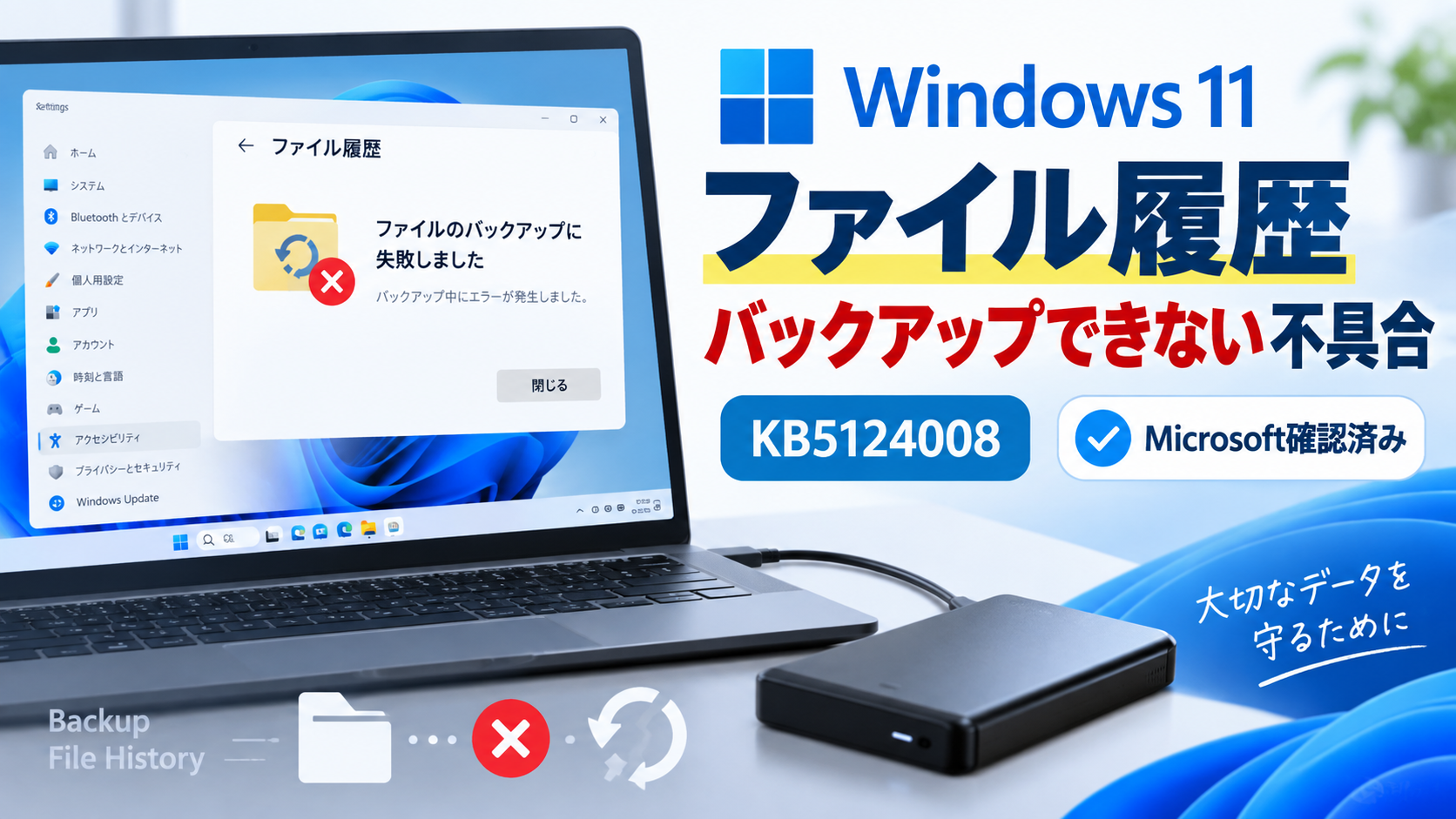
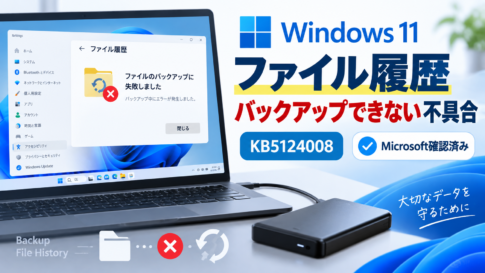
2026年9月のWindows 11セキュリティ更新をインストールした後、一部のPCで「ファイル履歴」が正常に動作しなくなる不具合をMicrosoftが正式に確認しました。
ファイル履歴は、ドキュメントや写真などのファイルを外付けHDD・SSDやネットワーク上の保存先へ自動バックアップするWindowsの機能です。
今回の問題では、バックアップ先の外付けドライブが正常に接続されているにもかかわらず、Windowsから「ドライブを再接続してください」と表示される場合があります。
さらに、新しいバックアップが作成されない、「前回のバックアップ」の日時が更新されない、以前のバージョンが表示されないといった症状も確認されています。
Microsoftは2026年9月19日、Windows 11 24H2・25H2向けのセキュリティ更新「KB5124008」のサポートページへ、この問題を既知の問題として追加しました。
2026年9月22日時点では、Microsoftが今後のWindows Updateで修正するための作業を進めています。
特に注意したいのは、ファイル履歴を自動バックアップに任せている場合、利用者が不具合に気付かないまま新しいバックアップが作成されなくなる可能性があることです。
この記事では、Microsoft公式情報をもとに、不具合の症状、対象KB、バックアップ状況の確認方法、修正版が公開されるまでの対処法を解説します。
この記事の結論
- 2026年9月のWindows Update後、ファイル履歴が正常に動作しない不具合をMicrosoftが確認
- 発生元はWindows 11 24H2・25H2向けのKB5124008
- Microsoftは2026年9月19日に既知の問題として追加
- 外付けHDDが正常でも「ドライブを再接続してください」と表示される場合がある
- 新しいバックアップが作成されない場合がある
- 「前回のバックアップ」の日時が更新されない
- 「以前のバージョンがありません」と表示される場合がある
- FileHistory.exeやKERNELBASE.dllに関連するクラッシュが記録される場合がある
- 9月14日のKB5129195適用後も改善しないユーザー報告あり
- 既存のバックアップデータが削除されたとMicrosoftが説明しているわけではない
- 修正版が公開されるまでは別の方法で重要ファイルをバックアップする
- 2026年9月22日時点で恒久修正版は未公開
- Windows 11のファイル履歴で何が起きている?
- Microsoftが2026年9月19日に正式確認
- 対象はWindows 11 24H2・25H2
- ファイル履歴とは?
- 「ドライブを再接続してください」と表示される
- 「前回のバックアップ」が更新されない
- 以前のバージョンが表示されなくなる場合もある
- FileHistory.exeがクラッシュする場合もある
- イベントビューアーで確認する方法
- 自分のPCでバックアップが止まっていないか確認する方法
- KB5124008がインストールされているか確認する方法
- 9月14日の緊急更新KB5129195でも直らない?
- ファイル履歴のバックアップデータは消えてしまう?
- 原因は何?
- Microsoft公式の回避策はある?
- まず確認したい基本的な対処法
- ファイル履歴を何度も初期化しない
- 修正版が出るまで重要ファイルを手動バックアップする
- OneDriveなどの別のバックアップ方法も検討
- ファイル履歴の代わりにWindowsバックアップを使える?
- KB5124008をアンインストールすれば直る?
- 企業PCではどう対応する?
- Windows Updateをすべて停止した方がよい?
- Microsoftの修正版はいつ公開される?
- 修正版が公開されたら確認すること
- 今回の不具合を整理
- ファイル履歴不具合チェックリスト
- Windows 11 24H2 Home・Proは10月13日にサポート終了
- まとめ
- よくある質問
- 参考資料
Windows 11のファイル履歴で何が起きている?
今回の不具合は、2026年9月8日のWindowsセキュリティ更新「KB5124008」を適用した後に、一部の環境でファイル履歴によるバックアップが正常に作成・更新されなくなる問題です。
Microsoftは、バックアップ先が正常に接続されているにもかかわらず、Windowsがドライブの再接続を要求する場合があると案内しています。
また、バックアップ処理が正常に進まず、以前のバックアップ日時のまま更新されない場合もあります。
Microsoftが確認している症状
- 新しいバックアップを作成できない
- 既存のバックアップを更新できない
- 「ドライブを再接続してください」と表示される
- 外付けドライブが接続されていても認識エラーになる
- 「前回のバックアップ」の日時が更新されない
- 以前にバックアップしたファイルが「以前のバージョンがありません」と表示される
- イベントビューアーにFileHistory.exeなどのクラッシュが記録される場合がある
特に注意したい症状
外付けHDDやSSDがエクスプローラーから正常に開けても、ファイル履歴のバックアップ処理だけが停止している場合があります。
「ドライブが見えているからバックアップも正常」と判断しないことが重要です。
Microsoftが2026年9月19日に正式確認
Microsoftは2026年9月19日、KB5124008のサポートページへ次の既知の問題を追加しました。
「2026年9月のWindows Updateをインストールすると、ファイル履歴が機能しなくなる可能性があります」
| 項目 | Microsoft公式情報 |
|---|---|
| 問題 | ファイル履歴でバックアップを作成・更新できない場合がある |
| 発生元 | KB5124008 |
| 更新公開日 | 2026年9月8日 |
| 既知の問題への追加 | 2026年9月19日 |
| 対象OS | Windows 11 24H2・25H2 |
| 修正状況 | 今後のWindows Updateで修正予定 |
| 恒久修正版 | 2026年9月22日時点では未公開 |
今回の問題は、単なるユーザー報告ではなく、Microsoftが更新プログラムの公式サポートページで認めている不具合です。
対象はWindows 11 24H2・25H2
今回MicrosoftがKB5124008のサポートページで確認している対象は、Windows 11 24H2・25H2です。
| Windows 11 | 対象KB | OSビルド |
|---|---|---|
| 25H2 | KB5124008 | 26200.9445 |
| 24H2 | KB5124008 | 26100.9445 |
いずれも2026年9月8日に公開された月例セキュリティ更新です。
なお、Windows 11 26H1やWindows 10については、今回確認したKB5124008の公式情報だけでは同じ不具合の対象と断定できません。
それらの環境で似た症状が発生している場合は、個別に更新履歴やMicrosoftのサポート情報を確認する必要があります。
ファイル履歴とは?
ファイル履歴は、Windowsに標準搭載されているファイルのバックアップ機能です。
指定した外付けドライブやネットワーク上の保存先に、個人用ファイルのコピーを定期的に保存します。
主なバックアップ対象
- ドキュメント
- デスクトップ
- 写真
- ビデオ
- 音楽
- ライブラリに追加したフォルダー
ファイル履歴では、過去に保存されたファイルのバージョンを選択して復元することもできます。
例えば、Wordファイルを誤って上書きした場合や、重要な写真を削除してしまった場合などに役立ちます。
ただし、ファイル履歴はWindows全体を丸ごと復元するシステムイメージバックアップとは異なります。
「ドライブを再接続してください」と表示される
今回の不具合で代表的なのが、ファイル履歴からバックアップドライブの再接続を要求される症状です。
通常、このメッセージはバックアップ先の外付けHDDが取り外されている場合などに表示されます。
しかし今回は、バックアップドライブが正常に接続されているにもかかわらず、誤って表示される場合があります。
例えば次のような状態です
- 外付けHDDをPCへ接続している
- エクスプローラーでは外付けHDDが表示される
- ドライブ内のファイルも正常に開ける
- しかしファイル履歴では再接続を要求される
- バックアップを開始できない
このような場合は、今回のKB5124008の既知の問題に該当している可能性があります。
重要
「ドライブを再接続してください」と表示されても、必ずしも外付けHDDが故障したわけではありません。
Windows Update後から発生した場合は、今回の既知の問題も確認してください。
「前回のバックアップ」が更新されない
今回の問題でもっとも注意したいのが、バックアップ日時の更新が止まる症状です。
ファイル履歴では、最後にバックアップを実行した日時を確認できます。
通常は自動バックアップが正常に動作していれば、この日時が更新されていきます。
しかし今回の不具合では、新しいバックアップが正常に作成されず、前回のバックアップ日時が更新されない場合があります。
確認例
例えば、2026年9月8日にWindows Updateを適用したPCで、9月22日になっても前回のバックアップが9月7日のままだった場合です。
この場合、更新後のファイル変更がバックアップされていない可能性があります。
バックアップ日時だけでなく、実際に最新のファイルが保存されているかどうかも確認することが重要です。
以前のバージョンが表示されなくなる場合もある
Microsoftは、今回の問題によって以前にバックアップしたファイルについても「以前のバージョンがありません」と表示される場合があると案内しています。
ファイル履歴では、通常、過去のファイルを右クリックして以前のバージョンを復元できます。
しかし今回の不具合では、この機能が正常に利用できなくなる可能性があります。
注意
「以前のバージョンがありません」と表示されたからといって、過去のバックアップデータがすべて削除されたとは限りません。
既存のバックアップ保存先にファイルが残っているかを確認してください。
FileHistory.exeがクラッシュする場合もある
Microsoftは、一部の環境でファイル履歴に関係するアプリケーションのクラッシュが記録される場合があると案内しています。
イベントビューアーでは、次のファイルが関連情報として記録されることがあります。
FileHistory.exe

KERNELBASE.dll
ただし、これらのファイル名が表示されたからといって、今回のWindows Update不具合だけが原因と断定できるわけではありません。
Windows Updateの適用日時、ファイル履歴の症状、イベント発生時刻を合わせて確認してください。
イベントビューアーで確認する方法
ファイル履歴がクラッシュしていないか確認するには、イベントビューアーを利用できます。
- スタートボタンを右クリックする
- 「イベント ビューアー」を開く
- 「Windows ログ」を展開する
- 「Application」を開く
- 更新後の日時に発生したエラーを確認する
- FileHistory.exeやKERNELBASE.dllに関連する記録がないか確認する
イベントの詳細にFileHistory.exeが記録されていれば、ファイル履歴の異常を調査する材料になります。
ただし、イベントログの調査は補助的な確認方法です。
一般ユーザーは、まずバックアップ日時と実際のバックアップファイルを確認するだけでも問題ありません。
自分のPCでバックアップが止まっていないか確認する方法
今回の不具合では、ファイル履歴が自動でバックアップしていると思っていても、実際には処理が停止している可能性があります。
そのため、ファイル履歴を利用している場合は、次の手順で一度確認することをおすすめします。
手順① コントロールパネルを開く
- Windowsのスタートメニューを開く
- 「コントロール パネル」と検索する
- コントロールパネルを開く
- 「システムとセキュリティ」を選択する
- 「ファイル履歴」を開く
手順② 前回のバックアップ日時を確認
ファイル履歴の画面で「前回のバックアップ」を確認します。
普段のバックアップ間隔よりも長い期間、日時が更新されていない場合は注意が必要です。
手順③ バックアップを手動実行
ファイル履歴が有効な場合は「今すぐ実行」からバックアップを手動で開始できます。
実行後にバックアップ日時が更新されるか確認してください。
ただし、今回の不具合に該当している場合は、手動実行してもバックアップが開始されない可能性があります。
手順④ 保存先のファイルも確認
外付けHDDやネットワーク上のバックアップ先を開き、最新のバックアップファイルが保存されているか確認します。
バックアップ日時の表示だけでなく、実際のファイルも確認するとより確実です。
今すぐ確認したい3項目
- 前回のバックアップ日時が更新されているか
- 「ドライブを再接続してください」と表示されていないか
- 最新の重要ファイルがバックアップ先に存在するか
KB5124008がインストールされているか確認する方法
今回の不具合の発生元としてMicrosoftが案内しているのは、2026年9月8日のKB5124008です。
Windows Updateから確認
- 「設定」を開く
- 「Windows Update」を選択する
- 「更新の履歴」を開く
- KB5124008が表示されているか確認する
winverでOSビルドを確認
- Windowsキー+Rを押す
- 「winver」と入力する
- 「OK」をクリックする
| Windows 11 | KB5124008適用後 |
|---|---|
| 25H2 | 26200.9445 |
| 24H2 | 26100.9445 |
KB5129195などの後続更新を適用している場合、OSビルドはこれより新しくなります。
そのため、現在のビルド番号だけでなく、更新履歴と実際の症状を合わせて判断してください。
9月14日の緊急更新KB5129195でも直らない?
2026年9月14日、MicrosoftはWindows 11 24H2・25H2向けに緊急更新「KB5129195」を公開しました。
この更新では、リモートデスクトップサービスやWSLのPlan9共有など、9月更新後に発生した一部の不具合が修正されています。
しかし、ファイル履歴の問題については、KB5129195を適用した後も改善しないというユーザー報告があります。
Microsoft Q&Aでは、KB5129195適用後のOSビルド26200.9457でもファイル履歴が利用できないという報告が投稿されています。
Microsoft公式のKB5124008ページでも、ファイル履歴の問題は引き続き「今後のWindows Updateで修正予定」と案内されています。
KB5129195について
- 9月14日に公開された緊急更新
- RDSやWSLなどの問題を修正
- ファイル履歴については修正済みと案内されていない
- KB5129195適用後も改善しないユーザー報告あり
「緊急更新をインストールしたからファイル履歴も直った」と判断せず、実際のバックアップ状況を確認してください。
ファイル履歴のバックアップデータは消えてしまう?
今回Microsoftが確認しているのは、ファイル履歴で新しいバックアップを作成・更新できない問題です。
既存のバックアップデータが削除される不具合としては案内されていません。
Microsoft Q&Aでも、外付けHDDに以前のバックアップフォルダーが残っているにもかかわらず、ファイル履歴だけが正常に動作しないという報告があります。
そのため、「以前のバージョンがありません」と表示されても、まずバックアップ先を確認してください。
確認する場所
一般的なファイル履歴の保存先には、次のようなフォルダーがあります。
FileHistoryただし、実際のフォルダー構成や保存先は環境によって異なります。
既存のバックアップデータが残っている場合は、修正版が提供されるまで削除せずに保存しておきましょう。
原因は何?
2026年9月22日時点では、MicrosoftはKB5124008適用後にファイル履歴が機能しなくなる問題を確認しています。
ただし、内部的な根本原因や、どの処理が正常に動作しなくなっているのかについては、詳しい技術情報を公表していません。
そのため、ドライバー、サービス、レジストリなど、特定のコンポーネントが原因と断定することはできません。
現時点で分かっていること
- KB5124008適用後に発生する場合がある
- ファイル履歴でバックアップを作成・更新できない
- 外付けドライブが正常でも再接続を要求される場合がある
- 具体的な内部原因はMicrosoftから未公表
- 今後のWindows Updateで修正予定
Microsoft公式の回避策はある?
2026年9月22日時点では、Microsoftは今回の既知の問題に対する専用の回避策を公開していません。
公式サポートページでは、今後のWindows Updateで解決するために作業を進めていると案内しています。
そのため、「この設定を変更すれば必ず直る」という確実な対処法は現時点ではありません。
修正版が提供されるまでは、既存のバックアップを保護しながら、別の方法で重要ファイルを保存することが重要です。
まず確認したい基本的な対処法
ファイル履歴が動作しない場合、今回の既知の問題以外にも、外付けドライブの接続不良やネットワーク障害などが原因となることがあります。
まず次の基本項目を確認しましょう。
1.外付けドライブが接続されているか
エクスプローラーを開き、バックアップ先のドライブが正常に表示されるか確認します。
ドライブを開いてファイルを読み取れるかも確認してください。
2.別のUSBポートで確認する
USB接続の外付けドライブを利用している場合は、別のUSBポートへ接続して認識状況を確認できます。
ただし、今回の不具合ではドライブが正常でもバックアップできないため、接続し直せば必ず改善するわけではありません。
3.ネットワークバックアップ先を確認する
NASやファイルサーバーなどを利用している場合は、ネットワーク上のバックアップ先へ正常にアクセスできるか確認します。
必要に応じてコントロールパネルのファイル履歴からネットワーク上の保存先を再選択できます。
ただし、既存のバックアップ先を変更する前に、過去のバックアップがどこに保存されているか記録しておきましょう。
4.PCを再起動する
Windows Update後に再起動していない場合は、PCを再起動して状態を確認します。
ただし、今回の既知の問題が再起動だけで解決するとMicrosoftが案内しているわけではありません。
5.ファイル履歴を手動実行する
ファイル履歴が有効になっている場合は「今すぐ実行」を試し、日時と保存先のファイルが更新されるか確認します。
実行しても日時が更新されない場合は、バックアップが正常に動作していない可能性があります。
ファイル履歴を何度も初期化しない
今回の問題で避けたいのが、既存のファイル履歴を削除したり、バックアップ先のフォルダーを消したりすることです。
バックアップが動作しないからといって、過去のバックアップデータまで削除する必要はありません。
避けた方がよい操作
- FileHistoryフォルダーを削除する
- 既存のバックアップ先を初期化する
- 外付けHDDをフォーマットする
- 過去のバックアップを削除して最初から作り直す
- 原因が分からないままレジストリを変更する
最も重要な注意点
現在のファイル履歴が正常に動作しなくても、過去に保存したバックアップまで削除しないでください。
既存のバックアップを残したまま、別の保存先へ新しいデータをバックアップする方法を検討してください。
修正版が出るまで重要ファイルを手動バックアップする
ファイル履歴が利用できない場合、修正版の公開を待つ間も重要なファイルを保護する必要があります。
簡単な代替方法は、エクスプローラーを利用して重要ファイルを別のドライブへコピーすることです。
手動バックアップの手順
- 外付けHDDやSSDを接続する
- エクスプローラーを開く
- バックアップしたいフォルダーを選択する
- 別のドライブへコピーする
- コピー先でファイルを開けるか確認する
バックアップしておきたいフォルダー
- デスクトップ
- ドキュメント
- ピクチャ
- ビデオ
- ダウンロード内の重要ファイル
- 業務で使用する作業フォルダー
ファイル履歴のバックアップ先をそのまま上書きするのではなく、別のフォルダーを作成してコピーする方法が安全です。
保存先の例
手動バックアップ_2026-09-22手動コピーはファイル履歴のような自動的な世代管理の代わりにはなりませんが、修正版が提供されるまでのデータ保護に役立ちます。
OneDriveなどの別のバックアップ方法も検討
OneDriveを利用している場合は、デスクトップ、ドキュメント、画像など、対応するフォルダーのバックアップ機能を利用できます。
ただし、OneDriveはクラウド同期の仕組みも含むため、ファイル履歴による外付けドライブへの世代バックアップと完全に同じものではありません。
同期対象のファイルを削除した場合、ほかの端末にも削除が反映される可能性があります。
そのため、重要なデータはクラウドだけでなく、外付けドライブなどにも別途コピーを保存しておくとよいでしょう。
ファイル履歴の代わりにWindowsバックアップを使える?
Windows 11には、ファイル履歴以外にも「Windows バックアップ」などのバックアップ機能があります。
ただし、Windowsバックアップとファイル履歴は、保存対象や復元方法が異なります。
| 方法 | 主な用途 |
|---|---|
| ファイル履歴 | 外付けドライブなどへファイルを定期的に保存し、以前のバージョンを復元 |
| Windowsバックアップ | 対応するフォルダーや設定などをバックアップ |
| 手動コピー | 必要なファイルを別の保存先へコピー |
| 企業のバックアップ製品 | 管理ポリシーに従ってファイルやシステムを保護 |
今回の不具合が解決するまでは、利用環境に合った別のバックアップ方法を組み合わせることが重要です。
KB5124008をアンインストールすれば直る?
今回の問題はKB5124008適用後に発生しているため、更新を削除することで症状が変化する可能性はあります。
Microsoft Q&Aでも、更新のアンインストールを試したユーザー報告があります。
ただし、Microsoftは今回の問題について、KB5124008のアンインストールを正式な回避策として案内していません。
さらに、KB5124008は2026年9月のセキュリティ更新です。
削除すると、9月に提供されたセキュリティ修正も失われる可能性があります。
アンインストールについて
- Microsoft公式の回避策ではない
- 削除によって改善するとは保証されていない
- セキュリティ修正も失われる可能性がある
- まず別のバックアップ方法を確保する
- 企業PCでは情報システム担当者が判断する
一般ユーザーは、今回の問題だけを理由にセキュリティ更新を安易に削除するより、重要ファイルを別途バックアップし、Microsoftの修正版を待つ方法を検討してください。
企業PCではどう対応する?
企業では、ファイル履歴を利用しているPCがある場合、9月更新後にバックアップが停止していないか確認する必要があります。
特に、利用者個人のPCで外付けHDDやネットワークドライブへバックアップしている環境では注意が必要です。
情報システム担当者が確認したい項目
- Windows 11のバージョン
- KB5124008以降の適用状況
- ファイル履歴の利用有無
- バックアップ先のドライブ接続状況
- 前回のバックアップ日時
- 実際のバックアップファイルの保存状況
- FileHistory.exeのクラッシュ有無
- 代替バックアップ手段の有無
企業での対応例
- ファイル履歴を利用している端末を確認する
- バックアップ停止の有無を調査する
- 重要ファイルの別バックアップを確保する
- 既存のバックアップデータは削除しない
- Microsoftの修正状況を確認する
- 修正版公開後に検証端末へ適用する
- バックアップが再開することを確認する
- 必要な端末へ展開する
なお、OneDrive、企業向けバックアップ製品、ファイルサーバー側のバックアップなどを利用している場合、それらの機能まで今回の不具合で停止するとMicrosoftが案内しているわけではありません。
ファイル履歴とその他のバックアップ方式は分けて確認してください。
Windows Updateをすべて停止した方がよい?
今回のファイル履歴問題だけを理由に、Windows Updateを長期間停止することはおすすめしません。
KB5124008は月例セキュリティ更新であり、Windowsの重要な脆弱性修正が含まれています。
また、Microsoftが修正版を提供する際もWindows Update経由になる予定です。
そのため、セキュリティリスクとバックアップ停止によるリスクを比較しながら対応する必要があります。
ファイル履歴の代わりとなるバックアップ手段を確保し、Microsoftの修正情報を確認する方法が現実的です。
Microsoftの修正版はいつ公開される?
2026年9月22日時点では、Microsoftは今後のWindows Updateで今回の問題を修正するための作業を進めています。
具体的な修正版のKB番号や公開日は発表されていません。
9月のプレビュー更新や10月の月例更新で修正される可能性はありますが、現時点では断定できません。
修正状況
- 問題はMicrosoft公式で確認済み
- 2026年9月19日に既知の問題へ追加
- KB5129195でも改善しないユーザー報告あり
- Microsoftは修正版を準備中
- 具体的な修正KBは未発表
- 公開日は未定
修正版が公開されたら確認すること
Microsoftから修正版が公開された場合は、更新プログラムをインストールするだけでなく、実際にファイル履歴が正常に動作するか確認してください。
修正後の確認手順
- Microsoftが案内する修正版を適用する
- PCを再起動する
- ファイル履歴を開く
- バックアップ先のドライブを確認する
- 「今すぐ実行」を試す
- 前回のバックアップ日時が更新されるか確認する
- 最新のファイルがバックアップされているか確認する
- 以前のバージョンが正常に表示されるか確認する
特に、「更新後にエラーメッセージが消えた」というだけではなく、最新のファイルを実際に復元できるか確認することが重要です。
今回の不具合を整理
| 症状 | 現在の扱い |
|---|---|
| 新しいバックアップが作成されない | Microsoft確認済み |
| バックアップを更新できない | Microsoft確認済み |
| ドライブ再接続の誤通知 | Microsoft確認済み |
| 前回のバックアップ日時が更新されない | Microsoft確認済み |
| 以前のバージョンが表示されない | Microsoft確認済み |
| FileHistory.exeのクラッシュ | 一部環境で確認 |
| KB5129195でも改善しない | ユーザー報告あり |
| 既存バックアップの一括削除 | Microsoftは今回の症状として案内していない |
| 恒久修正版 | 未公開 |
ファイル履歴不具合チェックリスト
| 確認項目 | 確認内容 | チェック |
|---|---|---|
| Windows | 24H2・25H2か確認 | □ |
| 更新 | KB5124008以降が適用されているか | □ |
| ドライブ | 外付けHDD・SSDが認識されるか | □ |
| エラー | ドライブの再接続を要求されるか | □ |
| 日時 | 前回のバックアップが更新されているか | □ |
| 保存先 | 最新ファイルが保存されているか | □ |
| 以前のバージョン | 正常に表示されるか | □ |
| イベントログ | FileHistory.exeのエラーがないか | □ |
| 既存データ | 過去のバックアップを保護しているか | □ |
| 代替手段 | 重要ファイルを別途保存したか | □ |
| 修正版 | Microsoft公式情報を確認したか | □ |
Windows 11 24H2 Home・Proは10月13日にサポート終了
Windows 11 24H2 Home/Proを利用している場合は、今回のファイル履歴問題とは別に、OS自体のサポート期限にも注意してください。
Windows 11 24H2 Home/Proは2026年10月13日にサポート終了予定です。
サポート終了後は通常の月例セキュリティ更新などを受け取れなくなるため、25H2などサポート中のWindows 11への移行準備も進めておきましょう。
ただし、今回のバックアップ問題が発生している場合は、OSの大型更新を実施する前に、重要ファイルのバックアップを別の方法で確保してください。
まとめ
2026年9月8日に公開されたWindows 11の月例セキュリティ更新「KB5124008」適用後、一部のPCでファイル履歴が正常にバックアップできなくなる不具合をMicrosoftが確認しました。
Microsoftは2026年9月19日、KB5124008の公式サポートページへ既知の問題として追加しています。
主な症状は、外付けドライブが正常でも再接続を要求される、新しいバックアップが作成されない、前回のバックアップ日時が更新されない、以前のバージョンが表示されないといったものです。
一部環境ではFileHistory.exeやKERNELBASE.dllに関連するクラッシュも記録されます。
9月14日の緊急更新KB5129195適用後も改善しないというユーザー報告がありますが、Microsoftは現在も今後のWindows Updateで修正するための作業を進めています。
最終的な結論
- Windows 11のファイル履歴不具合はMicrosoft確認済み
- 2026年9月8日のKB5124008適用後に発生
- 24H2・25H2が対象
- 外付けHDDが正常でも再接続を要求される場合あり
- 新しいバックアップが作成されない場合あり
- 前回のバックアップ日時が更新されない場合あり
- 以前のバージョンが表示されない場合あり
- 既存のバックアップデータは安易に削除しない
- まずバックアップ日時と実際の保存ファイルを確認する
- 重要ファイルは別のドライブなどへ手動バックアップする
- セキュリティ更新の安易なアンインストールは避ける
- 2026年9月22日時点で恒久修正版は未公開
今回の問題で特に重要なのは、利用者が気付かないままバックアップが停止している可能性があることです。
ファイル履歴を利用している場合は、まず「前回のバックアップ」の日時を確認してください。
そのうえで最新ファイルが実際に保存されているか確認し、バックアップが停止している場合は、修正版が公開されるまで別の方法で重要ファイルを保護することをおすすめします。
よくある質問
Windows 11のファイル履歴が使えない不具合は本当にありますか?
はい。Microsoftが2026年9月19日にKB5124008の既知の問題として正式に追加しています。
対象となるKB番号は何ですか?
Windows 11 24H2・25H2向けに2026年9月8日公開されたKB5124008です。
外付けHDDが接続されているのに「ドライブを再接続してください」と表示されます
今回の既知の問題に該当している可能性があります。Microsoftは、正常に接続されているドライブに対して誤って再接続を要求する場合があると案内しています。
ファイル履歴が止まっているか確認できますか?
コントロールパネルの「システムとセキュリティ」から「ファイル履歴」を開き、前回のバックアップ日時を確認してください。さらに最新ファイルが保存されているか確認すると確実です。
以前のバージョンが表示されません。データは消えたのですか?
必ずしも削除されたとは限りません。Microsoftは以前のバージョンが表示されなくなる症状を確認していますが、バックアップデータが一括削除される問題とは案内していません。保存先を直接確認してください。
KB5129195で修正されていますか?
2026年9月22日時点では修正済みとは案内されていません。KB5129195適用後も改善しないユーザー報告があります。
外付けHDDをフォーマットすれば直りますか?
おすすめしません。過去のバックアップデータまで失う可能性があります。今回の問題だけを理由にフォーマットしないでください。
ファイル履歴を再設定した方がよいですか?
まず既存の設定とバックアップデータを保護してください。Microsoftは今回の不具合について、再設定を正式な回避策として案内していません。
Windows Updateをアンインストールすれば直りますか?
改善する可能性はありますが、Microsoft公式の回避策ではありません。KB5124008はセキュリティ更新のため、削除によるリスクも考慮する必要があります。
修正版が出るまでどうすればよいですか?
重要なファイルを別の外付けドライブや、適切に管理された別のバックアップ先へコピーし、正常に保存されていることを確認してください。
いつ修正されますか?
2026年9月22日時点では、具体的な修正版のKB番号や公開日は発表されていません。Microsoftは今後のWindows Updateで修正予定としています。
企業PCにも影響しますか?
企業でファイル履歴を利用しているWindows 11 24H2・25H2端末は影響する可能性があります。情報システム担当者は利用状況と実際のバックアップ日時を確認してください。
参考資料
- Microsoft「2026年9月8日 — KB5124008(OSビルド26200.9445および26100.9445)」
- Microsoft「Windows 11 25H2の既知の問題と通知」
- Microsoft「Windows 11 24H2の既知の問題と通知」
- Microsoft「ファイル履歴を使用したバックアップと復元」
- Microsoft「Windowsでファイル履歴ドライブを再接続する」
- Microsoft「Windowsでのバックアップ、復元、回復のオプション」
- Microsoft Q&A「File History Backup Problems with last security update」






コメントを残す