

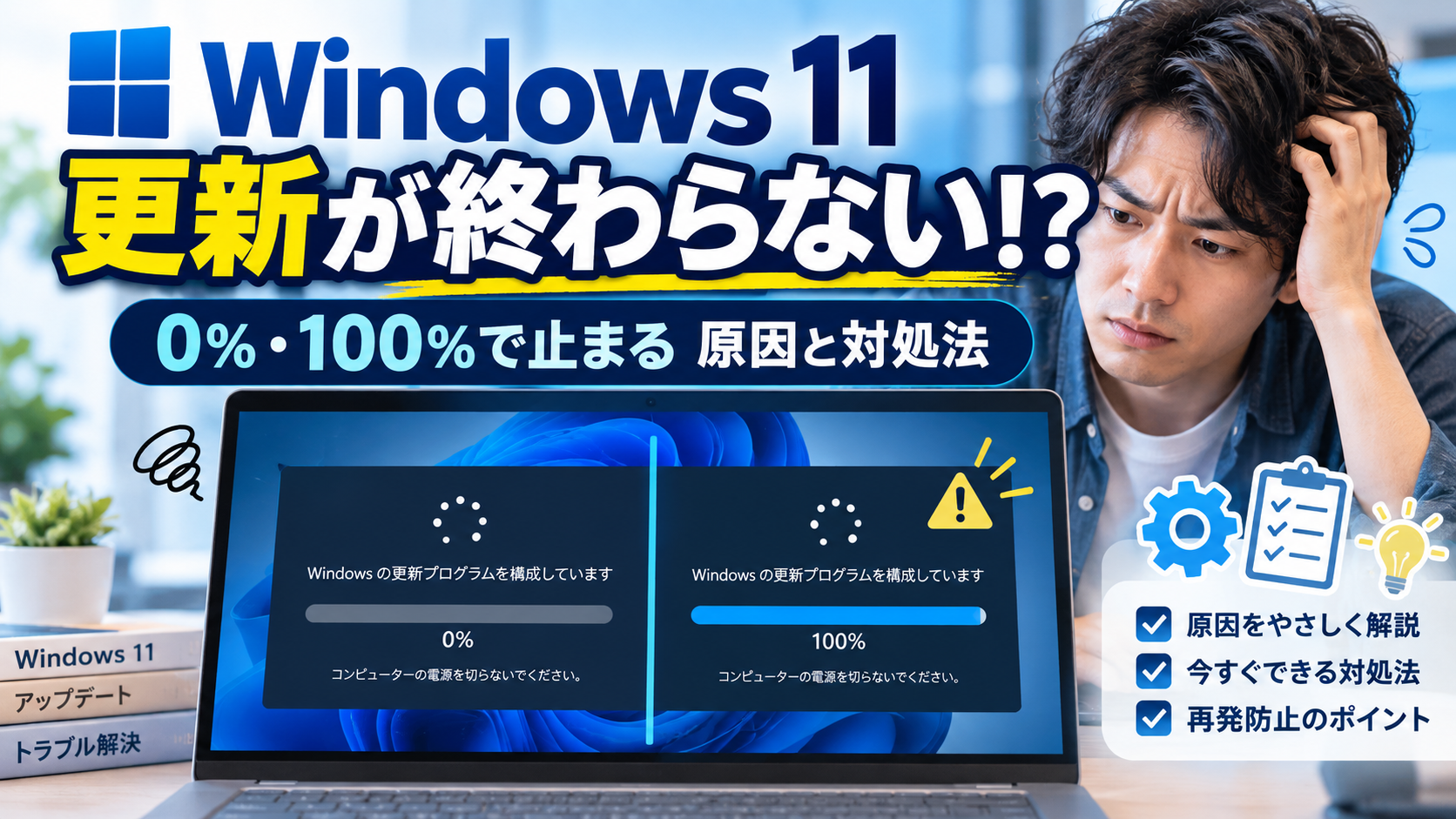
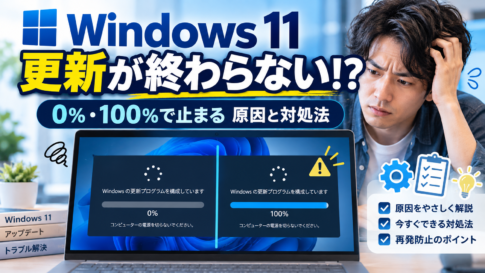
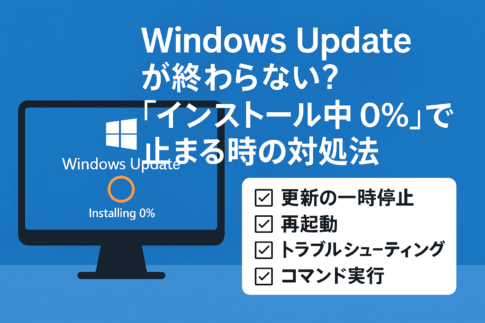
Windows 11の更新プログラムをインストールしようとしたら、進行状況が0%や100%のまま動かなくなってしまったことはありませんか?
「更新プログラムを構成しています」「電源を切らないでください」と表示されたまま、なかなか画面が変わらない場合もあります。
特に困るのが、更新が終わるまで何時間待てばよいのか、途中で電源を切っても大丈夫なのか判断できないことです。
Windows Updateでは、ダウンロードやインストール、再起動後の更新処理に時間がかかる場合があります。しかし、実際に更新処理が停止していることもあります。
重要なのは、画面が動かないからといって、すぐに電源を強制終了しないことです。
この記事では、Windows 11の更新が0%・100%で止まる原因、何時間待つべきかの判断方法、Windows Updateの安全な修復方法、起動できなくなった場合の対処法をMicrosoft公式情報に基づいて解説します。
結論:Windows 11の更新が止まっても、すぐに強制終了しない
Windows 11の更新が0%や100%で止まって見える場合でも、内部では正常に処理が進んでいる可能性があります。
Windows Updateでは、更新ファイルのダウンロードだけでなく、ファイルの検証、インストール、システムの構成など複数の処理が行われます。
そのため、画面上の進行率が長時間変化しなくても、必ずしも更新処理が完全に停止しているとは限りません。
まずは現在の状態を確認してください。
| 現在の状態 | おすすめの対応 |
|---|---|
| ダウンロードが0%で止まる | ネット接続とWindows Updateの状態を確認 |
| インストールが100%から進まない | 処理が完了するまで様子を見る |
| 更新プログラムを構成しています | 電源を切らずに待つ |
| 再起動後も更新画面が続く | 処理中の可能性を考え、慎重に状況を確認 |
| Windowsは操作できるが更新できない | トラブルシューティングを実行 |
| 更新後にWindowsが起動しない | Windows回復環境から修復を検討 |
Microsoftも、Windows Updateが0%または100%で停止する場合の対処として、再起動、ネットワーク接続、ストレージ容量、トラブルシューティングツールなどの確認を案内しています。
ただし、Windowsが正常に操作できる場合と、再起動中の更新画面で止まっている場合では対応が異なります。
Windows 11の更新が0%・100%で止まる主な原因
Windows Updateが進まなくなる原因は一つではありません。
パソコンの状態や更新プログラムの内容によって異なります。
原因① 更新プログラムの処理に時間がかかっている
Windows Updateでは、更新ファイルのダウンロードやインストールだけでなく、既存のシステムファイルとの整合性確認なども行われます。
特にWindows 11の大型アップデートでは、通常の月例更新よりも処理に時間がかかることがあります。
また、ストレージの性能や空き容量、CPUの処理能力によっても更新時間が変わります。
そのため、進行率が100%になっても、すぐに更新が完了するとは限りません。
原因② インターネット接続が不安定
Windows Updateのダウンロードが0%から進まない場合、インターネット接続が原因となっている可能性があります。
例えば、次のような環境です。
- Wi-Fiの通信が不安定
- ルーターとの接続が切れている
- VPN接続によって通信経路が変わっている
- ネットワークの制限がある
- Microsoftの更新サービスとの通信が正常に行えない
Windows Updateの設定画面を操作できる場合は、ブラウザーでWebサイトを開けるか確認すると、通信状態の切り分けに役立ちます。
ただし、再起動中の更新画面では、むやみにネットワーク機器を取り外す必要はありません。
原因③ ストレージの空き容量が不足している
Windows Updateでは、更新プログラムをダウンロードするための容量だけでなく、インストールや一時ファイルの作成に必要な空き容量も使用します。
Cドライブの空き容量が少ない場合、更新が正常に進まなかったり、インストールに失敗したりすることがあります。
必要な容量は更新内容や環境によって異なるため、すべてのWindows Updateで共通の空き容量が決まっているわけではありません。
特に大型アップデートでは、通常の品質更新より多くの容量が必要になることがあります。
原因④ 更新ファイルのダウンロードに問題がある
Windows Updateでは、ダウンロードした更新ファイルを一時的に保存して利用します。
このファイルが正常に取得できなかった場合や、一時ファイルに問題が発生した場合、インストールが失敗することがあります。
Microsoftも、更新プログラムのダウンロードファイルが見つからない場合や破損している場合のトラブルシューティングを案内しています。
ただし、更新が0%で止まっているという理由だけで、ファイルの破損が原因だと断定することはできません。
原因⑤ ドライバーや周辺機器の影響
Windows 11の大型アップデートでは、デバイスドライバーや周辺機器との互換性が影響することがあります。
例えば、古いストレージドライバーや特定のUSB機器が、更新処理に影響する場合があります。
Microsoftも、Windowsのアップグレードエラーの対処法として、不要な外部機器の取り外しやドライバーの確認を案内しています。
ただし、更新処理が進行している最中に、ストレージや重要な周辺機器を抜くことは避けてください。
原因⑥ Windowsのシステムファイルに問題がある
Windowsのシステムファイルや、更新処理に必要なコンポーネントに問題が発生している場合、Windows Updateが正常に完了しないことがあります。
このような場合は、Windowsに標準搭載されているDISMやシステムファイルチェッカー(SFC)を利用して、修復できる可能性があります。
ただし、これらの操作はWindowsにログインできる状態で、ほかの基本的な対処法を試しても改善しない場合に検討してください。
Windows 11の更新は何時間待てばよい?
Windows Updateが進まないとき、多くの方が気になるのが待ち時間です。
結論からいうと、Microsoftは、すべてのWindows 11の更新に共通する「何時間で完了する」という基準を示しているわけではありません。
更新時間は、次のような条件で変わります。
- 更新プログラムの容量
- 月例更新か大型アップデートか
- SSDやHDDの処理速度
- CPUやメモリの性能
- インターネット接続速度
- ストレージの空き容量
- インストール済みアプリやドライバー
特に、Windows 11のバージョンアップでは時間がかかる場合があります。
1時間以上止まっていたら異常?
1時間以上進行率が変化しない場合でも、必ずしも異常とは断定できません。
更新プログラムの種類やPCの性能によっては、長時間同じ画面が表示されることがあります。
ただし、長時間まったく状況が変化せず、エラー表示や再起動の繰り返しなども発生している場合は、更新処理に問題が生じている可能性があります。
重要なのは、経過時間だけで判断するのではなく、画面の表示内容やパソコンの状態も確認することです。
100%になっても終わらないのはなぜ?
Windows Updateでは、画面の進行率が100%になっても、すべての処理が終了したとは限りません。
表示上の処理が完了した後も、システム構成や再起動の準備などが続いている場合があります。
そのため、100%から進まないように見えても、すぐに電源を切ることは避けましょう。
「更新プログラムを構成しています」で止まった場合
Windows 11では、再起動後に次のようなメッセージが表示される場合があります。
- 更新プログラムを構成しています
- 更新が進行中です
- コンピューターの電源を切らないでください
- Windowsの準備をしています
これらの画面が表示されている場合は、Windowsが更新内容を適用している可能性があります。
この状態での強制終了は、システムファイルの不整合や起動トラブルにつながるおそれがあります。
まずは電源アダプターを接続し、更新処理が完了するまで待つことを優先してください。
ノートパソコンでは電源に注意
ノートパソコンで更新を行っている場合は、できるだけACアダプターを接続しておきましょう。
更新中にバッテリーが切れて電源が落ちると、処理が正常に完了しない可能性があります。
また、更新中に無理に電源ボタンを長押ししたり、バッテリーを取り外したりすることは避けてください。
Windows 11の更新が0%・100%で止まる場合の対処法
ここからは、Microsoftが案内している対処方法を中心に紹介します。
まず、Windowsの設定画面やデスクトップを操作できることを前提に説明します。
再起動中の更新画面から動けない場合は、後半の「Windowsが起動しない場合」を確認してください。
対処法① Windows Updateのトラブルシューティングを実行する
Windows 11で更新プログラムのダウンロードやインストールが進まない場合、最初に試したいのがWindows Updateのトラブルシューティングです。
MicrosoftはWindows 11について、「ヘルプの取得」アプリからWindows Updateの自動トラブルシューティングを実行する方法を案内しています。
- Windows 11の「スタート」を開きます。
- 検索欄に「ヘルプの取得」と入力します。
- 「ヘルプの取得」アプリを起動します。
- 検索欄に「Windows Update トラブルシューティング」と入力します。
- 表示された診断手順に従います。
- 診断が完了したら、必要に応じて再起動します。
- Windows Updateを再度確認します。
利用環境によっては、「設定」→「システム」→「トラブルシューティング」→「その他のトラブルシューティング ツール」から実行できる場合もあります。
ただし、Windows 11のバージョンによって表示項目が異なることがあります。
トラブルシューティングツールは、更新処理の問題を自動的に診断し、修復を試みます。
すべての問題を解決できるわけではありませんが、初心者でも比較的安全に試せる方法です。
対処法② インターネット接続を確認する
更新プログラムのダウンロードが0%のまま進まない場合は、ネットワーク接続を確認してください。
- 「設定」を開きます。
- 「ネットワークとインターネット」を選択します。
- Wi-Fiまたは有線LANの接続状態を確認します。
- ブラウザーでWebサイトが開けるか確認します。
- 接続に問題がある場合は、ネットワークの状態を確認します。
Wi-Fiが不安定な場合は、電波の安定した場所で再度試す方法があります。
VPNを利用している場合は、接続経路や組織の設定が影響している可能性もあります。
会社や学校のパソコンでは、VPNなどの接続設定を自己判断で変更せず、管理者に相談してください。
対処法③ Cドライブの空き容量を確認する
Windows Updateのインストールが進まない場合は、ストレージの空き容量も確認しましょう。
- 「スタート」から「設定」を開きます。
- 「システム」を選択します。
- 「ストレージ」をクリックします。
- Windowsがインストールされているドライブの空き容量を確認します。
空き容量が少ない場合は、不要な一時ファイルや使用していないアプリを整理することで改善する可能性があります。
Windows 11には、不要なファイルの整理に役立つ「ストレージセンサー」などの機能があります。
ただし、ダウンロードフォルダーや個人ファイルを削除する際は、必要なデータが含まれていないか必ず確認してください。
また、Windowsのシステムフォルダーや回復パーティションを、容量不足の解消だけを目的として手動削除することは避けましょう。
対処法④ 通常の再起動を行う
Windows 11のデスクトップを操作できる状態で、更新処理が失敗している場合は、通常の再起動を試す方法があります。
- 作業中のファイルを保存します。
- 「スタート」をクリックします。
- 電源アイコンを選択します。
- 「再起動」をクリックします。
- Windowsが起動したら、Windows Updateを再度確認します。
通常の再起動によって、一時的な処理の問題が改善する場合があります。
ただし、これはWindowsの操作が可能な状態での手順です。
再起動後の更新画面で「電源を切らないでください」と表示されている場合に、強制終了することとは異なります。
対処法⑤ DISMとSFCでシステムファイルを修復する
Windows Updateのトラブルシューティングを実行しても改善しない場合は、システムファイルの状態を確認する方法があります。
Windowsには「DISM」と「SFC」という修復ツールが標準搭載されています。
DISMはWindowsのシステムイメージを修復するためのツールです。
SFCは、システムファイルに破損がないか確認し、必要に応じて修復を試みます。
Microsoft公式サポートでも、DISMを実行した後にSFCを実行する手順が案内されています。
実行する場合は、次の手順で操作します。
- Windowsの検索欄に「cmd」と入力します。
- 「コマンド プロンプト」を右クリックします。
- 「管理者として実行」を選択します。
- 次のDISMコマンドを入力してEnterキーを押します。
DISM.exe /Online /Cleanup-Image /RestoreHealth処理が完了したら、続いて次のコマンドを実行します。
sfc /scannow検証と修復が完了したら、表示された結果を確認してください。
必要に応じてWindowsを再起動し、更新プログラムを再度確認します。
なお、DISMやSFCは処理に時間がかかることがあります。
実行中に進行率が変化しない場合でも、すぐにコマンドを中断しないでください。
また、これらのコマンドですべてのWindows Updateの問題が修正されるわけではありません。
対処法⑥ Windows Updateを使ってWindowsを修復する
Windows 11には、Windows Updateを利用して現在のWindowsを修復する機能があります。
この機能は、Windowsのシステムコンポーネントに問題がある場合の選択肢です。
利用可能な環境では、次の手順で確認できます。
- 「設定」を開きます。
- 「システム」を選択します。
- 「回復」をクリックします。
- 「Windows Updateで問題を修正する」の項目を確認します。
- 表示されていれば「今すぐ再インストール」を選択します。
- 画面の案内に従って処理を進めます。
この方法では、同じバージョンのWindowsを再インストールし、アプリ、ファイル、設定を保持しながらシステムの修復を試みます。
ただし、すべてのパソコンで利用できるわけではありません。
企業などで管理されているPCでは、組織のポリシーによって利用できない場合があります。
また、個人ファイルを保持する仕組みですが、万一に備えて重要なデータのバックアップを取ってから実行することをおすすめします。
更新画面が終わらず、Windowsが起動しない場合の対処法
ここまでは、Windowsの設定画面やデスクトップを操作できる場合の対処法を説明しました。
一方、更新後にWindowsが正常に起動しなくなった場合は、別の対応が必要です。
まず、更新処理が完全に止まったと判断できない段階では、電源を切らずに待つことを優先してください。
再起動を繰り返してもWindowsが起動しない場合などは、Windows回復環境(Windows RE)を使用した修復を検討します。
対処法① Windows回復環境からスタートアップ修復を実行する
Windows回復環境(WinRE)は、Windowsが正常に起動しない場合などに利用する修復機能です。
起動に失敗した際、自動的にWindows回復環境が表示されることがあります。
回復環境が表示された場合は、次の手順でスタートアップ修復を試せます。
- 「トラブルシューティング」を選択します。
- 「詳細オプション」を開きます。
- 「スタートアップ修復」を選択します。
- 画面の案内に従って修復を実行します。
スタートアップ修復は、Windowsの起動を妨げる問題を自動的に診断し、修復を試みる機能です。
ただし、すべての問題を修復できるわけではありません。
また、BitLockerで暗号化されているPCでは、回復キーが必要になる場合があります。
対処法② システムの復元を検討する
Windows Update後から起動できなくなり、復元ポイントが作成されている場合は、「システムの復元」を利用できることがあります。
システムの復元は、Windowsのシステム状態を以前の復元ポイントに戻す機能です。
ただし、復元ポイントが作成されていない場合は利用できません。
また、復元ポイント以降にインストールしたアプリやドライバーなどに影響する場合があります。
重要なファイルがある場合は、復元を行う前に可能な範囲でバックアップを確認してください。
対処法③ 更新プログラムのアンインストールは最後に検討する
MicrosoftのWindows回復環境には、最近インストールした更新プログラムをアンインストールする機能もあります。
しかし、Windows Updateにはセキュリティ修正が含まれています。
更新プログラムを削除すると、修正済みの脆弱性や不具合への対策が元に戻る可能性があります。
そのため、更新後に問題が起きたという理由だけで、すぐにアンインストールすることはおすすめしません。
起動できない原因と更新プログラムの関連が強く疑われ、ほかの修復方法でも改善しない場合に検討してください。
また、Windowsの初期化もデータやアプリに影響するため、最後の手段として考えましょう。
更新が終わらないときにやってはいけないこと
Windows Updateの進行率が変化しないと、焦って操作したくなるかもしれません。
しかし、次のような行動は問題を悪化させる可能性があります。
| 避けたい操作 | 理由 |
|---|---|
| 更新中に電源を強制終了する | システムファイルの不整合や起動障害につながるおそれがある |
| 更新中に電源ケーブルを抜く | 更新処理が中断される可能性がある |
| 更新ファイルを手動で大量削除する | Windows Updateの正常な動作に影響する場合がある |
| レジストリを自己判断で変更する | Windowsの動作に悪影響を与える可能性がある |
| セキュリティ機能を無効化する | パソコンの保護が弱まる可能性がある |
| すぐにWindowsを初期化する | アプリや個人ファイルが失われる可能性がある |
特に再起動中の更新画面では、Windowsが内部で作業を続けている可能性があります。
実際に処理が停止しているか判断できない場合は、安易に電源を切らないことが重要です。
長時間経過しても状況が変わらず、PCが反応しない場合は、メーカーサポートやIT管理者に相談してください。
Windows Updateが止まらないようにするための予防策
Windows Updateのトラブルを完全に防ぐことはできませんが、日頃の管理によって問題が発生する可能性を減らせます。
① ストレージの空き容量を確保する
Windows Updateでは、一時ファイルの保存や更新処理のために空き容量が必要です。
不要なアプリや一時ファイルを定期的に整理し、Cドライブの空き容量に余裕を持たせましょう。
② 安定したネットワークを利用する
大型アップデートでは、更新ファイルのダウンロードに時間がかかることがあります。
Wi-Fiが不安定な環境では、安定した通信環境で更新を行うことをおすすめします。
③ 更新前に重要なデータをバックアップする
Windows Updateは通常、個人ファイルを保持したまま適用されます。
しかし、予期しないトラブルに備えて、重要なデータは定期的にバックアップしておくことが大切です。
OneDriveや外付けストレージなどを利用するとよいでしょう。
④ 大型アップデートは時間に余裕があるときに行う
Windows 11のバージョンアップでは、通常の月例更新より時間がかかることがあります。
仕事や授業の直前など、すぐにパソコンを使用する必要がある時間帯は避けた方が安心です。
また、更新中に電源が切れないよう、ノートパソコンはACアダプターを接続しておきましょう。
よくある質問
Q. Windows 11の更新が0%から進まないのは故障ですか?
必ずしも故障とは限りません。
更新ファイルのダウンロード待ち、通信状態、空き容量、一時的なWindows Updateの問題などが原因となる場合があります。
まずはネットワーク接続と更新状況を確認してください。
Q. Windows Updateが100%になっても終わらないのはなぜですか?
進行率が100%になっても、内部では更新内容の適用や構成処理が続いている場合があります。
100%と表示されたからといって、必ずしも更新作業が完全に終了しているわけではありません。
Q. 更新が1時間以上止まっていたら電源を切っても大丈夫ですか?
1時間経過したという理由だけで、電源を切ってよいとは判断できません。
更新プログラムの種類やパソコンの状態によって、必要な時間は異なります。
特に「電源を切らないでください」と表示されている場合は、強制終了を避けてください。
Q. 更新が3時間以上終わらない場合はどうすればよいですか?
3時間以上経過していても、必ずしも更新処理が停止しているとは断定できません。
画面の表示内容、更新の種類、ストレージの状態などによって判断が異なります。
長時間まったく変化がなく、エラーや再起動の繰り返しが発生している場合は、更新トラブルの可能性があります。
無理に強制終了する前に、メーカーや管理者のサポートを利用することも検討してください。
Q. Windows Updateが終わらない場合、再起動してもよいですか?
Windowsのデスクトップを操作でき、更新処理が失敗している場合は、通常の再起動が対処法になることがあります。
一方、再起動後の更新画面で処理中の場合は、強制終了を避けることが基本です。
この2つを混同しないようにしてください。
Q. Windows Updateのトラブルシューティングは安全ですか?
Microsoftが提供している公式の診断・修復機能です。
Windows Updateの問題を調査する際に、最初に試す方法の一つとして案内されています。
ただし、すべての問題が必ず解決するわけではありません。
Q. KB番号によって更新時間は変わりますか?
はい。更新プログラムに含まれる内容や容量によって、インストールにかかる時間は変わる場合があります。
通常の月例品質更新と、Windows 11の大型アップデートでも必要な処理が異なります。
ただし、KB番号だけで更新に必要な時間を正確に判断することはできません。
Q. 更新が終わらない場合、Windowsを初期化すれば直りますか?
初期化によって改善する場合もありますが、最初に行う対処法としてはおすすめしません。
初期化すると、アプリや設定、選択した方法によっては個人ファイルが削除される可能性があります。
まずはトラブルシューティング、システムファイル修復、Windows回復環境などの方法を確認してください。
まとめ|Windows 11の更新が終わらない場合は状況に応じた対処が重要
Windows 11の更新が0%や100%で止まってしまう場合、原因はさまざまです。
更新プログラムの処理に時間がかかっているだけの場合もあれば、ネットワークやストレージ、システムファイルの問題が関係していることもあります。
今回の重要なポイントをまとめると、次のとおりです。
- 0%や100%で止まって見えても、内部処理が進んでいる場合がある
- 更新時間はPCの性能や更新内容によって異なる
- 「電源を切らないでください」の表示中は強制終了を避ける
- Windowsを操作できる場合はトラブルシューティングを試す
- ネット接続やストレージの空き容量も確認する
- 改善しない場合はDISMやSFCによる修復を検討する
- 起動できない場合はWindows回復環境を利用する
- 更新プログラムの削除や初期化は慎重に判断する
特に重要なのは、Windowsが操作できる状態なのか、再起動後の更新画面で止まっているのかを区別することです。
Windowsが操作できるなら、Microsoft公式のトラブルシューティング機能から確認するのがおすすめです。
一方、更新中の画面から進まない場合は、すぐに電源を切らず、処理状況を慎重に判断してください。
Windows Updateは、パソコンの安全性と安定性を保つために重要な仕組みです。
焦って危険な操作を行うのではなく、原因を一つずつ切り分けながら対応することが大切です。
参考情報・Microsoft公式資料
- Microsoft Support:Windowsの更新に関する問題のトラブルシューティング
- Microsoft Support:Windows Updateトラブルシューティングツール
- Microsoft Support:システムファイルチェッカーを使用する方法
- Microsoft Support:Windowsの回復オプション
- Microsoft Support:スタートアップ修復
- Microsoft Support:Windows回復環境
※この記事は2026年10月25日時点のMicrosoft公式情報をもとに作成しています。Windows 11のバージョンや更新内容、パソコンの構成によって、対処方法や画面表示が異なる場合があります。






コメントを残す