






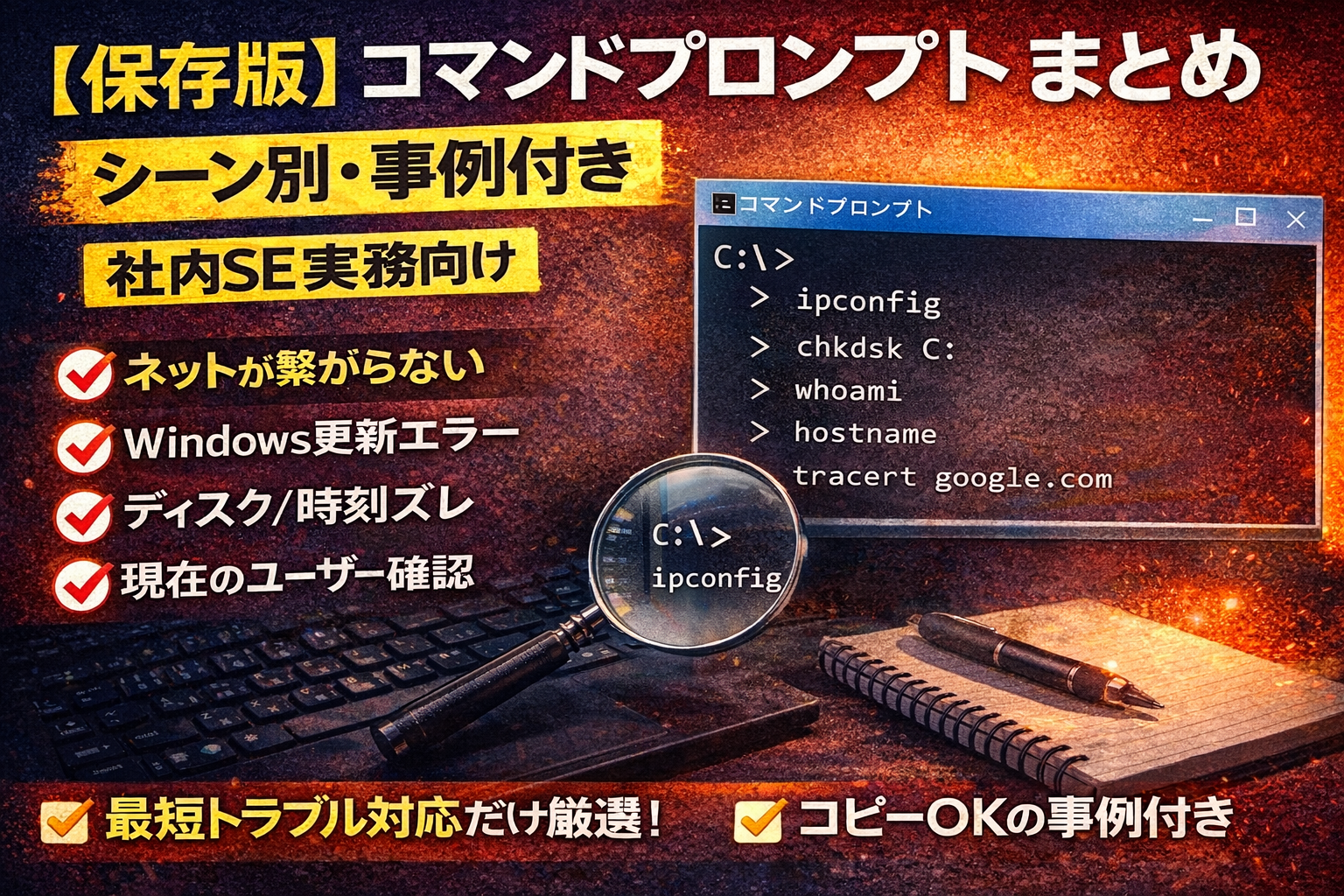
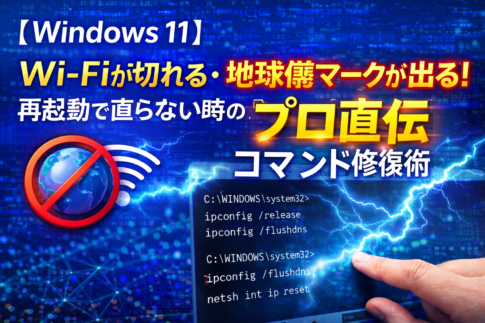
トラブル対応や検証時、GUIよりも早く原因に辿り着けるのが コマンドプロンプト(CMD)です。
この記事では、実務で本当に使うコマンドを シーン別+具体例付きでまとめます。
Contents
■ ① ネットワークが繋がらないとき
◆ IP確認
ipconfig /all
【事例】
「接続済み(インターネットなし)」
→ 169.254.xxx.xxx なら DHCP取得失敗。 —
◆ IP再取得
ipconfig /release
ipconfig /renew
【事例】
社内Wi-FiでIP更新できず → renewで復旧。 —
◆ DNSキャッシュ削除
ipconfig /flushdns
【事例】
Webサイトだけ繋がらない → DNSリセットで復旧。 —
◆ 通信確認
ping 8.8.8.8
ping google.com
IP通るがドメイン通らない → DNS問題。 —
■ ② 時刻ズレ(Teams認証ループなど)
w32tm /query /status
w32tm /resync
【事例】
Teamsが毎回ログイン要求 → 時刻同期で即解決。
■ ③ Windows更新エラー時
◆ システム整合性チェック
sfc /scannow
◆ コンポーネント修復
DISM /Online /Cleanup-Image /RestoreHealth
【事例】
0x800F0922 エラー → DISM後に更新成功。
■ ④ ドメイン・Entra関連確認
◆ 参加状態確認
dsregcmd /status
【事例】
Teams/Outlook認証ループ → AzureAdJoined が NO。 —
◆ 現在ログオンユーザー確認
whoami
—
◆ PC名確認
hostname
■ ⑤ ディスク・起動トラブル
◆ ディスクチェック
chkdsk C: /f
【事例】
UNMOUNTABLE_BOOT_VOLUME → ディスクエラー検出。 —
◆ ブート修復(WinRE)
bootrec /fixmbr
bootrec /fixboot
bootrec /rebuildbcd
■ ⑥ ネットワーク詳細調査
◆ ARP確認
arp -a
◆ ルート確認
route print
◆ 通信経路確認
tracert google.com
■ ⑦ サービス確認・再起動
◆ サービス一覧
net start
◆ サービス再起動例(Windows Update)
net stop wuauserv
net start wuauserv
■ ⑧ ユーザー管理(ローカル)
◆ ユーザー一覧
net user
◆ パスワード変更
net user ユーザー名 *
■ 社内SE目線まとめ
トラブル対応は
- 状態確認(ipconfig / whoami)
- ログ確認
- 修復コマンド(SFC / DISM)
- 再起動
この流れが基本です。
GUIだけで詰まったら、 まずCMDを開く。
それが最短ルートです。










コメントを残す