

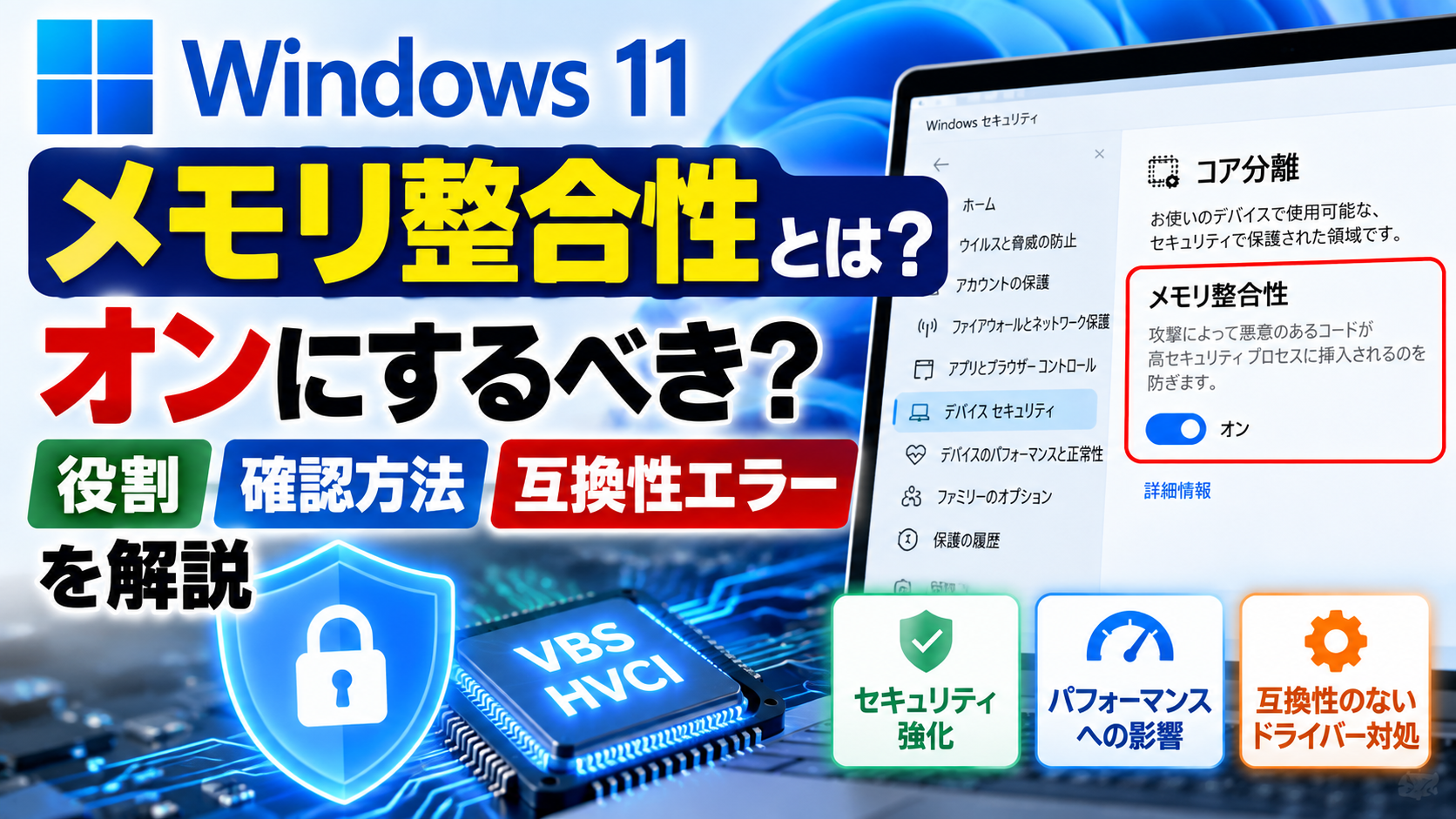
Windows 11の「Windows セキュリティ」を開くと、「デバイス セキュリティ」→「コア分離」の中に「メモリ整合性」という項目があります。
普段あまり意識しない機能ですが、Windowsの中でもかなり重要なセキュリティ機能の一つです。
メモリ整合性は、Windowsのカーネルやドライバーに悪意のあるコードが入り込むのを防ぐために、仮想化技術を利用してコードの安全性を確認する仕組みです。
Microsoftでは、メモリ整合性を「Virtualization-based Security(VBS)」の一部として説明しており、「HVCI(Hypervisor-protected Code Integrity)」とも呼ばれています。
一方で、古いドライバーや一部の周辺機器、特殊な業務ソフトでは互換性問題が発生し、「このデバイスにドライバーを読み込めません」と表示される場合があります。
また、「メモリ整合性をオンにするとPCが重くなるのでは?」と気になるユーザーも多いでしょう。
この記事では、メモリ整合性の役割、オンにするべきか、確認方法、互換性エラーの対処、性能への影響まで詳しく解説します。
この記事の結論
- メモリ整合性はWindows 11の重要なセキュリティ機能
- VBSを利用してカーネルモードのコード整合性を保護する
- HVCIとも呼ばれる
- 一般的なWindows 11 PCでは基本的にオンがおすすめ
- Windows 11のクリーンインストールでは互換ハードウェアで既定有効になる場合がある
- 古いドライバーや特殊な周辺機器では互換性エラーが出る場合がある
- エラーが出たら最初にWindows Updateやメーカーの最新ドライバーを探す
- いきなりメモリ整合性をオフにするのはおすすめしない
- 古いCPUでは性能への影響が大きくなる可能性がある
- 特殊な業務環境では互換性を優先して一時的にオフにする判断もあり得る
- メモリ整合性とは?
- VBSとは?
- HVCIとは?
- メモリ整合性は何を守る?
- メモリ整合性はオンにするべき?
- なぜオフになっているPCがある?
- メモリ整合性の確認方法
- メモリ整合性がオフだと警告される
- メモリ整合性をオンにする方法
- オンにできない場合は?
- なぜドライバーがブロックされる?
- 互換性のないドライバーがある場合の対処
- 「このデバイスにドライバーを読み込めません」と表示されたら
- メモリ整合性をオフにしてもよい?
- メモリ整合性をオフにする方法
- Secured-core PCでは特に注意
- メモリ整合性をオンにすると重くなる?
- 新しいCPUでは性能影響を抑えやすい
- Windows 11で自動有効化される主な条件
- BIOSの仮想化が必要
- タスクマネージャーで仮想化を確認
- ゲームへの影響は?
- FPSを上げるためにオフにするべき?
- 仮想マシンやHyper-Vとの関係
- 企業PCではどう考える?
- 企業ではドライバー互換性を事前確認
- イベントビューアーでブロックされたドライバーを確認
- msinfo32でもVBS状態を確認できる
- 一般ユーザーがやらなくてよいこと
- メモリ整合性チェックリスト
- 結局、オンとオフどちらがよい?
- まとめ
- よくある質問
- 参考資料
メモリ整合性とは?
メモリ整合性は、Windowsの重要な部分であるカーネルやドライバーを保護するためのセキュリティ機能です。
Windowsでは、多くのハードウェアドライバーが「カーネルモード」という非常に高い権限で動作しています。
もし悪意のあるコードや脆弱なドライバーがカーネルへ入り込むと、一般的なアプリよりも深いレベルでWindows全体を攻撃される可能性があります。
メモリ整合性は、このような攻撃を難しくするために利用されます。
VBSとは?
メモリ整合性を理解するうえで重要なのが「VBS」です。
VBSは「Virtualization-based Security」の略で、日本語では「仮想化ベースのセキュリティ」と呼ばれます。
WindowsのHyper-Vなどでも使われる仮想化技術を利用して、通常のWindowsとは分離された安全な領域を作ります。
Microsoftは、この分離された仮想環境をOSの信頼基盤として利用しています。
簡単に言うと
Windows本体とは別の安全な部屋を用意し、その中で重要なコードが安全かどうか確認する仕組みです。
HVCIとは?
メモリ整合性は「HVCI」と呼ばれることもあります。
HVCIは「Hypervisor-protected Code Integrity」または「Hypervisor-enforced Code Integrity」の略です。
以前はDevice Guardの一部として扱われていましたが、現在は主に「メモリ整合性」という名称で案内されています。
| 名称 | 意味 |
|---|---|
| メモリ整合性 | Windows セキュリティ上の一般的な名称 |
| HVCI | Hypervisor-protected Code Integrity |
| VBS | 仮想化ベースのセキュリティ全体の仕組み |
メモリ整合性は何を守る?
Microsoftによると、メモリ整合性は主にカーネルモードのコード整合性を保護します。
主な保護内容
- カーネルモードドライバーのコード整合性
- 悪意のあるコードがカーネルへ入り込むことを防止
- 信頼されていないドライバーの読み込みを制限
- カーネルメモリの不正利用を防止
- Control Flow Guard(CFG)関連の保護
メモリ整合性を有効にすると、カーネルメモリ上でコードを実行する前に、安全な仮想環境でコード整合性が確認されます。
これにより、脆弱性を悪用した攻撃の難易度を高めることができます。
メモリ整合性はオンにするべき?
一般的なWindows 11 PCでは、基本的にはオンにして使うのがおすすめです。
Microsoftも、対応するハードウェアではWindows 11のクリーンインストール時にメモリ整合性を既定で有効にする設計を採用しています。
また、Secured-core PCでは標準で有効になっています。
基本的な考え方
互換性問題がない現行Windows 11 PCなら、メモリ整合性は有効のまま利用するのが基本です。
なぜオフになっているPCがある?
Windows 11だからといって、すべてのPCで必ずメモリ整合性がオンになっているわけではありません。
主な理由
- 古いPCからWindows 11へアップグレードした
- 互換性のないドライバーがある
- BIOS/UEFIで仮想化が無効
- ハードウェア要件を満たしていない
- メーカー側で意図的に無効化している
- 企業のポリシーで無効化されている
- 過去にユーザー自身がオフにした
Microsoftによると、メモリ整合性の自動有効化は主にWindows 11のクリーンインストール時に適用されます。
既存PCをWindows 11へアップグレードした場合、必ず自動でオンになるわけではありません。
メモリ整合性の確認方法
現在の状態はWindows セキュリティから確認できます。
- スタートメニューを開く
- 「Windows セキュリティ」と検索する
- Windows セキュリティを開く
- 「デバイス セキュリティ」を選択する
- 「コア分離の詳細」を開く
- 「メモリ整合性」を確認する
| 表示 | 状態 |
|---|---|
| オン | メモリ整合性が有効 |
| オフ | メモリ整合性が無効 |
| 管理者によって管理されています | 企業ポリシーなどで制御されている可能性あり |
メモリ整合性がオフだと警告される
Windows 11 22H2以降では、メモリ整合性が無効になっているとWindows セキュリティに警告が表示される場合があります。
タスクバーのWindows セキュリティアイコンや通知センターにも警告が表示されることがあります。
ただし、警告が出ているからといってPCがすぐ危険な状態になるという意味ではありません。
重要なのは、なぜオフになっているのかを確認することです。
メモリ整合性をオンにする方法
一般ユーザーの場合は、Windows セキュリティから有効にできます。
- Windows セキュリティを開く
- 「デバイス セキュリティ」を開く
- 「コア分離の詳細」を選択する
- 「メモリ整合性」をオンにする
- PCを再起動する
正常に再起動できれば、メモリ整合性が有効になります。
オンにできない場合は?
メモリ整合性をオンにしようとすると、互換性のないドライバーがあるため有効化できない場合があります。
Windows セキュリティに次のような案内が表示されることがあります。
互換性のないドライバーを確認してくださいまた、メモリ整合性をオンにした後に次のような通知が出る場合もあります。
このデバイスにドライバーを読み込めませんなぜドライバーがブロックされる?
メモリ整合性では、カーネルモードで動作するドライバーに一定のセキュリティ要件が求められます。
古い設計のドライバーや安全性要件を満たさないドライバーは、メモリ整合性によって読み込みをブロックされる場合があります。
Microsoftは、表示されたドライバー自体が必ずマルウェアという意味ではないと説明しています。
古いドライバーや脆弱性を含む可能性があるドライバーが、現在のセキュリティ要件に対応していないケースもあります。
互換性のないドライバーがある場合の対処
互換性エラーが表示された場合は、いきなりメモリ整合性を無効にするのではなく、まずドライバー側の更新を確認しましょう。
対処① Windows Updateを確認
- 「設定」を開く
- 「Windows Update」を開く
- 「更新プログラムのチェック」を実行する
- 「詳細オプション」を開く
- 「オプションの更新プログラム」を確認する
- ドライバー更新があれば適用する
対処② PCメーカーのサイトを確認
Dell、HP、Lenovo、Microsoft SurfaceなどのメーカーPCでは、メーカー公式サイトに新しいドライバーが公開されている場合があります。
PCの型番を確認し、最新版のドライバーをインストールします。
対処③ 周辺機器メーカーを確認
USB機器、プリンター、古いオーディオ機器、特殊な業務機器などが原因の場合は、その機器メーカーの最新ドライバーを確認します。
おすすめの順番
- Windows Update
- PCメーカー公式ドライバー
- 周辺機器メーカー公式ドライバー
- 不要な古いドライバーの削除を検討
- どうしても必要な場合のみメモリ整合性オフを検討
「このデバイスにドライバーを読み込めません」と表示されたら
Microsoftは、このメッセージが表示された場合、まず更新された互換ドライバーがないか確認するよう案内しています。
更新ドライバーが提供されていない場合は、メーカーへ修正版の予定を確認する方法があります。
どうしてもそのドライバーを利用する必要がある場合は、メモリ整合性をオフにすることで利用できる場合があります。
ただし、その場合はセキュリティ保護が弱くなる点を理解しておく必要があります。
メモリ整合性をオフにしてもよい?
基本的には、理由なくオフにすることはおすすめしません。
ただし、業務上必要な古い機器や特殊ドライバーがどうしてもメモリ整合性に対応していない場合は、一時的に無効化する判断もあります。
オフを検討するケース
- 業務に必須の古い周辺機器が動かない
- メーカーから対応ドライバーが提供されていない
- 特殊な計測機器・製造設備を利用している
- 検証した結果、メモリ整合性との互換性問題が確定している
オフにしない方がよいケース
- 特に不具合がない
- 一般的なWindows 11 PC
- Web閲覧やメールを日常的に利用する
- 機密情報を扱う
- 企業・業務PC
重要
「ゲームが少し軽くなるかもしれない」といった理由だけで、セキュリティ機能を無効化することはおすすめしません。
メモリ整合性をオフにする方法
互換性問題などでどうしても必要な場合は、次の手順で無効化できます。
- Windows セキュリティを開く
- 「デバイス セキュリティ」を開く
- 「コア分離の詳細」を選択する
- 「メモリ整合性」をオフにする
- PCを再起動する
問題のドライバーを更新できた場合は、再度オンへ戻すことをおすすめします。
Secured-core PCでは特に注意
Microsoftは、Secured-core PCでメモリ整合性を無効にすると、そのPCがSecured-coreとしての保護状態から外れると案内しています。
Surfaceなど一部の高セキュリティPCや企業向けPCでは、安易に無効化しない方がよいでしょう。
メモリ整合性をオンにすると重くなる?
メモリ整合性は仮想化技術を利用するため、環境によっては性能への影響が出る可能性があります。
ただし、影響の大きさはCPU世代、アプリ、ゲーム、ドライバー、ストレージ、仮想化機能の利用状況によって異なります。
一律に「何%遅くなる」とは言えません。
新しいCPUでは性能影響を抑えやすい
Microsoftによると、新しいCPUではメモリ整合性を効率よく処理するためのハードウェア機能があります。
IntelではKaby Lake以降、AMDではZen 2以降で、メモリ整合性がより効率的に動作します。
ただし、Windows 11の自動有効化要件はさらに新しいCPU世代を基準にしています。
| CPU | Microsoftの説明 |
|---|---|
| Intel Kaby Lake以降 | メモリ整合性の処理を効率化 |
| AMD Zen 2以降 | メモリ整合性の処理を効率化 |
| それより古いCPU | エミュレーションに依存し、性能影響が大きくなる可能性 |
Windows 11で自動有効化される主な条件
Microsoftは、Windows 11のクリーンインストールでメモリ整合性を自動的に有効化するためのハードウェア条件を公開しています。
主な条件
- 対応するCPU
- 8GB以上のRAM(x64の場合)
- 64GB以上のSSD
- 互換性のあるドライバー
- BIOS/UEFIで仮想化が有効
Windows 11 22H2以降では、Intel第8世代以降、AMD Zen 2以降などが自動有効化条件に含まれています。
ただし、PCメーカーの構成やアップグレード方法によって実際の状態は異なります。
BIOSの仮想化が必要
メモリ整合性はVBSを利用するため、CPUの仮想化機能が必要です。
BIOS/UEFIでは次のような名称で表示されることがあります。
- Intel Virtualization Technology
- Intel VT-x
- AMD-V
- SVM Mode
これらが無効になっていると、メモリ整合性を利用できない場合があります。
ただし、BIOS設定はPCメーカーや機種によって異なります。
タスクマネージャーで仮想化を確認
BIOSへ入らなくても、Windows上から仮想化が有効か簡単に確認できます。
- タスクマネージャーを開く
- 「パフォーマンス」を選択する
- 「CPU」を選択する
- 「仮想化」を確認する
| 表示 | 意味 |
|---|---|
| 有効 | CPU仮想化機能が有効 |
| 無効 | BIOS/UEFI設定の確認が必要な可能性あり |
ゲームへの影響は?
ゲーム環境では、VBSやメモリ整合性による性能影響が話題になることがあります。
ただし、ゲームごとの影響は大きく異なります。
CPU依存のゲーム、古いCPU、特殊なアンチチートやドライバーを使う環境では差が出る可能性があります。
一方、新しいCPUやGPUを搭載する一般的なWindows 11 PCでは、実用上ほとんど気にならないケースもあります。
不確かな部分
「メモリ整合性をオンにすると必ず○%性能が落ちる」という一律の数字はありません。
ゲーム・CPU・GPU・ドライバー構成によって変わります。
FPSを上げるためにオフにするべき?
一般ユーザーにはおすすめしません。
性能差が小さい環境も多く、セキュリティ保護を失うデメリットの方が大きくなる場合があります。
どうしても性能差を確認したい場合は、同じゲーム・同じ設定・同じドライバーでオン/オフを比較し、実際の差を確認してください。
そのうえで、セキュリティ上のリスクと性能差を比較して判断します。
仮想マシンやHyper-Vとの関係
メモリ整合性はWindowsハイパーバイザーを利用します。
そのため、Hyper-V、WSL2、Windows Sandboxなど、ほかの仮想化機能と同じ基盤を利用する場合があります。
仮想化ソフトを利用している場合は、古いバージョンのVMwareやVirtualBoxなどとの互換性を確認してください。
現在の主要な仮想化ソフトはWindowsハイパーバイザーとの共存対応が進んでいますが、古いバージョンでは性能や互換性に影響する可能性があります。
企業PCではどう考える?
企業環境では、メモリ整合性を端末ごとに利用者が自由にオン・オフするより、Intuneやグループポリシーで管理する方法が一般的です。
Microsoftは、企業向けに次の管理方法を提供しています。
- Microsoft Intune
- Configuration Service Provider(CSP)
- グループポリシー
- レジストリ
- App Control
企業では、新しいセキュリティ設定を全端末へ一斉展開する前に、検証端末で互換性を確認することが重要です。
企業ではドライバー互換性を事前確認
Microsoftも、メモリ整合性を企業へ展開する場合は、テスト端末のグループで事前検証することを推奨しています。
確認したい項目
- 業務アプリが正常に起動するか
- プリンターが正常に動作するか
- VPNクライアントが正常か
- EDR・セキュリティ製品が正常か
- USB機器が正常か
- 特殊な業務用ドライバーが読み込まれるか
- 起動時間や性能に問題がないか
イベントビューアーでブロックされたドライバーを確認
企業の管理者など、より詳しく確認したい場合はイベントビューアーを利用できます。
Microsoftによると、メモリ整合性によってブロックされたドライバーは、次のログで確認できます。
Applications and Services Logs
Microsoft
Windows
CodeIntegrity
Operational
メモリ整合性関連の互換性イベントでは、Event ID 3087が記録される場合があります。
msinfo32でもVBS状態を確認できる
メモリ整合性やVBSの状態は「システム情報」からも確認できます。
- Windowsキー+Rを押す
- 「msinfo32」と入力する
- 「OK」を選択する
- 「仮想化ベースのセキュリティ」を確認する
企業のトラブルシューティングでは、Windows セキュリティ画面と合わせて確認すると便利です。
一般ユーザーがやらなくてよいこと
メモリ整合性がオンにならないからといって、いきなりレジストリを変更したり、ドライバーを手動削除したりする必要はありません。
避けたい操作
- 出所不明のドライバーをインストールする
- 互換性エラーの原因を確認せずドライバーを削除する
- 無関係なDevice Guardレジストリを変更する
- セキュリティ警告だけを理由にBIOS設定を大量変更する
- 性能向上だけを目的にメモリ整合性を無効化する
メモリ整合性チェックリスト
| 確認項目 | 確認内容 | チェック |
|---|---|---|
| Windows セキュリティ | メモリ整合性がオンか | □ |
| 互換性 | 互換性のないドライバー警告がないか | □ |
| Windows Update | 最新状態か | □ |
| PCメーカー | 最新ドライバーがあるか | □ |
| 周辺機器 | 正常に動作するか | □ |
| 仮想化 | タスクマネージャーで有効か | □ |
| 性能 | 体感上の問題がないか | □ |
| 企業PC | 管理者ポリシーを確認したか | □ |
結局、オンとオフどちらがよい?
| 利用環境 | おすすめ |
|---|---|
| 一般的なWindows 11 PC | オン |
| 現行PC・互換性問題なし | オン |
| 企業PC | 基本オン、IT管理者が管理 |
| 特殊ドライバー必須 | 互換ドライバーを優先して探す |
| 対応ドライバーなし・業務必須 | リスク評価後に一時オフを検討 |
| 古いPC | 互換性・性能を確認して判断 |
まとめ
Windows 11の「メモリ整合性」は、カーネルやドライバーを攻撃から保護するための重要なセキュリティ機能です。
仮想化ベースのセキュリティ(VBS)を利用し、通常のWindowsとは分離された安全な環境でカーネルモードのコード整合性を確認します。
HVCIとも呼ばれ、Windows 11のセキュリティを強化する重要な仕組みです。
現行のWindows 11 PCで互換性問題がない場合は、基本的にオンのまま利用することをおすすめします。
一方、古いドライバーや特殊な周辺機器では、メモリ整合性によってドライバーがブロックされる場合があります。
その場合は、まずWindows UpdateやPC・周辺機器メーカーから対応ドライバーが公開されていないか確認してください。
最終的な結論
- メモリ整合性はWindows 11の重要なセキュリティ機能
- VBSと仮想化技術を利用してカーネルを保護する
- 一般的な現行PCではオンがおすすめ
- Windows 11の互換ハードウェアでは既定有効になる場合がある
- 互換性エラーが出たらドライバー更新を最優先
- ドライバーがブロックされても必ずマルウェアという意味ではない
- 古いCPUでは性能影響が大きくなる可能性あり
- 性能差はPCやアプリによって異なる
- 理由なくオフにするのはおすすめしない
- 特殊業務環境では互換性を優先して一時オフも選択肢
「メモリ整合性がオフだからすぐ危険」「オンにすると必ず重くなる」と単純に考えるのではなく、自分のPCのハードウェア、ドライバー、用途を確認したうえで判断することが重要です。
特に一般的なWindows 11 PCで問題が出ていない場合は、セキュリティ保護を優先し、オンのまま利用するのがよいでしょう。
よくある質問
メモリ整合性とは何ですか?
Windows 11のカーネルやドライバーを保護するセキュリティ機能です。VBSを利用し、分離された仮想環境でコードの安全性を確認します。
HVCIとメモリ整合性は同じですか?
ほぼ同じ機能を指します。Microsoftではメモリ整合性をHVCIと呼ぶ場合があります。
メモリ整合性はオンにするべきですか?
互換性問題がない一般的なWindows 11 PCではオンがおすすめです。
オフだと危険ですか?
Windowsがすぐ危険になるわけではありませんが、カーネルレベルの攻撃に対する保護が一つ減ります。
オンにするとPCが重くなりますか?
性能への影響は環境によって異なります。新しいCPUでは影響を抑えやすく、古いCPUではより大きな影響が出る可能性があります。
ゲームのFPSは下がりますか?
ゲームやCPUによって異なります。一律に何%低下すると断定することはできません。
互換性のないドライバーと表示されます
まずWindows Update、PCメーカー、周辺機器メーカーから新しい対応ドライバーが公開されていないか確認してください。
「このデバイスにドライバーを読み込めません」と表示されます
メモリ整合性によってドライバーがブロックされている可能性があります。最新ドライバーを探し、提供されていない場合はメーカーへ確認してください。
ドライバーがブロックされたらウイルスですか?
必ずしもそうではありません。Microsoftも、ブロックされたドライバー自体が悪意のあるものとは限らないと説明しています。
どうしても古いドライバーを使いたい場合は?
業務上必須で代替ドライバーがない場合は、セキュリティリスクを理解したうえでメモリ整合性を一時的にオフにする判断もあります。
メモリ整合性をオンにできません
互換性のないドライバー、BIOSの仮想化無効、ハードウェア要件などが原因として考えられます。
企業PCでオフにしてもよいですか?
利用者自身で変更せず、情報システム担当者へ確認してください。Intuneやグループポリシーで管理されている場合があります。






コメントを残す