

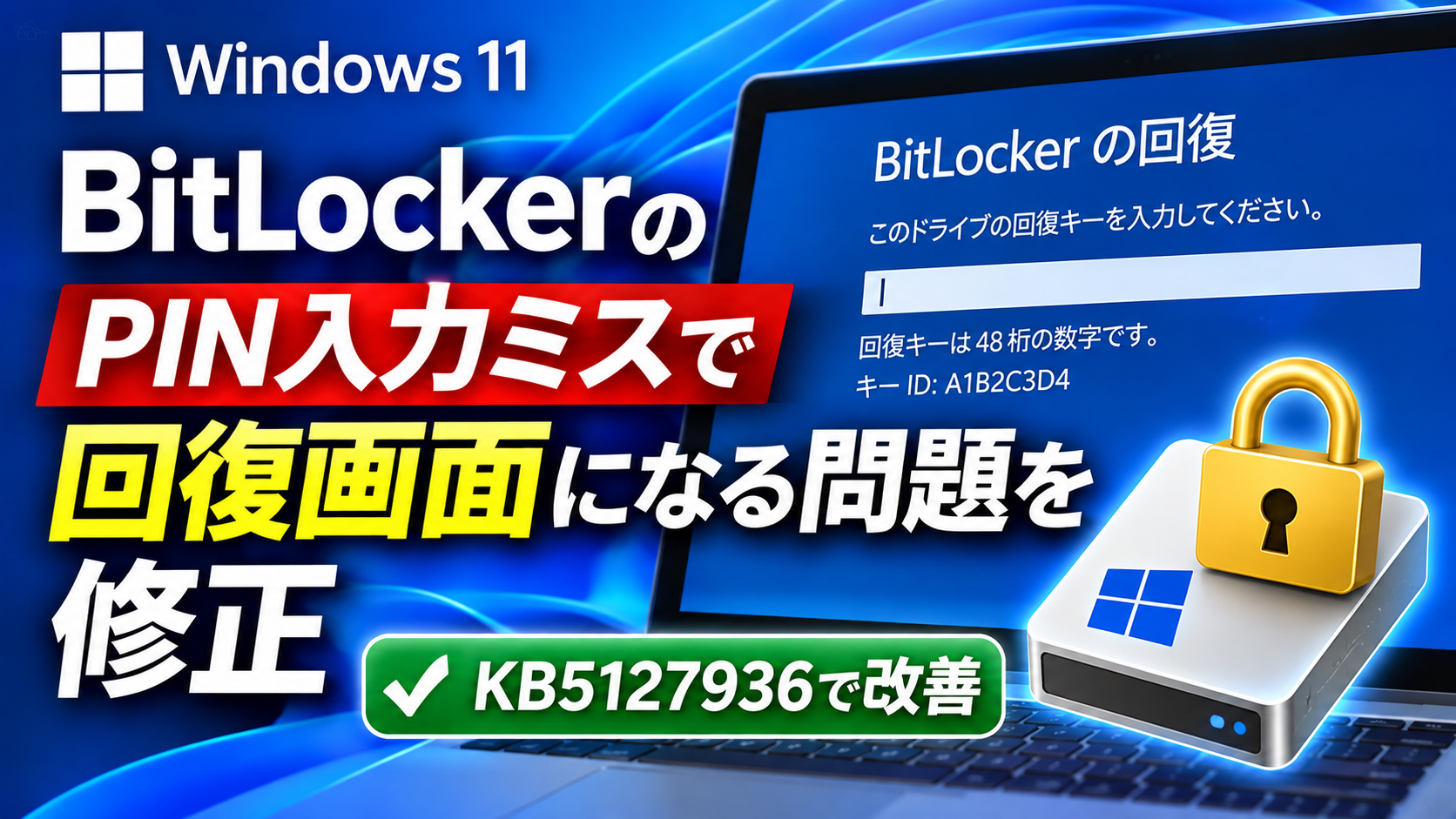
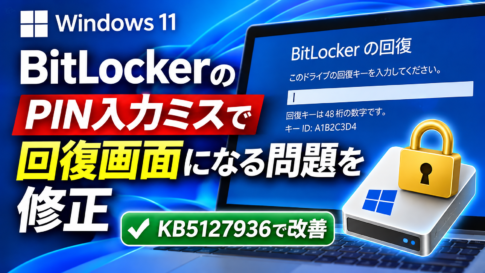
Windows 11を起動したとき、BitLockerのPINを入力したのに、突然回復キーの入力画面が表示されたことはありませんか?
「PINを間違えた覚えがないのにロックされた」「何度もPINを入力したことになっている」「48桁の回復キーを求められてWindowsが起動できない」といった状況になると、パソコンが故障したのではないかと不安になるかもしれません。
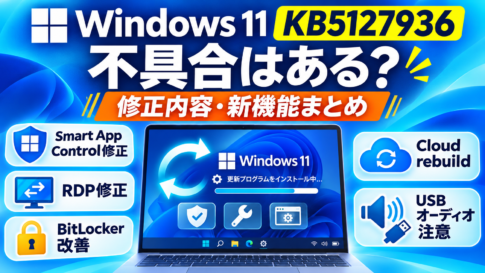
Microsoftは2026年10月28日、Windows 11向け更新プログラム「KB5127936」を公開しました。
今回の更新では、BitLockerの起動前PIN入力処理が改善され、意図しないPINの繰り返し送信によってTPMのロックアウトやBitLocker回復が発生する問題への対策が行われています。
ただし、BitLockerの回復画面が表示される原因は、今回修正された不具合だけではありません。
この記事では、Windows 11のBitLocker PINに関する修正内容、TPMロックアウトが発生する仕組み、回復キーの探し方、Windowsを安全に復旧する方法をMicrosoft公式情報に基づいて解説します。
- 結論:KB5127936でBitLockerのPIN再試行処理が改善された
- Windows 11「KB5127936」の修正内容
- BitLockerのPINを入力すると回復画面になるのはなぜ?
- BitLockerのPINとWindows HelloのPINは何が違う?
- BitLockerの回復画面が表示される主な原因
- BitLocker回復画面が出たときの対処法
- BitLocker回復キーが見つからない場合はどうする?
- BitLocker回復画面で原因を確認する方法
- KB5127936をインストールする方法
- KB5127936がインストールされているか確認する方法
- Windows 11 24H2でも今回の修正は利用できる?
- BitLockerのトラブルでやってはいけないこと
- BitLockerの回復画面を防ぐための再発防止策
- よくある質問
- まとめ|BitLockerのPIN問題はKB5127936で改善、回復キーの確認も重要
- 参考情報・Microsoft公式資料
結論:KB5127936でBitLockerのPIN再試行処理が改善された
Microsoftによると、2026年10月28日に公開された「KB5127936」で、BitLockerの起動前PIN入力に関する処理が改善されました。
具体的には、意図しないPINの繰り返し送信によって、TPMの総当たり攻撃防止機能が働き、ロックアウトや回復画面につながる問題を防ぐための修正です。
今回の重要なポイントは次のとおりです。
- KB5127936は2026年10月28日に公開された更新プログラム
- Windows 11 25H2・26H2が対象
- BitLockerの起動前PIN入力処理が改善された
- 意図しない繰り返し送信によるTPMロックアウトを防ぐ修正
- BitLocker回復画面が表示されるすべての原因を修正するものではない
- 回復画面が表示された場合は48桁の回復キーが必要になることがある
- TPMの初期化やWindowsの再インストールは安易に行わない
今回の更新はBitLockerの起動前PINに関する問題であり、Windows Helloのサインイン用PINとは別の仕組みです。
また、KB5127936は非セキュリティプレビュー更新のため、すべてのユーザーが急いでインストールする必要があるわけではありません。
Windows 11「KB5127936」の修正内容
KB5127936は、Windows 11の25H2・26H2向けに公開された累積更新プログラムです。
今回の更新には、BitLocker以外にもSmart App Control、リモートデスクトップ、Windows Sandboxなどの不具合修正が含まれています。
BitLockerに関する修正内容をまとめると、次のとおりです。
| 項目 | 内容 |
|---|---|
| 更新プログラム | KB5127936 |
| 公開日 | 2026年10月28日 |
| 対象OS | Windows 11 25H2・26H2 |
| 更新の種類 | 非セキュリティプレビュー更新 |
| 修正対象 | BitLockerの起動前PIN再試行処理 |
| 関連する問題 | 意図しないPINの繰り返し送信 |
| 発生し得る影響 | TPMのロックアウト、BitLocker回復への移行 |
| 26H2のOSビルド | 26300.9818 |
| 25H2のOSビルド | 26200.9818 |
Microsoftは、BitLockerのPIN再試行処理を改善することで、意図しない繰り返し送信によるロックアウトと回復を防ぐと説明しています。
ただし、Microsoft公式の更新履歴では、この問題が発生する具体的なPC機種、発生件数、すべての詳細な条件までは公表されていません。
そのため、特定メーカーのPCだけで発生する問題だと断定することはできません。
BitLockerのPINを入力すると回復画面になるのはなぜ?
BitLockerは、Windowsに搭載されているストレージ暗号化機能です。
パソコン内のデータを暗号化し、第三者による不正なアクセスを防ぐ役割があります。
BitLockerの設定によっては、Windowsが起動する前にPINを入力する必要があります。
この起動前PINは、暗号化されたドライブのロックを解除するための認証方法の一つです。
TPMのロックアウトとは?
TPM(Trusted Platform Module)は、暗号化キーなどの重要な情報を保護するためのセキュリティ機能です。
TPMには、PINを繰り返し推測する攻撃を防ぐ仕組みがあります。
例えば、第三者が正しいPINを見つけるために大量の組み合わせを入力した場合、TPMは一定の条件で認証を制限します。
このような保護は「辞書攻撃防止」や「アンチハンマリング」と呼ばれます。
今回Microsoftが修正したのは、BitLockerの起動前PIN入力処理で、意図しない繰り返し送信が発生する可能性があった問題です。
その結果、TPMが連続した認証失敗として扱い、ロックアウトやBitLocker回復につながる可能性がありました。
つまり、ユーザーが意図的に何度もPINを入力した場合だけでなく、入力処理の問題によってロックアウトが発生する可能性があったということです。
BitLockerのPINとWindows HelloのPINは何が違う?
Windows 11では、PINという名前の認証方法が複数存在します。
混同しやすいのが、Windows HelloのPINとBitLockerの起動前PINです。
| 項目 | BitLockerのPIN | Windows HelloのPIN |
|---|---|---|
| 入力するタイミング | Windows起動前 | Windowsのサインイン時 |
| 主な目的 | 暗号化されたドライブの保護 | ユーザー本人のサインイン認証 |
| 関連する機能 | BitLocker・TPM | Windows Hello・TPMなど |
| 問題が発生した場合 | BitLocker回復キーを求められる場合がある | PINの入力制限や再設定が必要になる場合がある |
Windows HelloのPINは、Windowsのサインイン画面でユーザー本人を認証するためのものです。
一方、BitLockerの起動前PINは、Windowsの起動前に暗号化されたドライブを保護するために使用されます。
両者は別の仕組みなので、Windows HelloのPINを変更したからといって、BitLockerの起動前PINが自動的に変更されるわけではありません。
また、BitLockerの起動前PINが必要ない設定のパソコンもあります。
すべてのWindows 11搭載PCで、起動時にBitLockerのPIN入力画面が表示されるわけではありません。
BitLockerの回復画面が表示される主な原因
BitLockerの回復画面が表示される原因は、今回のPIN入力処理の問題だけではありません。
Microsoft公式情報では、次のような状況でも回復が必要になる場合があると説明されています。
- 起動前PINの入力失敗が続いた
- TPMのロックアウトが発生した
- BIOS・UEFIなどのファームウェアが変更された
- セキュアブートの設定が変更された
- Windowsの起動構成に変更があった
- TPMが正常に認識されなくなった
- ハードウェアや起動環境の変更を検出した
そのため、Windows Updateの後に回復画面が表示された場合でも、今回のBitLocker PIN不具合が原因だとは限りません。
ファームウェア更新や起動構成の変更など、別の原因も考えられます。
BitLocker回復画面が出たときの対処法
BitLockerの回復画面が表示された場合は、まず落ち着いて画面の内容を確認してください。
通常、BitLocker回復画面では48桁の回復キーの入力を求められます。
回復キーは、暗号化されたドライブへアクセスするための重要な情報です。
回復キーが見つからない場合でも、すぐにWindowsを初期化することは避けましょう。
対処法① 回復キーIDを確認する
BitLocker回復画面が表示されたら、最初に「回復キーID」を確認してください。
Microsoftは、回復キーIDの先頭8桁を書き留めておくことを案内しています。
回復キーIDは、複数の回復キーが保存されている場合に、正しいキーを見つけるために使用します。
なお、回復キーIDと48桁の回復キーは別の情報です。
回復キーIDだけでは暗号化されたドライブを解除できません。
対処法② Microsoftアカウントから回復キーを探す
個人で利用しているWindows 11の場合、BitLocker回復キーがMicrosoftアカウントに保存されていることがあります。
スマートフォンや別のパソコンから、次の手順で確認できます。
- スマートフォンや別のPCでブラウザーを開きます。
- Microsoft公式のBitLocker回復キー確認ページにアクセスします。
- 対象のパソコンで利用しているMicrosoftアカウントにサインインします。
- 保存されているBitLocker回復キーの一覧を確認します。
- 回復画面に表示された回復キーIDと一致するものを探します。
- 対応する48桁の回復キーを確認します。
- パソコンのBitLocker回復画面に入力します。
正しい回復キーを入力できれば、暗号化されたドライブのロックを解除できる場合があります。
なお、パソコンを最初に設定した人が別のMicrosoftアカウントを使用していた場合、回復キーがそのアカウントに保存されている可能性もあります。
BitLocker回復キーは重要な機密情報です。SNSや掲示板などへ公開しないでください。
対処法③ 会社・学校のパソコンは管理者に確認する
会社や学校から支給されたパソコンの場合、BitLocker回復キーが組織のMicrosoft Entra IDや管理システムに保存されていることがあります。
利用者自身が確認できる設定になっている場合もありますが、組織のIT管理者への問い合わせが必要な場合もあります。
会社や学校のパソコンで回復画面が表示された場合は、次の情報を管理者へ伝えるとよいでしょう。
- パソコンの機種や資産管理番号
- BitLocker回復キーID
- 回復画面が表示された日時
- 直前にWindows UpdateやBIOS更新を行ったか
- PINの入力失敗があったか
管理者の許可なくTPMの初期化やWindowsの再インストールを実行しないでください。
対処法④ 印刷物やUSBメモリに保存された回復キーを探す
BitLocker回復キーは、Microsoftアカウント以外の場所に保存されている場合もあります。
例えば、BitLockerを有効にしたときに印刷した用紙や、USBメモリに保存されたテキストファイルなどです。
過去に回復キーを保存した覚えがある場合は、保管場所を確認してみてください。
ただし、保存場所がわからないからといって、インターネット上の非公式な解除ツールなどを使用することはおすすめしません。
BitLocker回復キーが見つからない場合はどうする?
Microsoft公式サポートでは、回復キーが見つからない場合、Microsoftのサポート担当者が回復キーを取得・提供・再作成することはできないと説明しています。
そのため、まずは次の場所を確認することが重要です。
- Microsoftアカウント
- 職場・学校のアカウント
- 組織のIT管理者
- 印刷して保管した回復キー
- USBメモリなどに保存した回復キー
- パソコンを初期設定した人のアカウント
どうしても回復キーが見つからず、暗号化されたドライブのロックを解除できない場合は、Windowsのリセットや再インストールが必要になる可能性があります。
ただし、リセットや再インストールによって個人ファイルが削除される可能性があります。
大切なデータが保存されている場合は、初期化を急がず、PCメーカーや組織のIT管理者へ相談してください。
BitLocker回復画面で原因を確認する方法
Windows 11 バージョン24H2以降では、BitLockerの起動前回復画面に追加のエラー情報を表示できる仕組みがあります。
Microsoftによると、回復画面で「Alt」キーを押すと、追加の回復情報を確認できます。
この画面では、回復が必要になった原因に関するカテゴリやコードを確認できます。
例えば、次のようなカテゴリがあります。
- デバイスのロックアウト
- TPMに関する問題
- 起動構成の変更
- セキュアブートの変更
- 暗号化キーの保護に関する問題
ただし、表示される情報や操作方法は、Windowsのバージョンや環境によって異なる場合があります。
会社や学校のPCで回復画面が表示された場合は、エラーコードを控えてIT管理者に伝えると、原因の調査に役立ちます。
KB5127936をインストールする方法
今回のBitLocker PIN入力処理の改善は、Windows 11「KB5127936」に含まれています。
KB5127936は、Windows 11 25H2・26H2向けの非セキュリティプレビュー更新プログラムです。
通常のWindows Updateから確認できます。
- 「スタート」をクリックします。
- 「設定」を開きます。
- 「Windows Update」を選択します。
- 「詳細オプション」を開きます。
- 「オプションの更新プログラム」を確認します。
- KB5127936が表示されている場合は、必要に応じてインストールします。
- 再起動を求められた場合は、作業中のファイルを保存してから再起動します。
なお、Windows Updateの設定や配信状況によって、更新プログラムの表示方法は異なる場合があります。
KB5127936は非セキュリティプレビュー更新のため、すべてのユーザーが急いで適用する必要はありません。
現在のパソコンが正常に動作している場合は、次回の月例セキュリティ更新で関連する改善が提供されるのを待つ選択肢もあります。
ただし、BitLockerの起動前PINを使用していて今回の問題が疑われる場合は、更新内容を確認して適用を検討するとよいでしょう。
KB5127936がインストールされているか確認する方法
更新プログラムが適用されているかどうかは、Windows Updateの履歴から確認できます。
更新履歴を確認する
- 「設定」を開きます。
- 「Windows Update」を選択します。
- 「更新の履歴」をクリックします。
- 品質更新プログラムの一覧を確認します。
- KB5127936が表示されているか確認します。
また、「winver」コマンドでOSビルド番号を確認する方法もあります。
| Windows 11 | KB5127936適用時のOSビルド |
|---|---|
| 26H2 | 26300.9818 |
| 25H2 | 26200.9818 |
なお、後続の累積更新プログラムが適用されている場合は、OSビルド番号がさらに新しくなっている可能性があります。
そのため、KB5127936と同じビルド番号でなければ修正されていない、という意味ではありません。
Windows 11 24H2でも今回の修正は利用できる?
KB5127936は、Windows 11 25H2・26H2向けの更新プログラムです。
Windows 11 24H2は、このプレビュー更新の対象ではありません。
そのため、24H2でKB5127936がWindows Updateに表示されないこと自体は、異常ではありません。
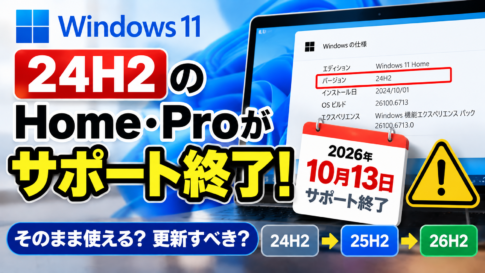
なお、Windows 11 24H2のHome・Proは、2026年10月13日にサポート終了しています。
一方、Enterprise・Educationなどではサポート期間が異なります。
24H2を使用している場合は、エディションとサポート状況を確認し、サポート対象のWindows 11への更新を検討してください。
ただし、今回のBitLockerの修正が24H2向けに別途提供されるかについては、2026年11月1日時点の公式情報だけでは確認できません。
BitLockerのトラブルでやってはいけないこと
BitLockerの回復画面が表示されると、Windowsを起動するためにさまざまな操作を試したくなるかもしれません。
しかし、BitLockerはデータを保護するための暗号化機能です。
誤った操作によって、保存されたデータにアクセスできなくなる可能性があります。
| 避けたい操作 | 理由 |
|---|---|
| TPMを安易に初期化する | 暗号化キーの保護状態に影響する可能性がある |
| BIOS・UEFI設定をむやみに変更する | 起動環境が変化し、BitLocker回復が必要になる場合がある |
| 回復キーが不明なままWindowsを初期化する | 個人ファイルを失う可能性がある |
| 非公式のBitLocker解除ツールを利用する | データ損失やセキュリティ上のリスクがある |
| 回復キーを第三者へ公開する | 暗号化されたデータへの不正アクセスにつながる可能性がある |
| 会社PCの暗号化設定を勝手に変更する | 組織のセキュリティポリシーに反する可能性がある |
特にTPMの初期化は、BitLocker回復画面を解除するための一般的な対処法として安易に実施しないでください。
まずはMicrosoft公式の方法で回復キーを確認することが大切です。
BitLockerの回復画面を防ぐための再発防止策
BitLockerの回復画面を完全に防ぐことはできませんが、日頃から準備しておくことで、突然のトラブルにも対応しやすくなります。
① BitLocker回復キーの保存場所を確認する
回復キーがMicrosoftアカウントや組織の管理システムなどに保存されているか確認しておきましょう。
特に、パソコンを購入した後に回復キーの保存場所を確認したことがない場合は、一度調べておくと安心です。
② Windows Updateを適切に適用する
今回のKB5127936のように、Windows UpdateではBitLockerの動作を改善する修正が提供されることがあります。
ただし、更新プログラムにはプレビュー更新と月例セキュリティ更新があります。
違いを理解し、自分のパソコンの利用状況に合ったタイミングで適用しましょう。
③ BIOS・UEFI更新前にBitLockerの状態を確認する
BIOSやUEFIの更新では、起動環境の変更によってBitLocker回復が必要になる場合があります。
更新前には、PCメーカーの案内とBitLocker回復キーの保存状況を確認してください。
また、メーカーがBitLockerの一時停止などを案内している場合は、その手順に従ってください。
④ 重要なファイルをバックアップする
BitLockerはデータを暗号化して保護する機能であり、バックアップの代わりになるものではありません。
回復キーを紛失した場合や、ストレージ自体が故障した場合には、データへアクセスできなくなる可能性があります。
OneDriveや外付けストレージなどを利用し、重要なファイルを定期的にバックアップしておきましょう。
よくある質問
Q. KB5127936でBitLockerのPIN不具合は修正されましたか?
Microsoftは、KB5127936でBitLockerの起動前PIN再試行処理を改善し、意図しない繰り返し送信によるTPMロックアウトと回復を防ぐ修正を行ったと説明しています。
ただし、BitLocker回復画面が表示されるすべての原因を修正するものではありません。
Q. 正しいPINを入力してもBitLocker回復画面になることはありますか?
はい。BitLocker回復画面はPINの入力失敗だけでなく、TPMや起動構成、セキュアブートの変更などでも表示されることがあります。
正しいPINを入力している場合でも、ほかの原因によって回復キーが必要になる可能性があります。
Q. BitLockerの回復キーは何桁ですか?
通常、BitLockerの回復キーは48桁の数字です。
Microsoftアカウントに保存されている場合は、別の端末から公式ページにアクセスして確認できます。
Q. BitLocker回復キーがない場合、Windowsを起動できますか?
回復キーが必要な状態では、正しい回復キーなどの有効な回復方法がなければ、暗号化されたドライブにアクセスできない場合があります。
Microsoftのサポート担当者も、失われた回復キーを再作成することはできません。
まずはMicrosoftアカウントや組織の管理者、保存済みの印刷物などを確認してください。
Q. Windows HelloのPINを変更すればBitLockerの問題は直りますか?
通常、Windows HelloのPINとBitLockerの起動前PINは別の仕組みです。
そのため、Windows HelloのPINを変更しても、今回のBitLocker起動前PINの問題が解決するとは限りません。
Q. TPMを初期化すればBitLockerのロックは解除されますか?
TPMの初期化は、暗号化キーの保護状態などに影響する可能性があります。
BitLocker回復キーが不明なままTPMを初期化すると、データへのアクセスがさらに難しくなるおそれがあります。
自己判断でTPMを初期化することは避けてください。
Q. Windows 11 24H2にもKB5127936は配信されますか?
いいえ。KB5127936はWindows 11 25H2・26H2向けのプレビュー更新です。
24H2は対象に含まれていません。
Q. BitLocker回復画面が表示されてもデータは消えていますか?
いいえ。BitLocker回復画面が表示されたからといって、必ずしもデータが削除されたわけではありません。
暗号化されたドライブがロックされ、データにアクセスできない状態になっている可能性があります。
正しい回復キーでロックを解除できれば、保存されているファイルへアクセスできる場合があります。
まとめ|BitLockerのPIN問題はKB5127936で改善、回復キーの確認も重要
Microsoftは2026年10月28日に公開した「KB5127936」で、BitLockerの起動前PIN再試行処理を改善しました。
今回の修正は、意図しないPINの繰り返し送信によってTPMのロックアウトやBitLocker回復が発生する問題を防ぐためのものです。
重要なポイントをまとめると、次のとおりです。
- KB5127936は2026年10月28日公開のプレビュー更新
- 対象はWindows 11 25H2・26H2
- BitLockerの起動前PIN入力処理が改善された
- 意図しない繰り返し送信によるTPMロックアウトを防ぐ修正
- Windows Helloのサインイン用PINとは別の問題
- BitLocker回復画面では48桁の回復キーが必要になる場合がある
- 回復キーはMicrosoftアカウントや組織の管理システムなどで確認できる
- TPMの初期化やWindowsの再インストールは安易に行わない
今回の更新によってBitLockerの起動前PIN処理は改善されましたが、回復画面が表示される原因はほかにもあります。
もし突然BitLocker回復画面が表示された場合は、まず回復キーIDを確認し、Microsoftアカウントや組織の管理者などを通じて正しい回復キーを探してください。
また、日頃から回復キーの保存場所とバックアップの状態を確認しておくことも重要です。
BitLockerは大切なデータを守るための機能です。安全な回復方法を理解し、万一のトラブルに備えておきましょう。
参考情報・Microsoft公式資料
- Microsoft Support:2026年10月28日 KB5127936 更新履歴
- Microsoft Support:BitLocker回復キーの検索
- Microsoft Learn:BitLockerプリブート回復画面
- Microsoft Learn:BitLocker回復に関する既知の問題
- Microsoft公式:BitLocker回復キーの確認ページ
※この記事は2026年11月1日時点のMicrosoft公式情報をもとに作成しています。更新プログラムの提供状況やBitLockerの動作は、Windowsのバージョン、TPM、起動設定、組織の管理ポリシーなどによって異なる場合があります。



コメントを残す